Як створити завантажувальну флешку Windows 11/10 у Rufus: гайд 2026
Актуальний образ: Windows 11 26H2 26300.10075. У лабораторних прикладах з ISO 26H2 використано образ 26300.10075.
Створення завантажувальної флешки Windows 11 26H2 і Windows 10 у Rufus: вибір ISO, GPT/UEFI, запис і перевірка завантаження. Для розміщеного на сайті ISO 26H2 (9,04 GB) потрібна флешка від 16 ГБ. Кадри показують запис ISO 26H2 26300.10075 і успішне завантаження зі створеної флешки.
Що потрібно підготувати
USB-флешка від 16 ГБ для поточних ISO Windows 10 і Windows 11; для іншого образу перевірте його фактичний розмір
Завантажте ISO: Windows 10 (російською) або Windows 11 26H2. Поточний x64-образ 26H2 займає 9,04 GB; перед записом перевірте SHA-256 (російською).
Завантажте Rufus з rufus.ie (наприклад rufus-4.13.exe)
Усі дані на флешці буде видалено під час запису - заздалегідь скопіюйте потрібні файли.
Яка флешка потрібна
Обсяг
Для поточних ISO Windows 10 і Windows 11 беріть флешку від 16 ГБ. Розміри образів на сайті: Windows 10 — , Windows 11 — 9,04 GB. Напис «8 ГБ» на накопичувачі не гарантує достатнього місця: порівнюйте фактичний обсяг і розмір ISO, враховуйте форматування. Флешка більшого обсягу записується так само.
Формат - виставить сама програма
Форматувати флешку заздалегідь не потрібно: Rufus відформатує її сам під вибрану файлову систему. Що саме вибрати - розібрано нижче в розділі «Вікно Rufus». Якщо флешку розмічено під Mac або Linux, програма теж впорається.
Порт
Записувати швидше через USB 3.0 - синій роз'єм. А от завантажуватися на старому ПК надійніше з порту USB 2.0: прошивки до 2015 року нерідко не бачать носія в порту 3.0 на етапі завантаження.
Дані з флешки буде стерто. Перед записом скопіюйте з неї все потрібне - відновити після форматування не вийде.
Завантажили образ не з офіційного сайту? Перевірте його за SHA-256 (російською) до запису - пошкоджений ISO дасть помилку посеред встановлення.
Покрокова інструкція
1
Запуск Rufus і вибір образу1
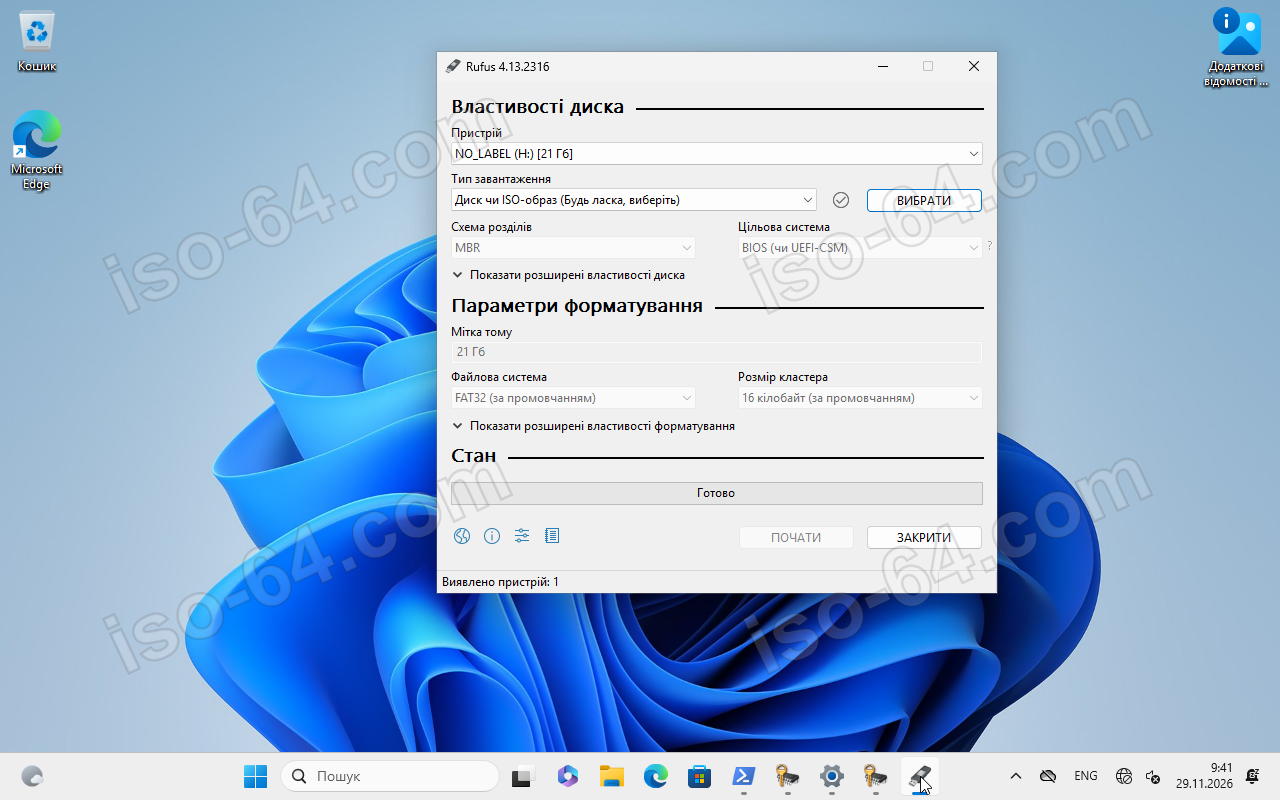
Вставте флешку в USB-порт і запустіть Rufus. На знімках показано запис українського ISO. У дужках наведено англійські назви полів Rufus.
2
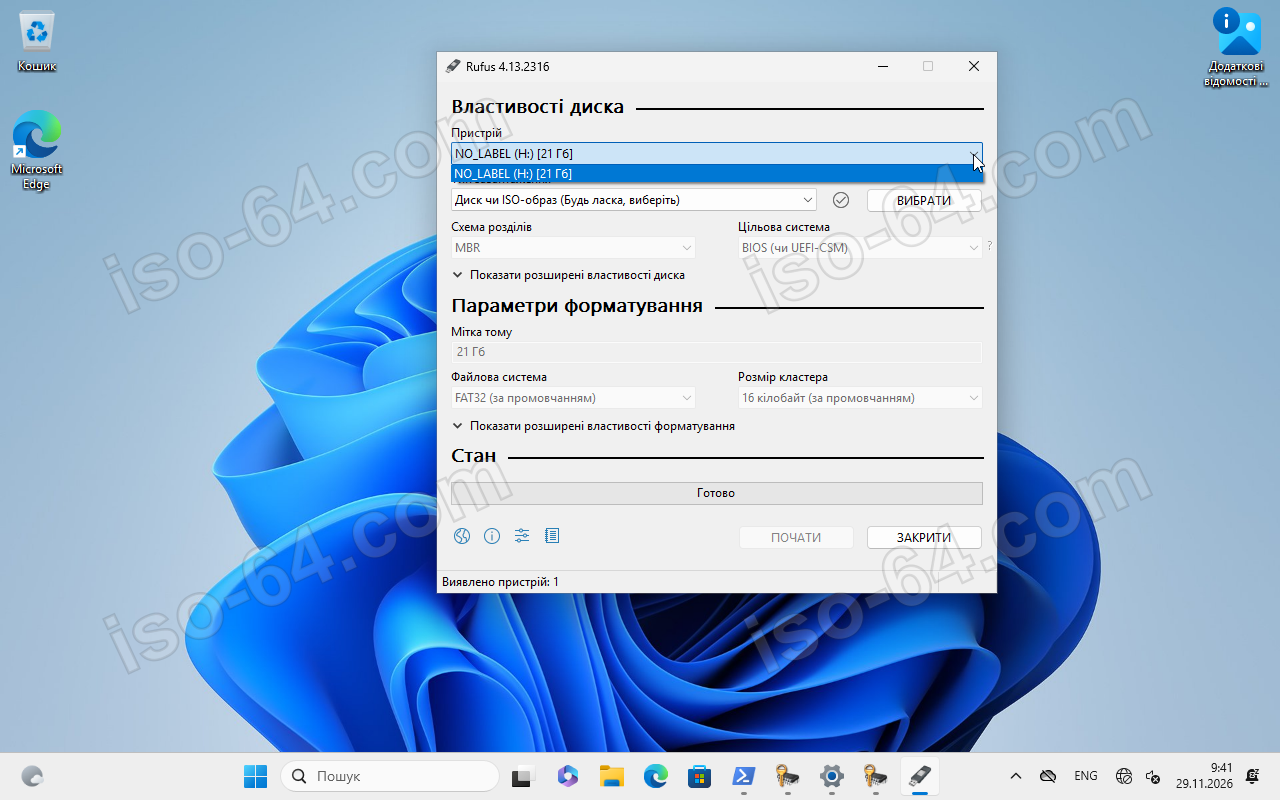
У полі Пристрій (Device) виберіть потрібну флешку - переконайтеся, що це саме вона.
3
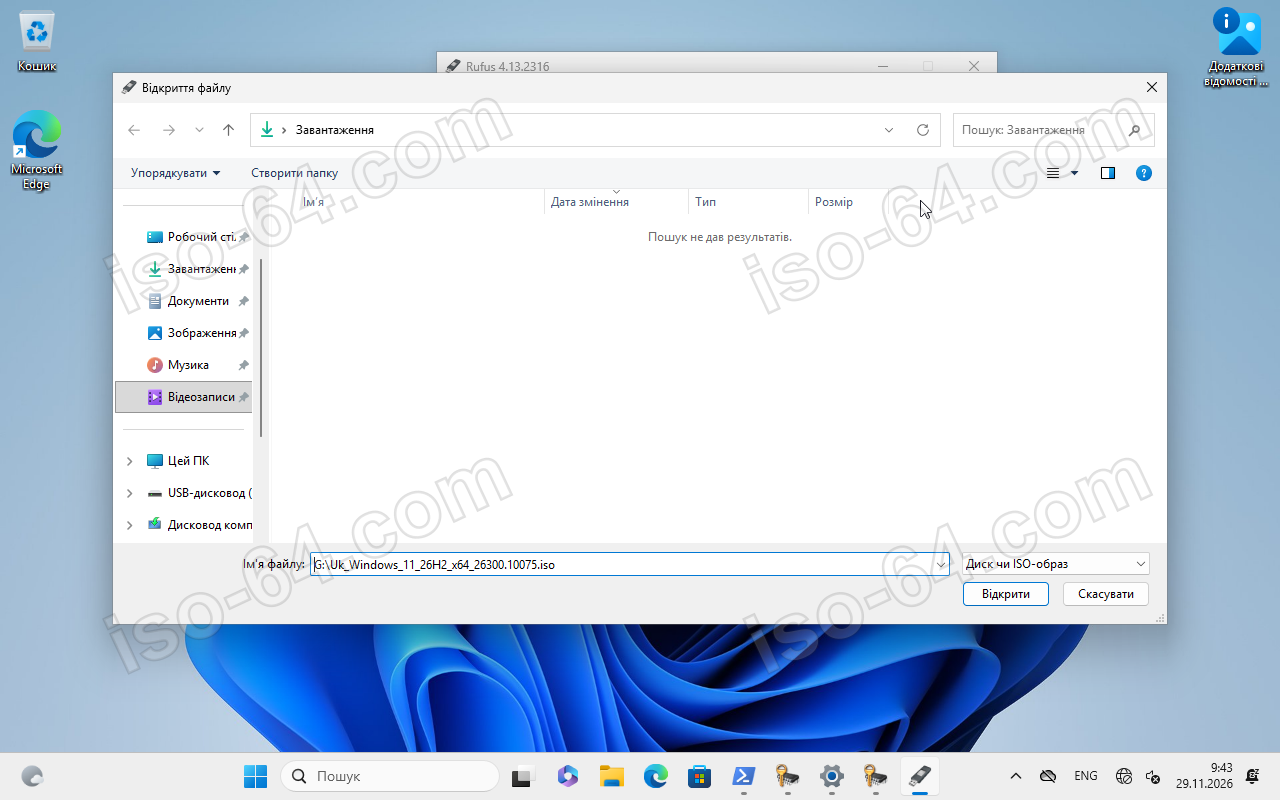
У полі Метод завантаження (Boot selection) залиште Диск або образ ISO і натисніть кнопку вибору праворуч від поля. У вікні відкриття файлу вкажіть шлях до ISO Windows 10 або 11 в полі імені файлу й натисніть кнопку відкриття.
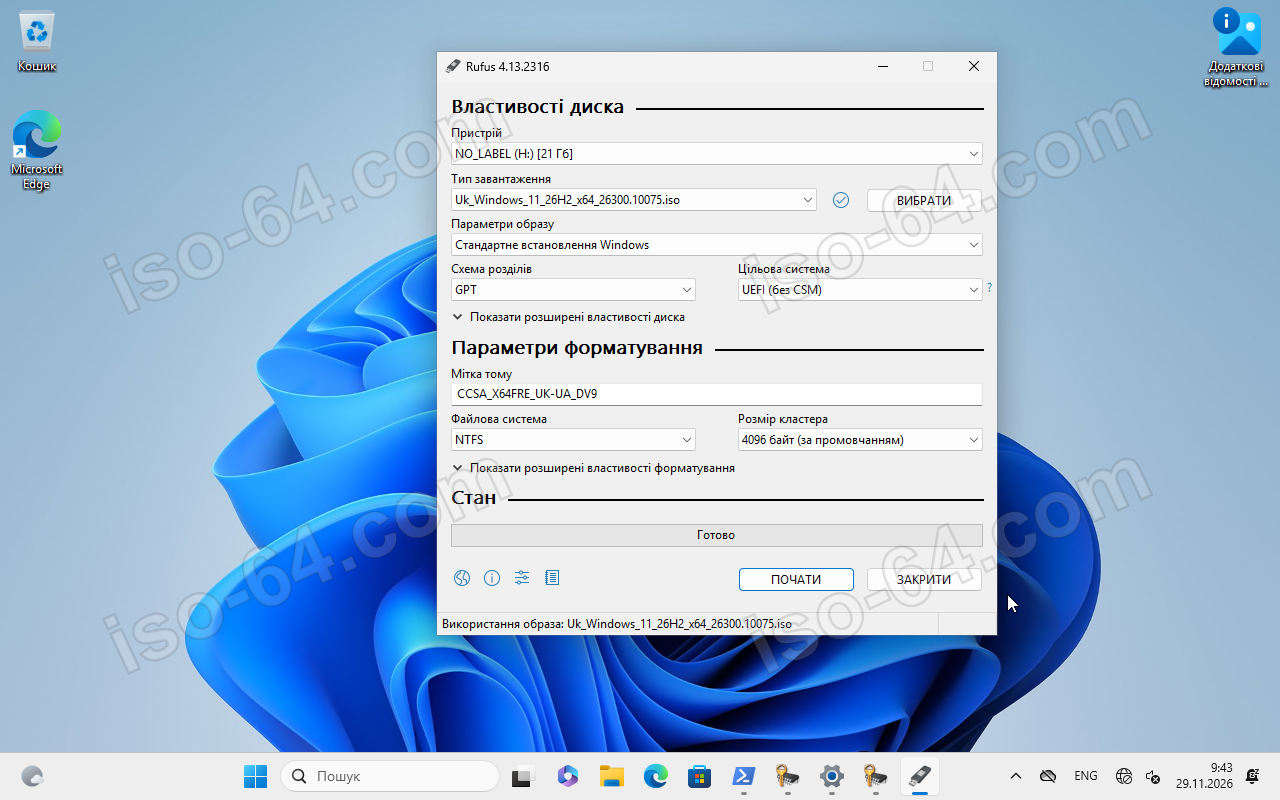
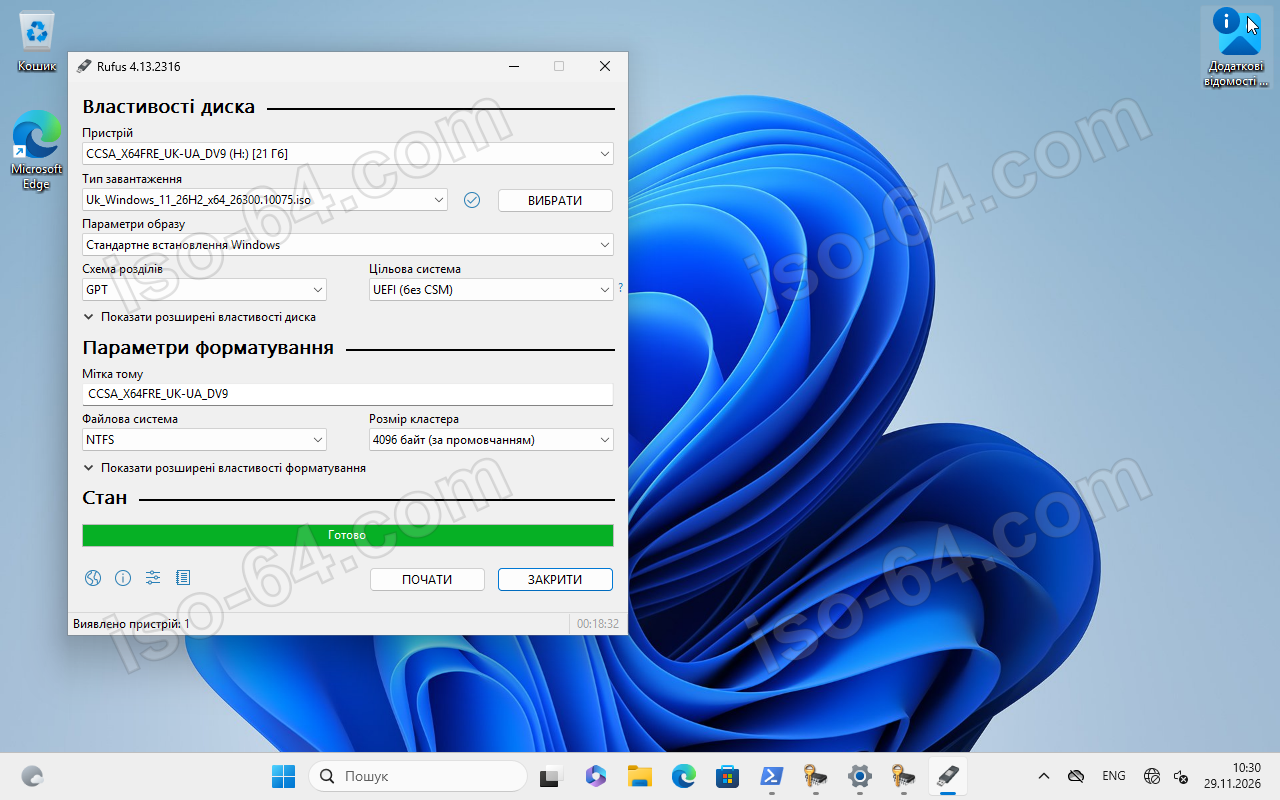
Після вибору ISO поля Схема розділу, Цільова система і Файлова система налаштуються автоматично. На кадрах нижче вибрано ISO Windows 11 26H2 26300.10075, а параметри запису — GPT, UEFI (без CSM) і NTFS.
2
Налаштування під BIOS/UEFI (MBR/GPT, файлова система)Сучасний ПК / ноутбук з UEFI і Secure Boot
Схема розділу: GPT
Цільова система: UEFI (без CSM)
Файлова система: NTFS або FAT32 (якщо розмір install.wim < 4 ГБ - можна FAT32)
Старий ПК (Legacy BIOS або змішаний режим)
Схема розділу: MBR
Цільова система: BIOS (або UEFI-CSM)
Файлова система: NTFS
Вибирайте режим під цільовий комп'ютер: GPT і UEFI (без CSM) для встановлення в UEFI, MBR і BIOS (або UEFI-CSM) для Legacy. Сам вибір MBR не гарантує завантаження в обох режимах. Поле Нова мітка тому можна залишити без змін.
3
Запис флешки1
Перевірте ще раз: у полі Пристрій вибрано потрібну флешку, у Метод завантаження — потрібний ISO. Параметри Схема розділу і Цільова система мають відповідати цільовому ПК. На скриншоті показано GPT і UEFI (без CSM), а в полі Файлова система — NTFS.
2
Натисніть ПОЧАТИ.
3
Rufus покаже вікно параметрів використання Windows із запитанням, чи налаштувати встановлення Windows. Перевірте потрібні опції й натисніть OK. На скриншоті позначено видалення вимог 4+ ГБ ОЗП, безпечного завантаження й TPM 2.0 та видалення вимоги мережевого облікового запису Microsoft; інші опції вимкнено.
Якщо встановлюєте Windows 11 на старе залізо без TPM і Secure Boot - позначте опцію видалення вимог 4+ ГБ ОЗП, безпечного завантаження й TPM 2.0.
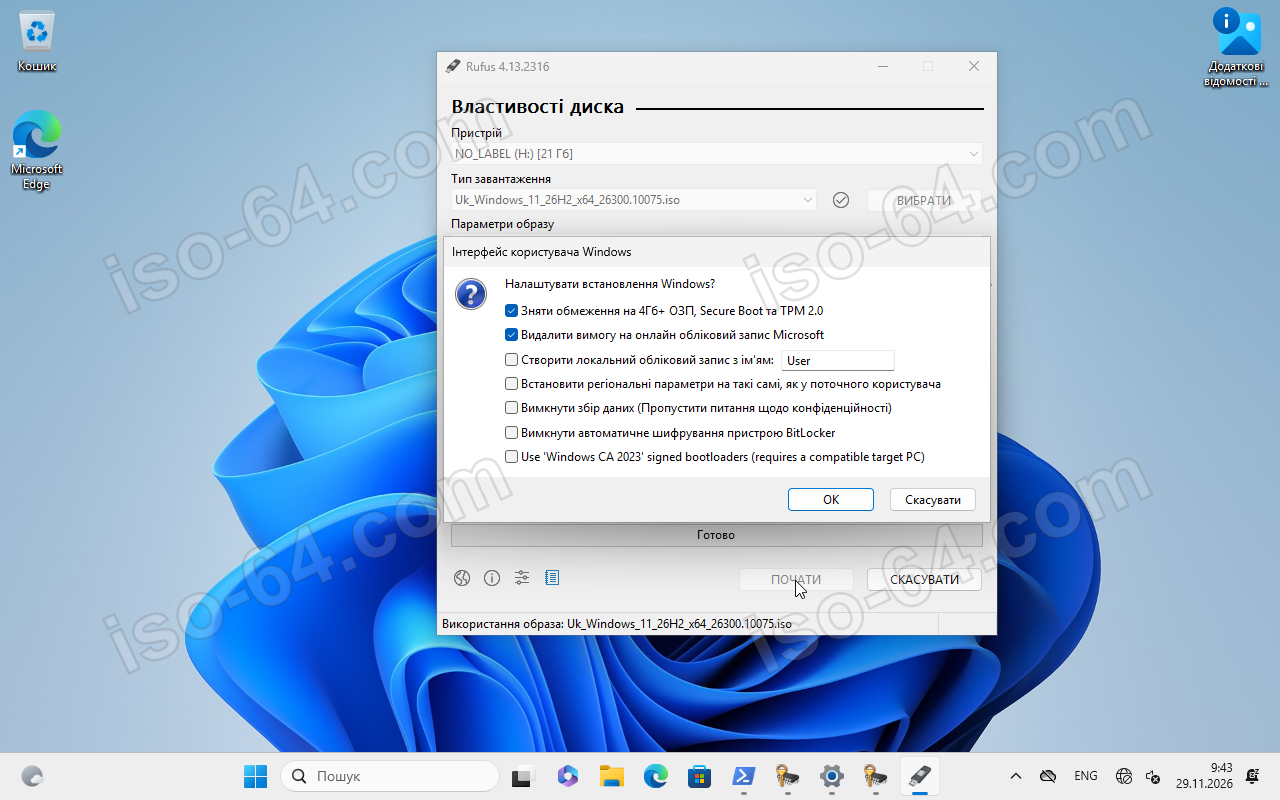
4
Rufus видасть попередження про знищення всіх даних на вибраному диску. Перевірте його мітку, літеру й обсяг. Якщо вибрано потрібну флешку і її дані збережено, натисніть OK.
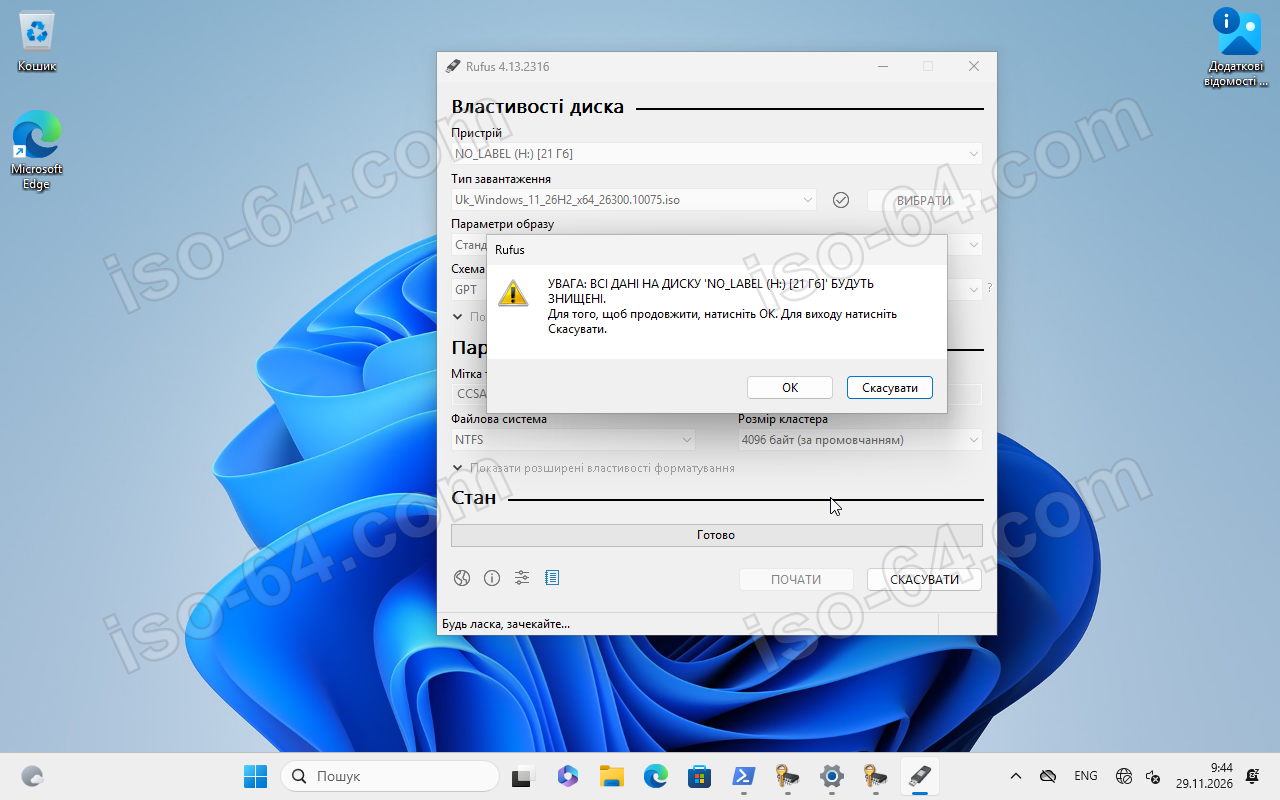
5
Чекайте завершення запису: час залежить від ISO, швидкості флешки та USB-порту. Переконайтеся, що зелена смуга в розділі Стан заповнена й показує готовність. Потім натисніть кнопку закриття — флешка готова.
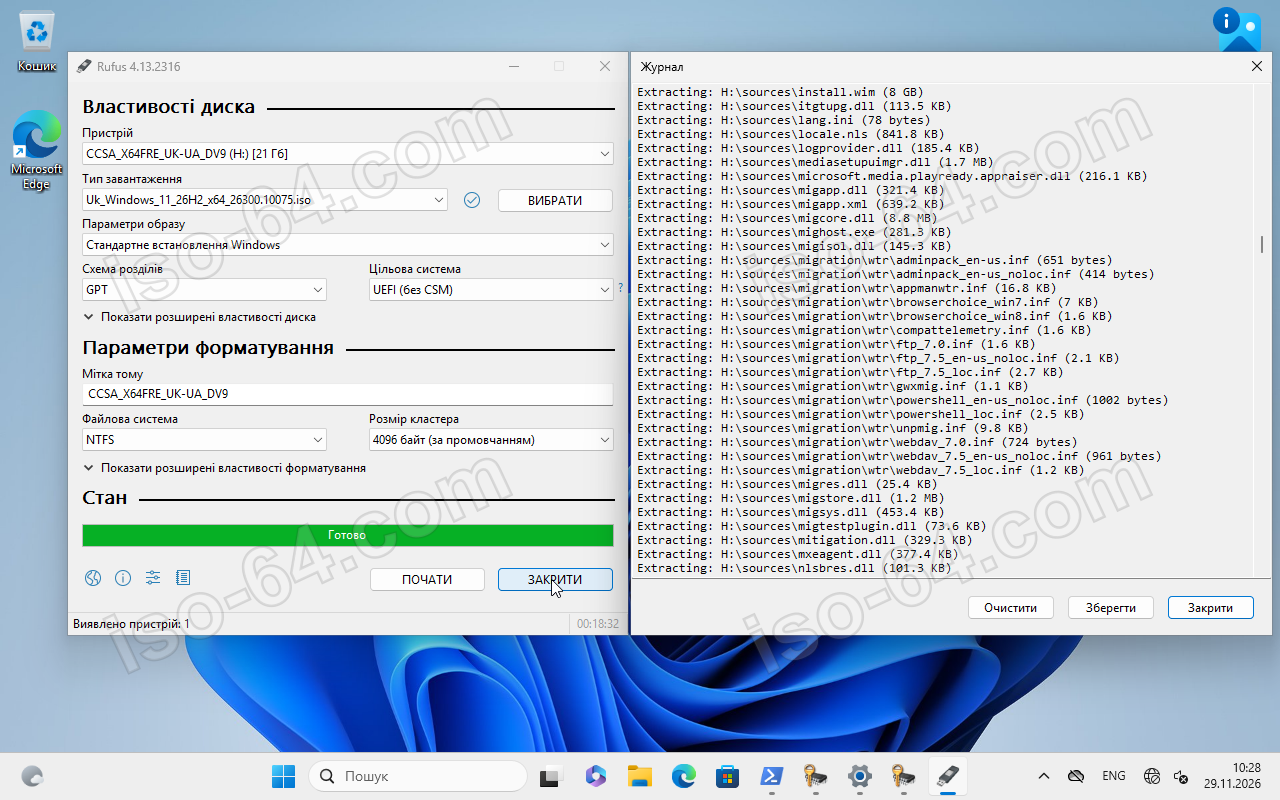
Додаткові налаштування Rufus для Windows 11
Після натискання ПОЧАТИ під час запису ISO Windows 11 з'являється вікно параметрів використання Windows. Нижче перелічено опції показаного Rufus 4.13 та їхнє призначення.
1. Видалити вимоги 4+ ГБ ОЗП, безпечного завантаження й TPM 2.0
Обхід офіційних системних вимог Windows 11. Дає змогу встановити систему на старі комп'ютери без TPM 2.0 або Secure Boot. Без цього прапорця інсталятор видасть помилку «Цей комп'ютер не відповідає вимогам».
2. Видалити вимогу мережевого облікового запису Microsoft
Вимкнення примусової прив'язки до онлайн-акаунта. У нових версіях Windows 11 не можна завершити встановлення без інтернету та входу в акаунт - ця опція дає змогу створити локального користувача.
3. Створити локальний обліковий запис з ім'ям користувача:
Автоматизація створення профілю. Ви вписуєте ім'я заздалегідь (наприклад «Admin»), і Rufus створить користувача під час встановлення - без зайвих кроків.
4. Встановити ті самі регіональні параметри, що й для цього користувача
Копіювання налаштувань мови й регіону з поточного ПК. Встановлена Windows одразу підхопить ваш часовий пояс, розкладку й формат дати.
5. Вимкнути збір даних (пропустити запитання про конфіденційність)
Rufus автоматично відповість «Ні» на всі запитання Microsoft про відстеження й рекламу. Ви одразу потрапите на робочий стіл.
6. Вимкнути автоматичне шифрування пристроїв BitLocker
Заборона автоматичного шифрування диска після встановлення. На багатьох ноутбуках Windows вмикає BitLocker сама - якщо система «злетить», дані без ключа відновлення не дістати.
7. Use 'Windows CA 2023' signed bootloaders (requires a compatible target PC)
Використання завантажувачів, підписаних сертифікатом Windows UEFI CA 2023. Коли Secure Boot увімкнено, цільовий ПК має довіряти цьому сертифікату; сумісність визначається налаштуваннями прошивки, а не роком випуску материнської плати. На скриншоті опцію вимкнено.
Вікно Rufus: що означає кожне поле
Вище наведено готові поєднання під два типи комп'ютерів. Тут - що стоїть за кожним полем, якщо хочеться розуміти вибір, а не повторювати рецепт. У дужках - англійські назви: інтерфейс програми може бути будь-якою мовою.
Схема розділу (Partition scheme): GPT або MBR
Спосіб розмітки флешки. Для встановлення Windows у режимі UEFI вибирайте GPT; для Legacy BIOS — MBR. Якщо режим невідомий, спочатку перевірте налаштування цільового комп'ютера. Ці варіанти визначають режим завантаження, а не швидкість встановлення; MBR сам по собі не робить флешку універсальною.
Цільова система (Target system)
Підставляється сама, слідом за схемою розділів, і змінювати її вручну зазвичай не потрібно. Для GPT там буде UEFI (без CSM), для MBR - BIOS (або UEFI-CSM). Якщо поле не дає вибрати потрібне значення, причина в схемі розділів - змініть її, і цільова система перемкнеться слідом.
Файлова система (File system): FAT32 або NTFS
У FAT32 не можна записати окремий файл розміром 4 ГБ і більше; в ISO Windows таким файлом може виявитися
install.wim. NTFS не має цього обмеження. На скриншоті вибрано NTFS. Для завантаження з неї в UEFI Rufus використовує UEFI:NTFS; в актуальних версіях програми цей завантажувач підписано для Secure Boot.Для показаного ISO залиште NTFS. Якщо з'являється помилка Secure Boot, перевірте сумісність сертифікатів прошивки й завантажувачів ISO. Вимикати Secure Boot лише через вибір NTFS зазвичай не потрібно.
Параметри образу (Image option): звичайне встановлення або Windows To Go
Стандартне встановлення Windows - звичайна флешка, з якої система встановлюється на диск комп'ютера. Це те, що потрібно в 99 випадках зі 100. Windows To Go - інше: система встановлюється на саму флешку й запускається прямо з неї, не торкаючись диска. Підходить, щоб носити робочу систему з собою, але потребує швидкого USB 3.0 накопичувача від 32 ГБ і працює помітно повільніше.
Розмір кластера (Cluster size) і Нова мітка тому (Volume label)
Обидва поля можна не чіпати. Розмір кластера Rufus підбирає під файлову систему сам, і на завантажувальній флешці від нього нічого не залежить. Мітка тому - просто ім'я, під яким носій буде видно в провіднику.
Показати розширені властивості диска
Прихований список під полем пристрою. Відкривати його варто в одному випадку: коли потрібної флешки немає в списку, бо система вважає її зовнішнім жорстким диском. Тоді ввімкніть «Список USB-дисків» - носій з'явиться.
Завантаження з флешки
1
Через Boot Menu (швидкий спосіб)1
Вставте флешку в цільовий ПК і ввімкніть його.
2
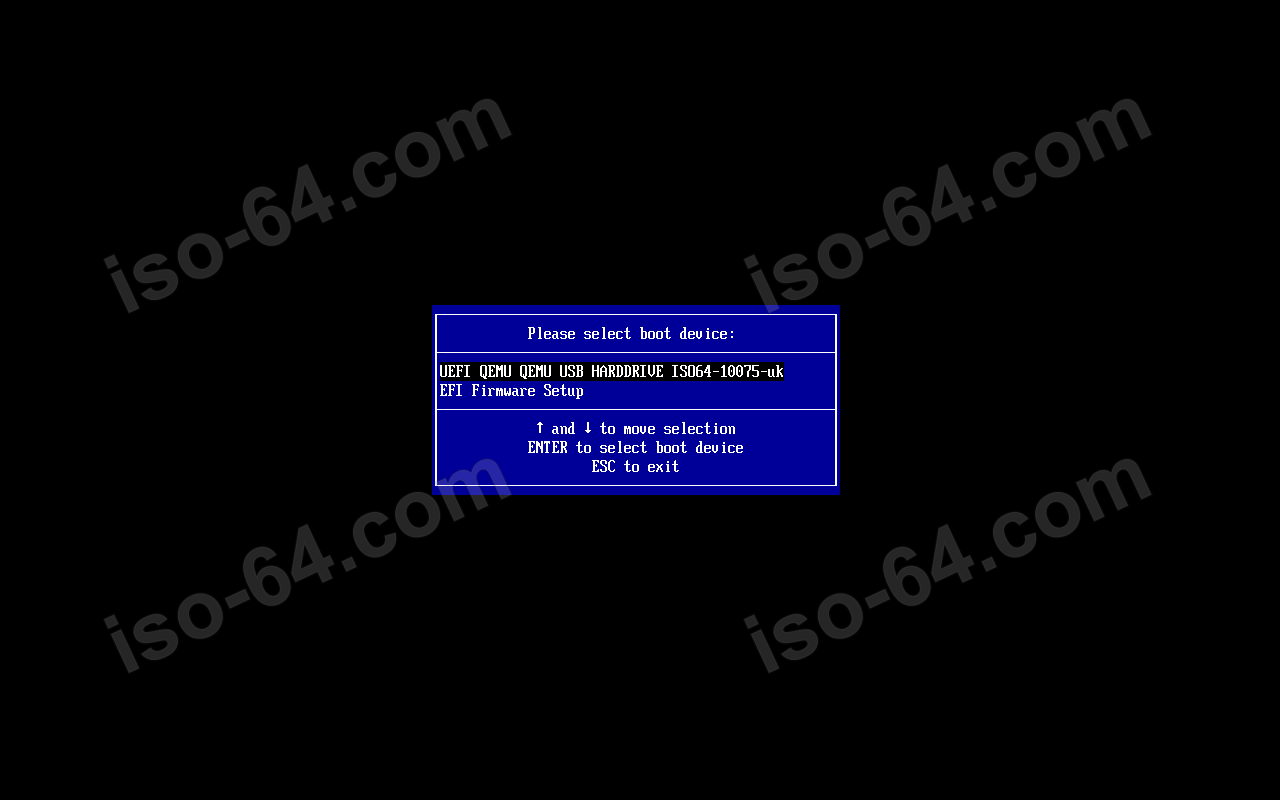
Одразу після ввімкнення натисніть клавішу Boot Menu (російською) — F12, F8, F11 або Esc, залежно від моделі (див. таблицю нижче). У показаній віртуальній прошивці OVMF натисніть Esc, потім виберіть Boot Manager. На кадрі нижче меню вже відкрито; вибір USB показано для наступної дії.
3
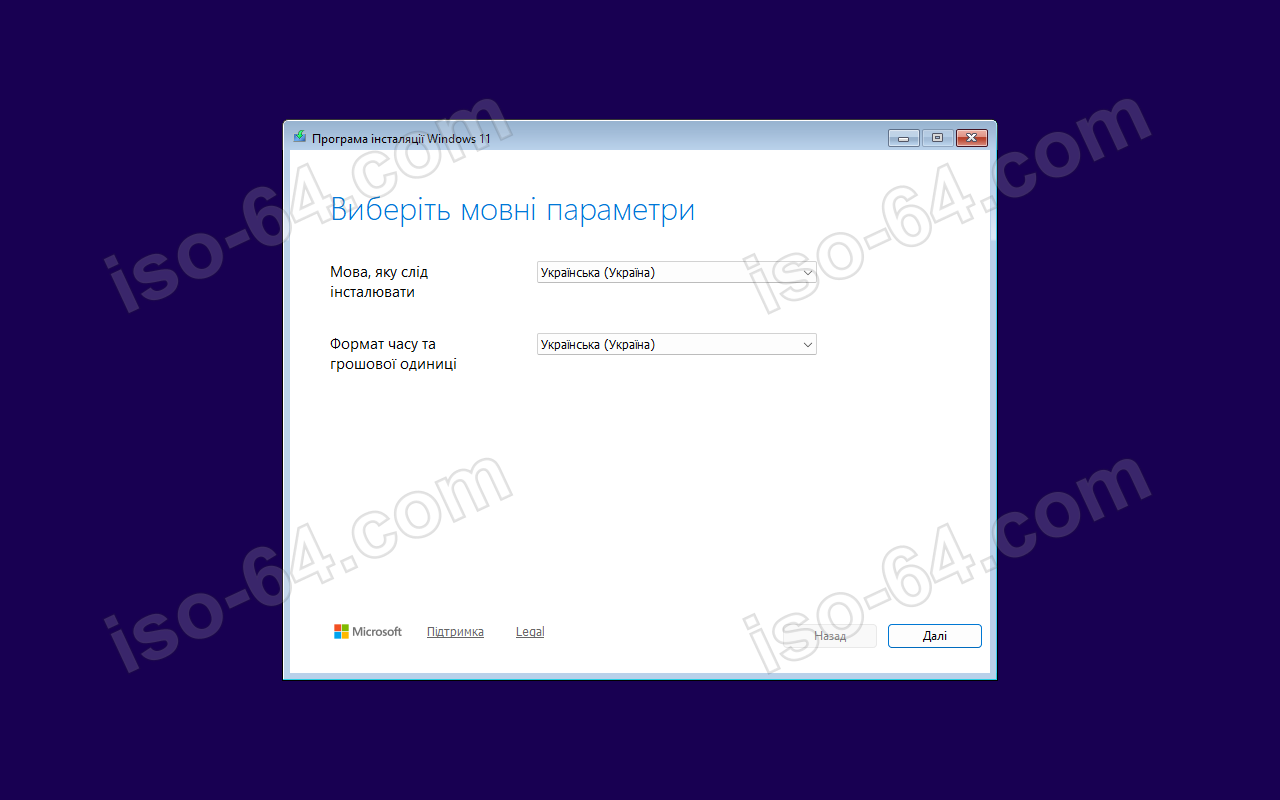
У Boot Manager виберіть флешку стрілками й натисніть Enter. На кадрі вона називається UEFI QEMU QEMU USB HARDDRIVE ISO64-10075-uk; на вашому ПК назва буде іншою. Після завантаження з'явиться програма встановлення Windows, а саме встановлення почнеться після вибору параметрів і диска.
2
Через BIOS/UEFI (якщо Boot Menu не допоміг)1
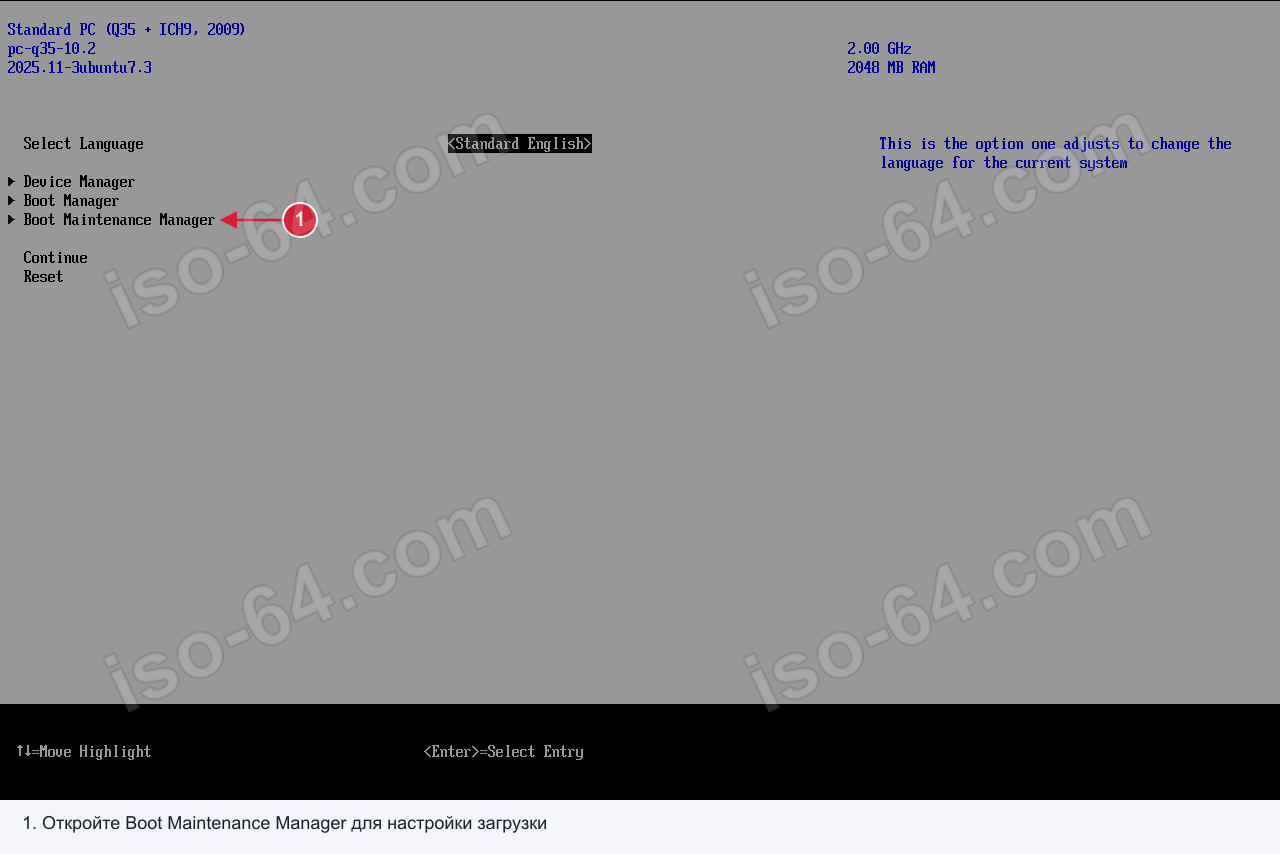
Увійдіть у BIOS/UEFI (російською) — зазвичай Del або F2 під час ввімкнення, F10 у HP. У показаному OVMF вхід виконується через Esc. У головному меню виберіть стрілками Boot Maintenance Manager і натисніть Enter.
2
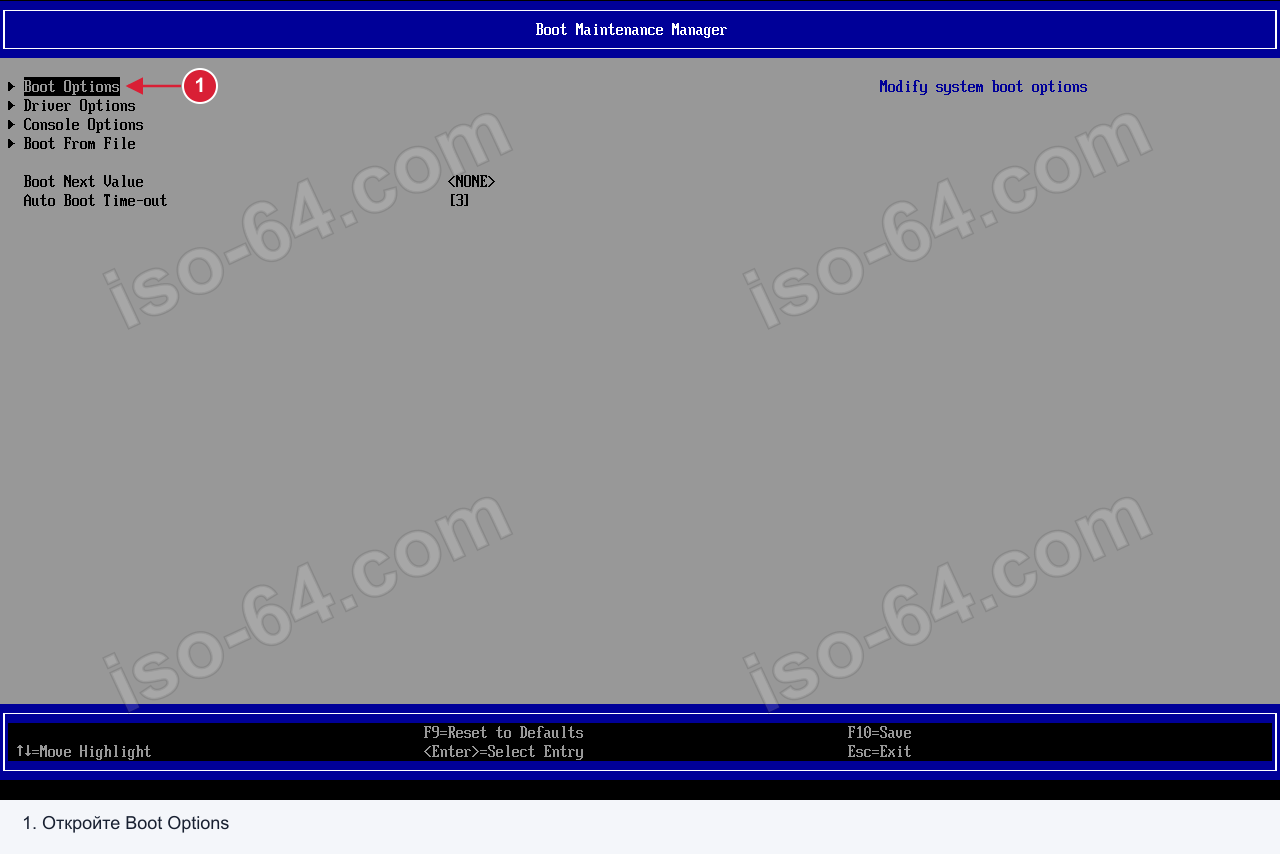
У показаному OVMF відкрийте Boot Maintenance Manager → Boot Options → Change Boot Order. У пункті Change the order натисніть Enter, виберіть USB-пристрій і підніміть його клавішею +. Натисніть Enter, щоб завершити редагування, потім виберіть Commit Changes and Exit. У прошивці фізичного ПК аналогічні налаштування зазвичай містяться в Boot, Boot Priority або Boot Option #1.
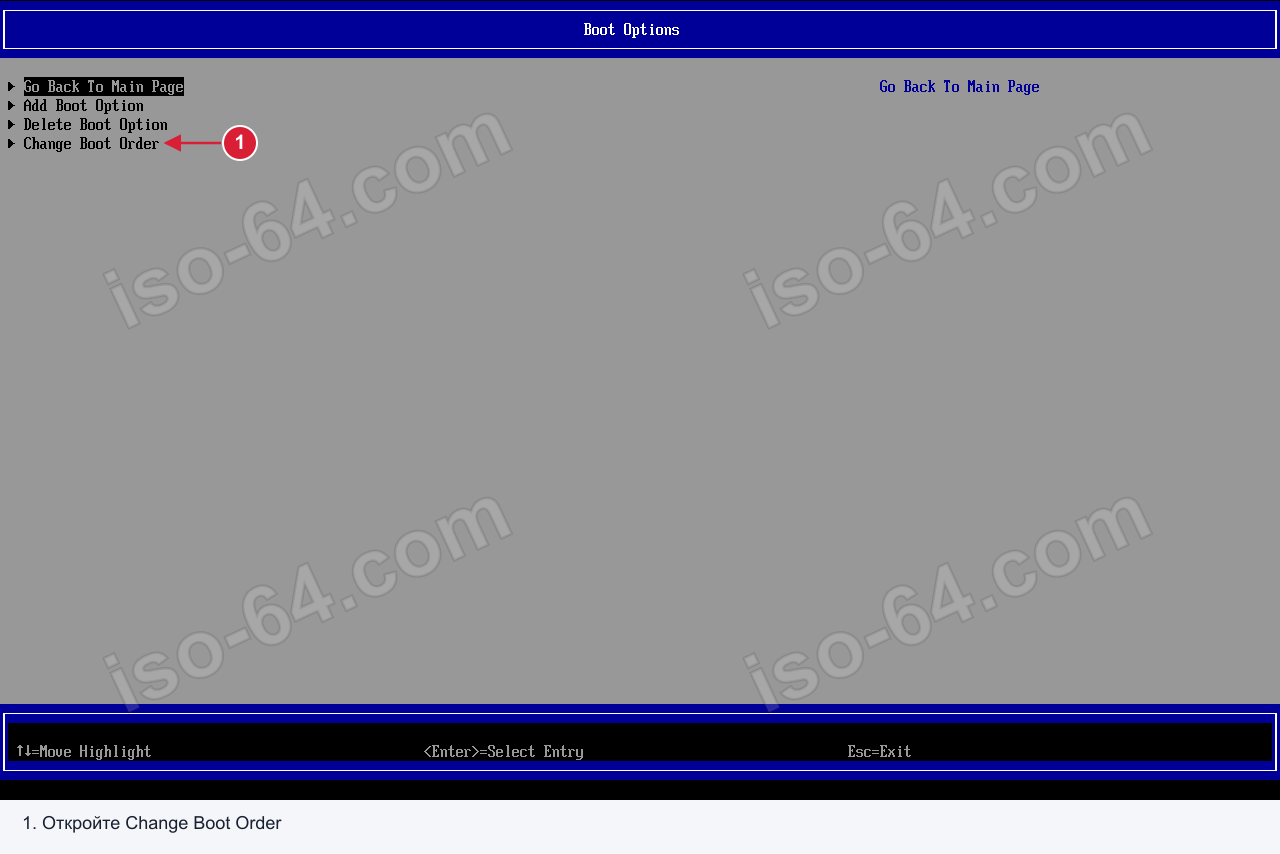
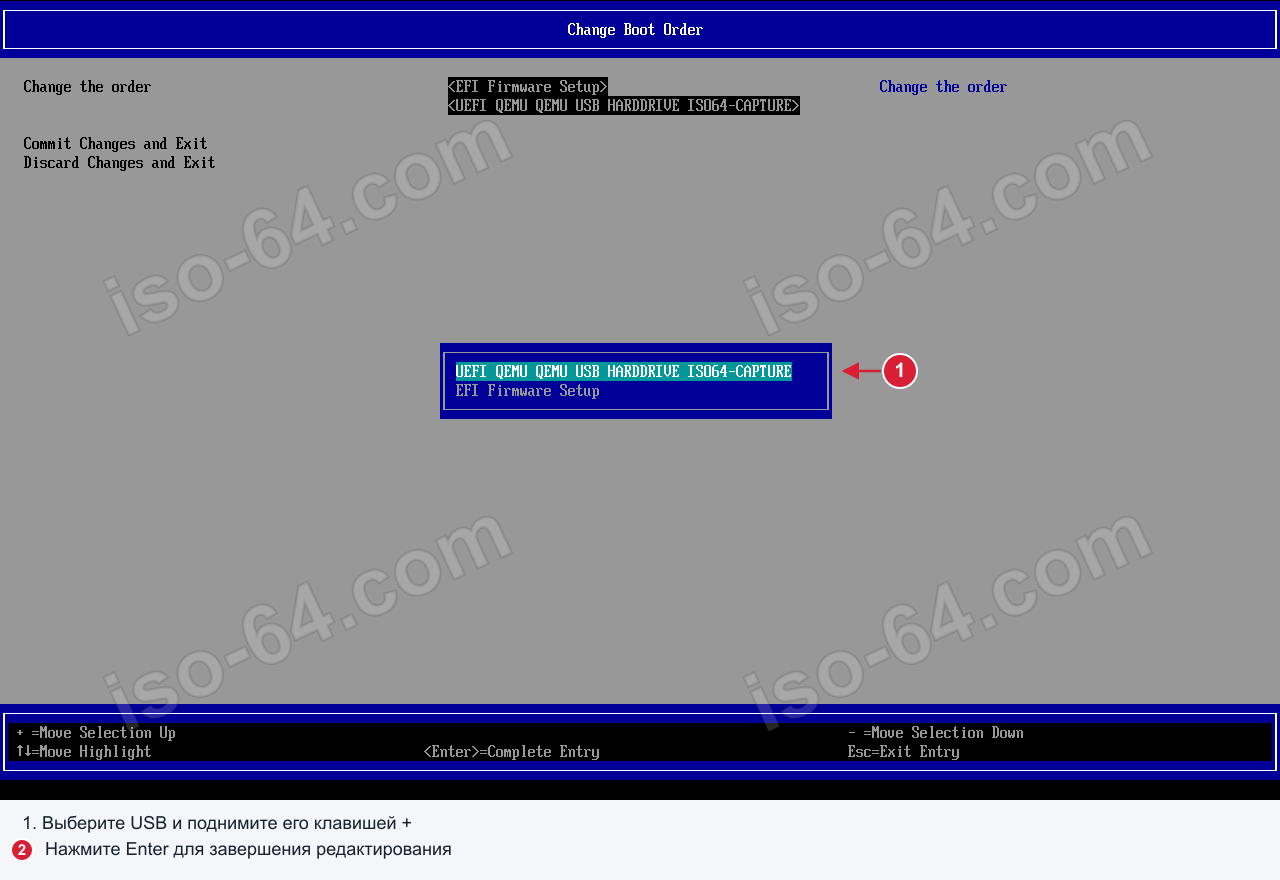
3
Натисніть F10. У показаному вікні Save configuration changes? підтвердьте збереження клавішею Y. Потім перезавантажте комп'ютер; в OVMF можна повернутися до головного меню й вибрати Reset. Після завантаження з USB з'явиться програма встановлення вибраної Windows. На останньому кадрі нижче показано окремий приклад із флешкою Windows 10; вище запис демонструвався на ISO Windows 11.
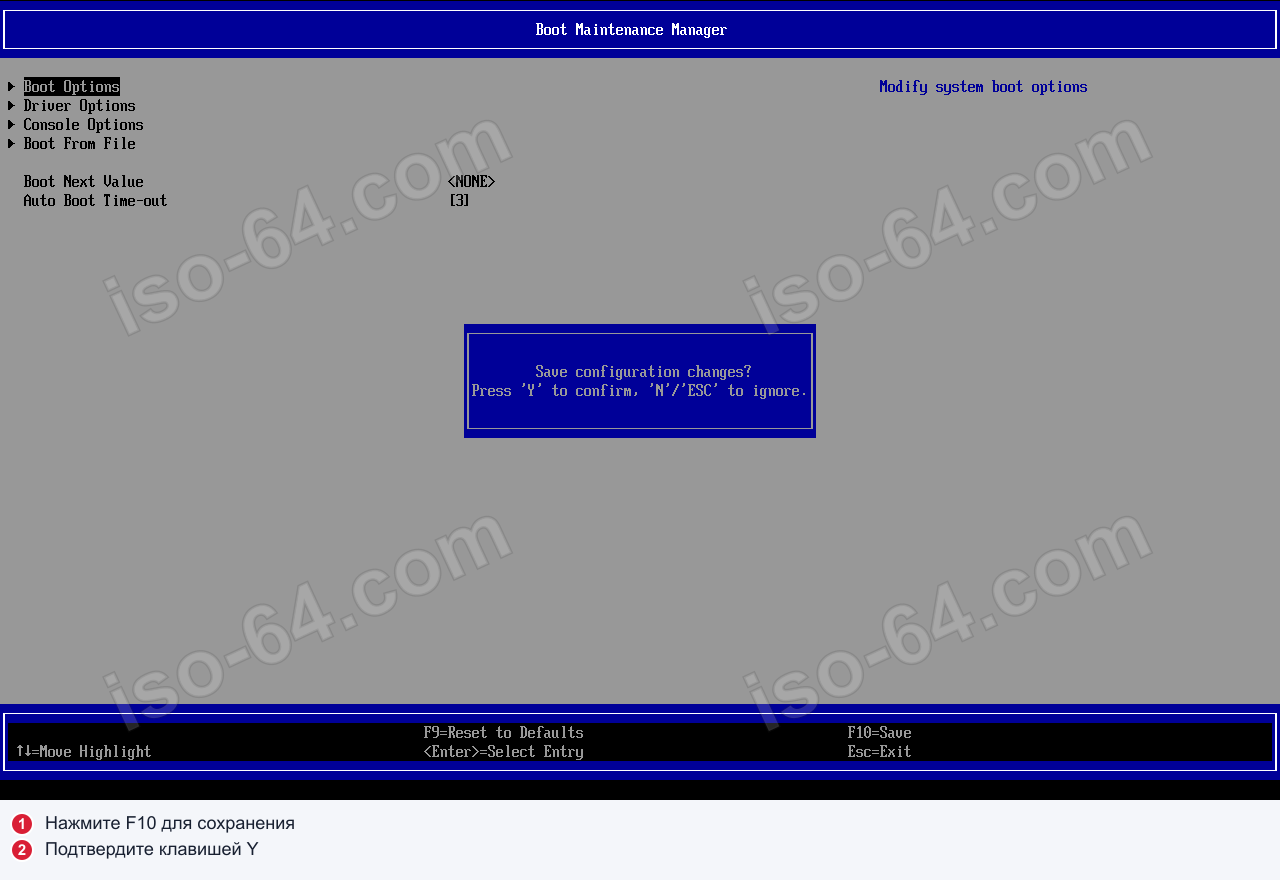
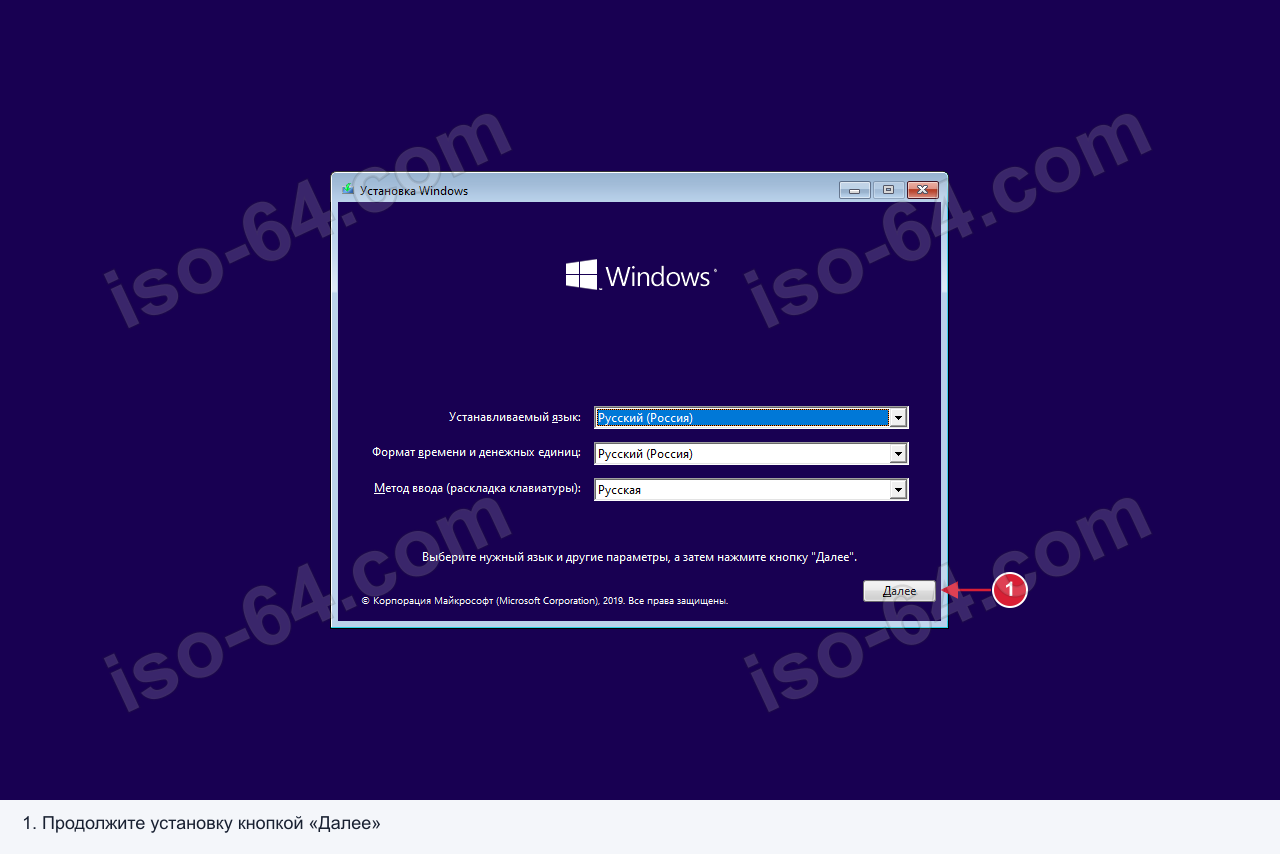
Для Windows 11 має бути встановлено режим UEFI, не Legacy/CSM. Якщо з'являється помилка Secure Boot, спочатку перевірте ISO і сумісність сертифікатів прошивки. В окремих випадках для діагностики можна тимчасово вимкнути Secure Boot у розділі Security. Якщо не вдається увійти в BIOS - під час завершення роботи утримуйте Shift, це вимкне швидке завантаження.
Клавіші Boot Menu
| Пристрій | Boot Menu | BIOS/UEFI |
|---|---|---|
| ASUS (ноутбук) | Esc або F8 |
Del або F2 |
| HP | F9 або Esc → F9 |
Esc → F10 |
| Lenovo | F12 або кнопка Novo |
F2 або Fn+F2 |
| Acer | F12 |
Del або F2 |
| Dell | F12 |
F2 |
| MSI | F11 |
Del |
| Gigabyte / Aorus | F12 |
Del |
| ASRock | F11 |
Del або F2 |
| Samsung | Esc, F10 або F12 |
F2 |
Часті помилки та як їх усунути
«Access denied» / «Доступ до пристрою заборонено»
Запустіть Rufus від імені адміністратора. Закрийте провідник, менеджери дисків і антивірус - вони можуть блокувати доступ до флешки. Якщо ввімкнено захист папок (Controlled folder access) - тимчасово вимкніть його або додайте Rufus до винятків. Перевірте перемикач захисту від запису на флешці, спробуйте інший порт або іншу флешку.
«Device not detected» / флешка не визначається
Спробуйте інший USB-порт (бажано USB 2.0 на задній панелі ПК). Підключіть іншу флешку - можливо, проблема в носії. Перевірте, чи не приховано диск політиками системи або антивірусом, оновіть драйвери USB.
Флешка не завантажується на цільовому ПК
Перевірте поля Схема розділу і Цільова система: GPT + UEFI (без CSM) для UEFI, MBR + BIOS (або UEFI-CSM) для Legacy. У Boot Menu вибирайте запис USB, що відповідає цьому режиму. У разі помилки Secure Boot перевірте актуальність ISO і сумісність сертифікатів; сам вибір NTFS не потребує вимкнення захисту.
Помилки під час копіювання файлів
Можливі через пошкоджену флешку або пошкоджений ISO. Спробуйте іншу флешку, завантажте ISO заново з перевіреного джерела.
Написати коментар
Коментарі: 0