Оновлення Windows 10 до Windows 11 26H2 через ISO - Листопад 2026

Актуальний образ: Windows 11 26H2 26300.10075. На сторінці завантаження показано український ISO 26300.10075. Ілюстрації самого переходу та перевірки збереженого файла знято раніше на російськомовній збірці 26300.9807.

Як перейти із сумісної Windows 10 на Windows 11 26H2 через ISO 26300.10075 (KB5132057). Інструкція пояснює запуск із робочої системи та перевірку варіанта збереження програм.

Лабораторний перехід виконано з Windows 10 Pro 22H2 19045.7725 на Windows 11 Pro 26H2 26300.9807. Перевірено режим збереження та контрольний документ після інсталяції.

Перехід з Windows 10 на Windows 11 26H2

Поточний ISO сайту — Windows 11 26H2, 26300.10075, x64, українська мова. Спочатку перевірте сумісність комп'ютера. Щоб зберегти застосунки, потрібні підтримуваний шлях оновлення та збіг початкової мови, архітектури й редакції; 32-бітна Windows 10 у такий спосіб не оновлюється до x64 зі збереженням програм.

Підключайте ISO в робочій Windows 10 і запускайте setup.exe. Завантаження з USB — інший сценарій інсталяції. Не продовжуйте, якщо програма інсталяції не пропонує потрібний режим збереження. Загальний порядок описано на сайті Microsoft.

Чи підійде ваш комп'ютер

1
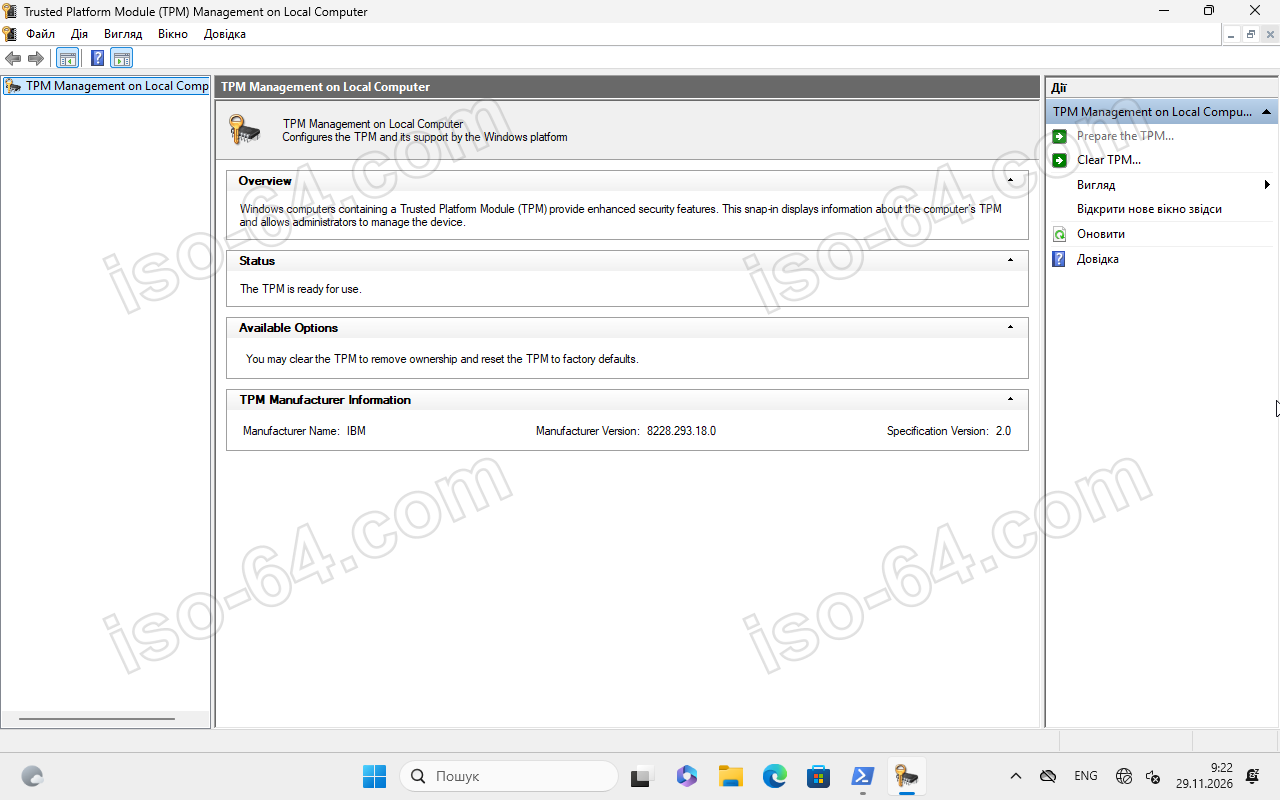
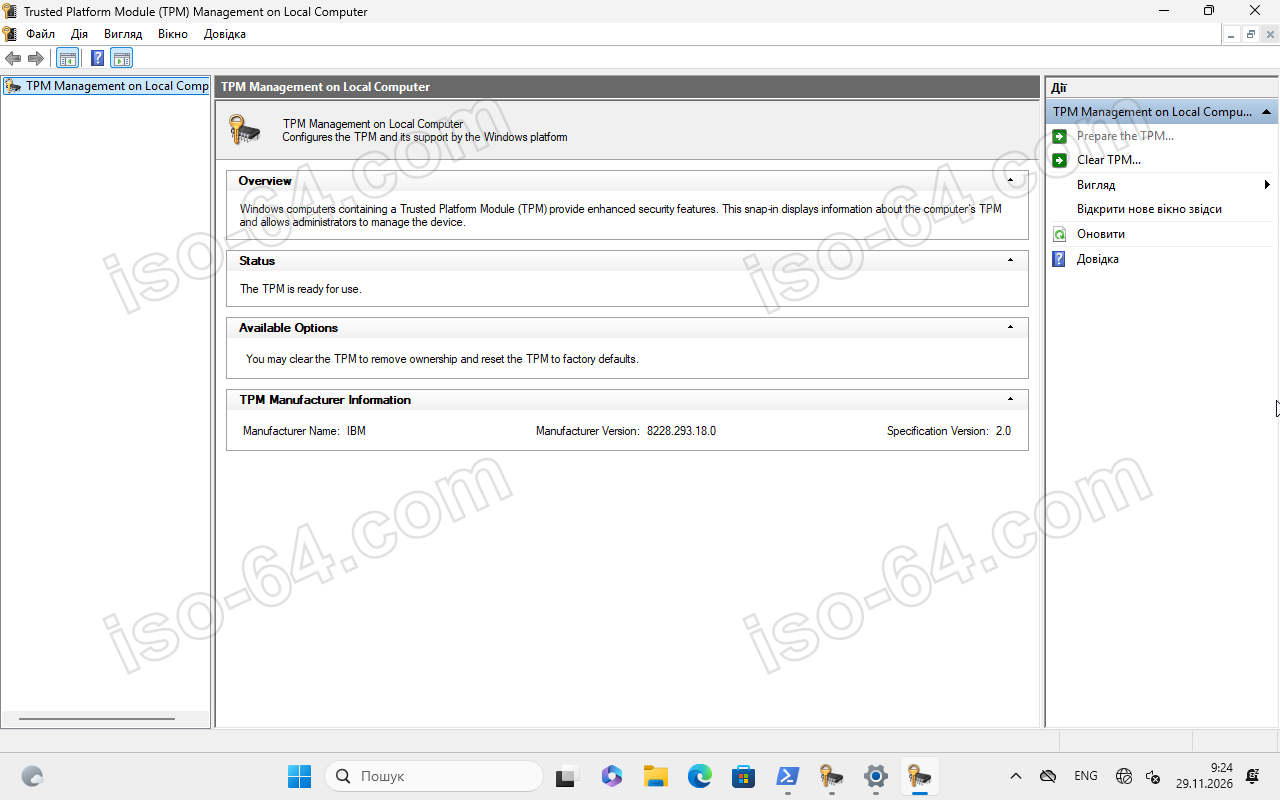
Перевірте TPM: Win+R → tpm.msc → Enter. У консолі перевірте стан готовності та версію специфікації — 2.0; за потреби прокрутіть центральну область праворуч. Три кадри нижче — окрема лабораторна Windows 11, а не початкова Windows 10 із переходу. Повідомлення про відсутність сумісного TPM потребує перевірки мікропрограми та обладнання. На кадрах інтерфейс російськомовний.
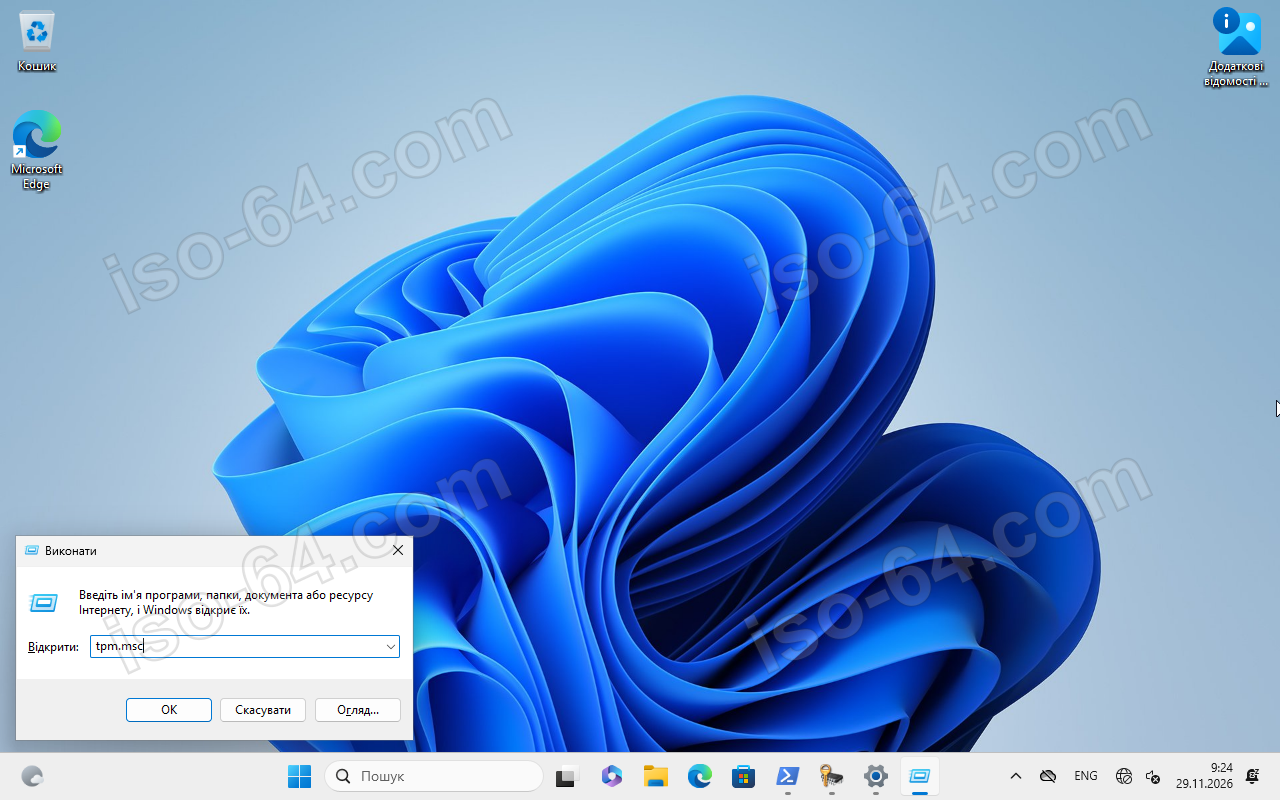
У вікні виконання введено команду tpm.msc для перевірки довіреного платформного модуля.
Керування TPM — Windows 11 Pro 26H2, 26300.10075 (uk-UA)
У консолі керування TPM у відомостях про виробника видно версію специфікації 2.0.
2
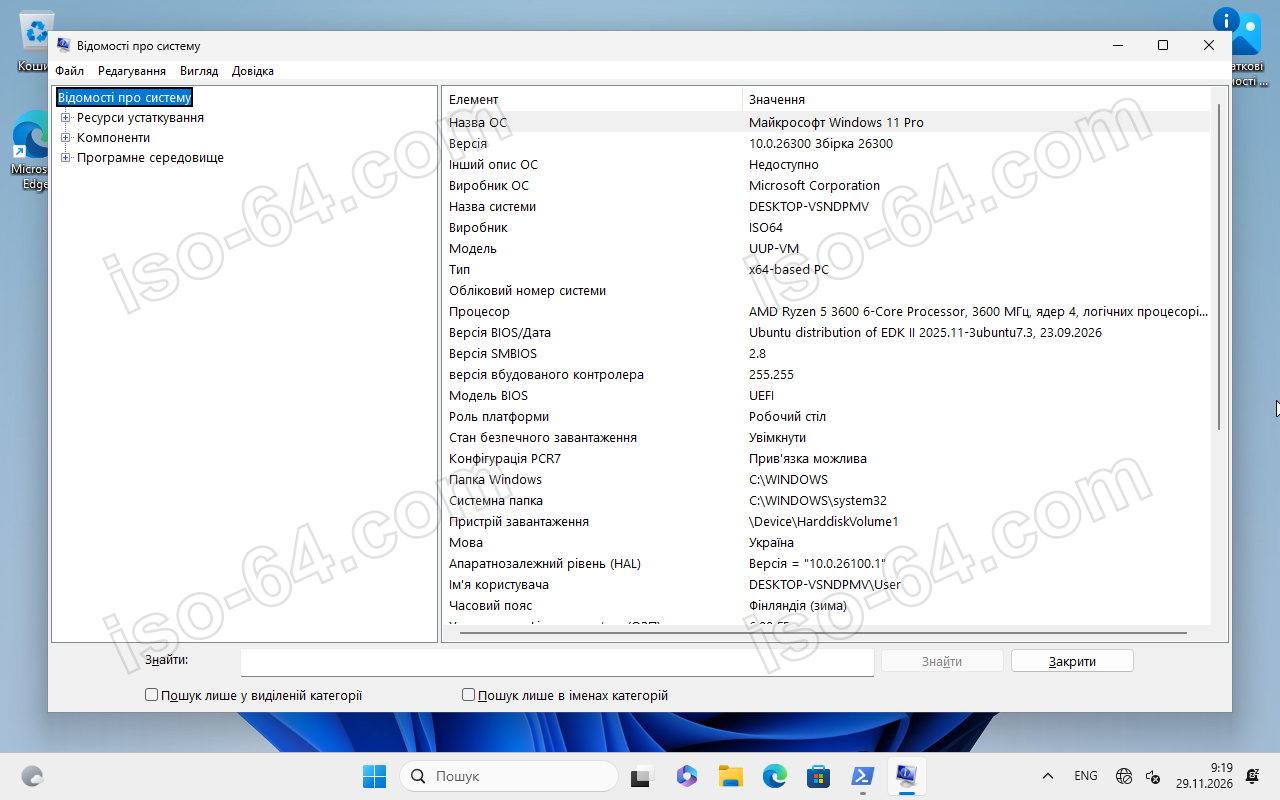
Перевірте мікропрограму: Win+R → msinfo32 → Enter. На кадрі іншої лабораторної Windows 11 режим BIOS — UEFI, стан безпечного завантаження — увімкнено. Для Windows 11 потрібен UEFI з підтримкою Secure Boot; вимкнений стан не означає відсутності можливості. Порядок налаштування: перевірка Secure Boot (російською).
Відомості про систему (msinfo32) — Windows 11 Pro 26H2, 26300.10075 (uk-UA)
3
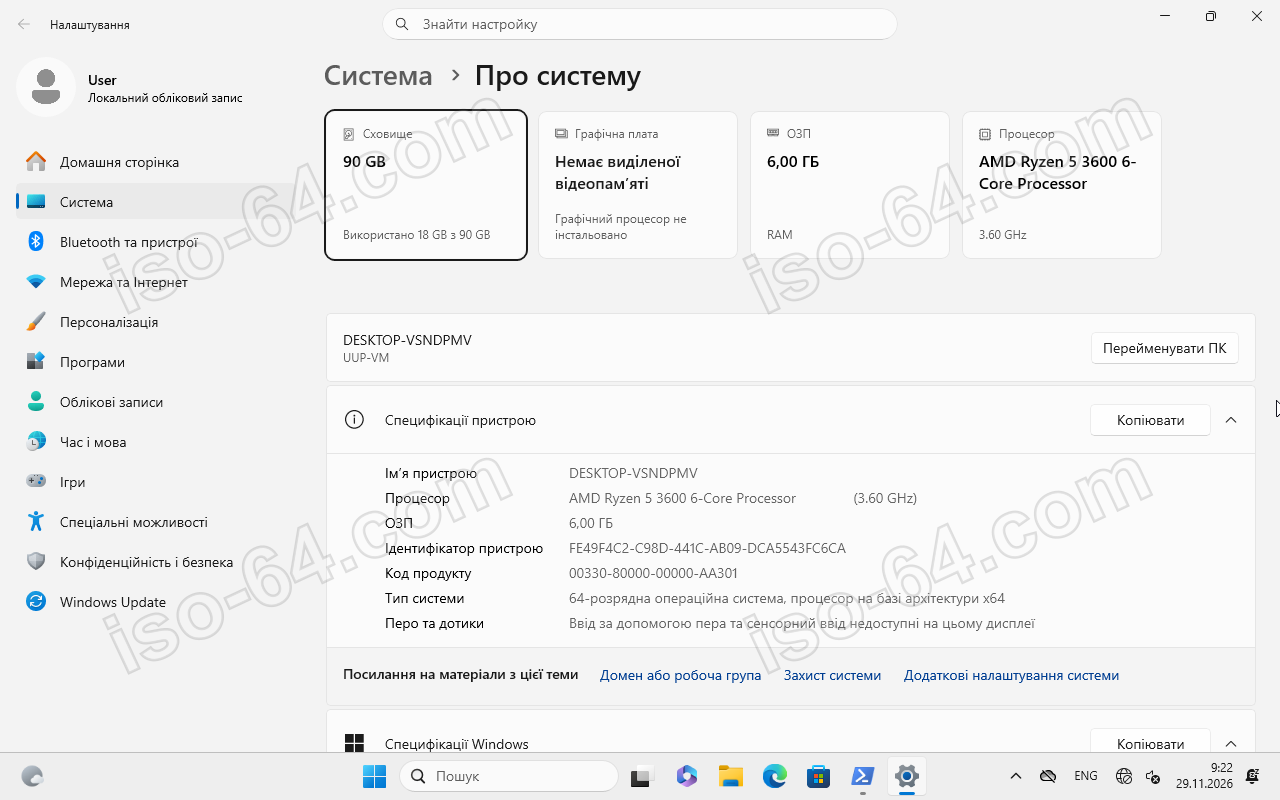
Перевірте решту вимог Microsoft: сумісний 64-бітний процесор від 1 ГГц із 2 ядрами, 4 ГБ ОЗП, накопичувач 64 ГБ або більше, сумісні графіка та екран. На кадрі іншої лабораторної Windows 11 показано 6 ГБ ОЗП, диск 90 ГБ і AMD Ryzen 5 3600, 3,6 ГГц. Це параметри прикладу, а не підтвердження повної сумісності фізичного ПК.
Відомості про пристрій — Windows 11 Pro 26H2, 26300.10075 (uk-UA)
Не відповідає вимогам? Обхід не робить пристрій офіційно підтримуваним і не гарантує результату. Окремо описано обхід TPM 2.0 і Secure Boot. Сам лише вибір іншого ISO не підтверджує сумісності комп'ютера.
1
Завантажте ISO-образ Windows 11
1
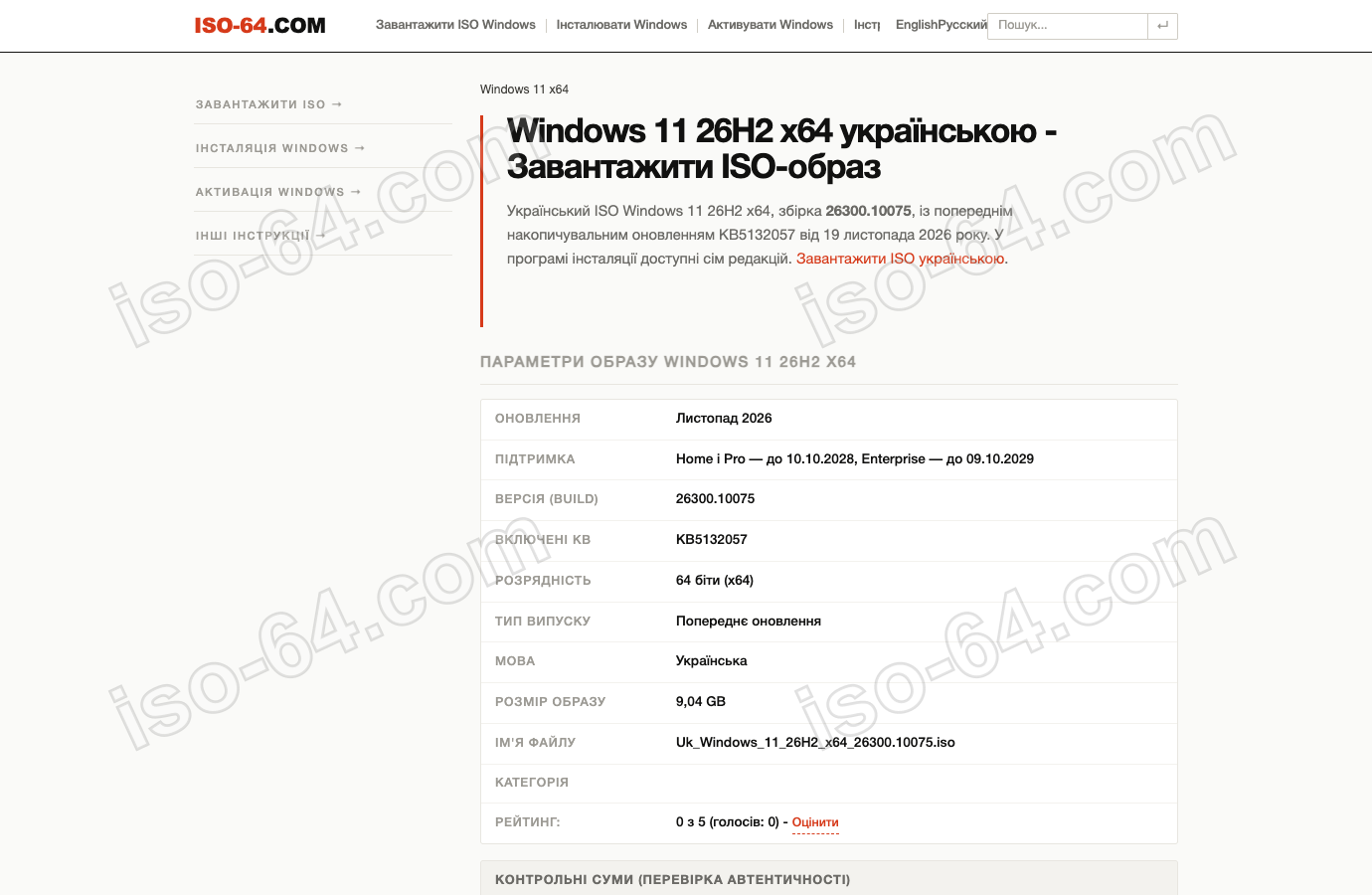
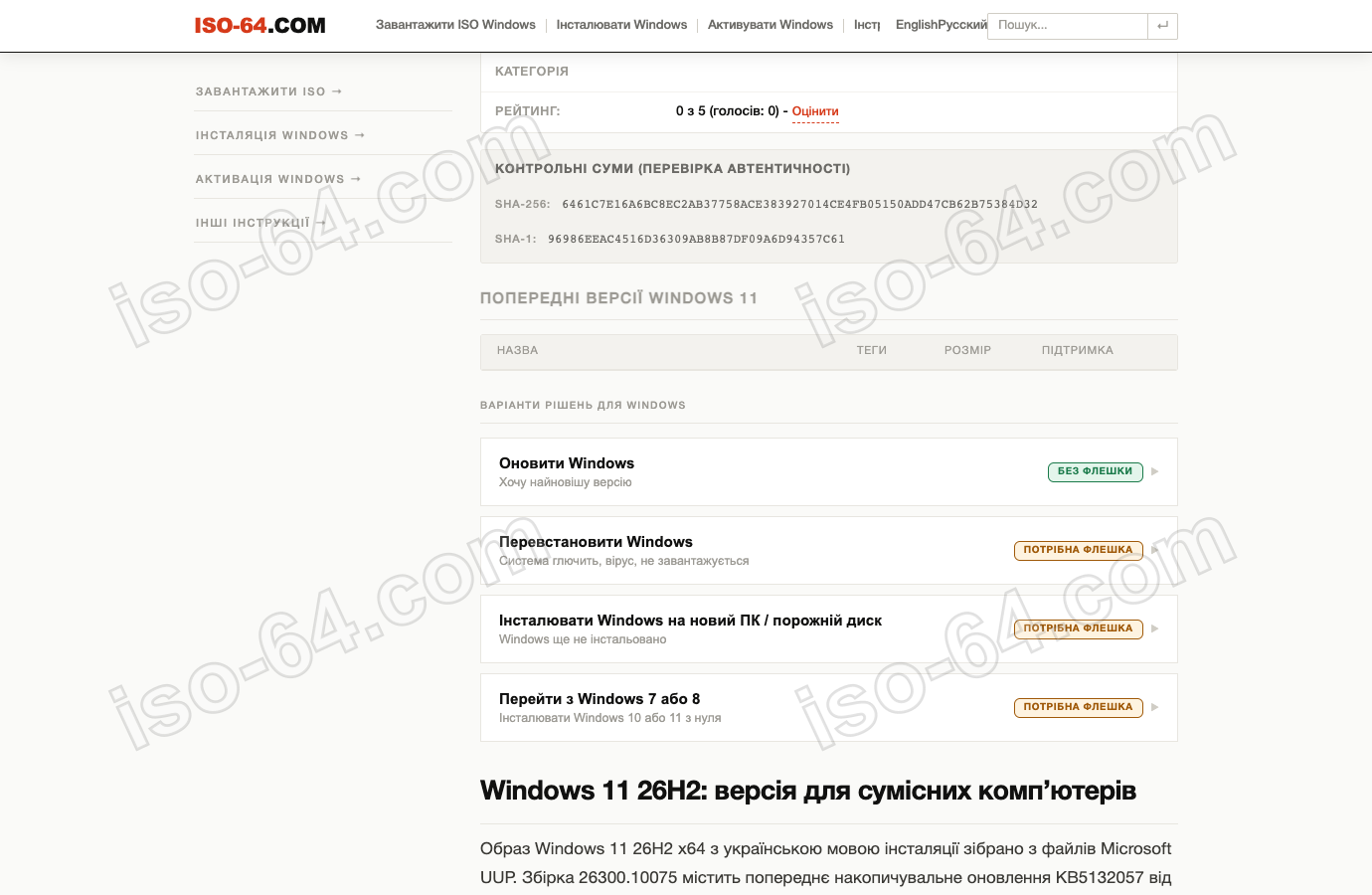
Завантажте поточний ISO Windows 11 26H2 і перевірте вимоги випуску до свого комп'ютера. Збірка образу сайту: 26300.10075, з оновленнями за листопад 2026 (KB5132057). На знімку української сторінки можна завантажити ISO 26300.10075 із Cloudflare R2. Подальші кроки переходу з Windows 10 знято на російськомовній збірці 26300.9807.
Посилання для завантаження українського ISO Windows 11 26H2 x64 збірки 26300.10075 із Cloudflare R2.
2
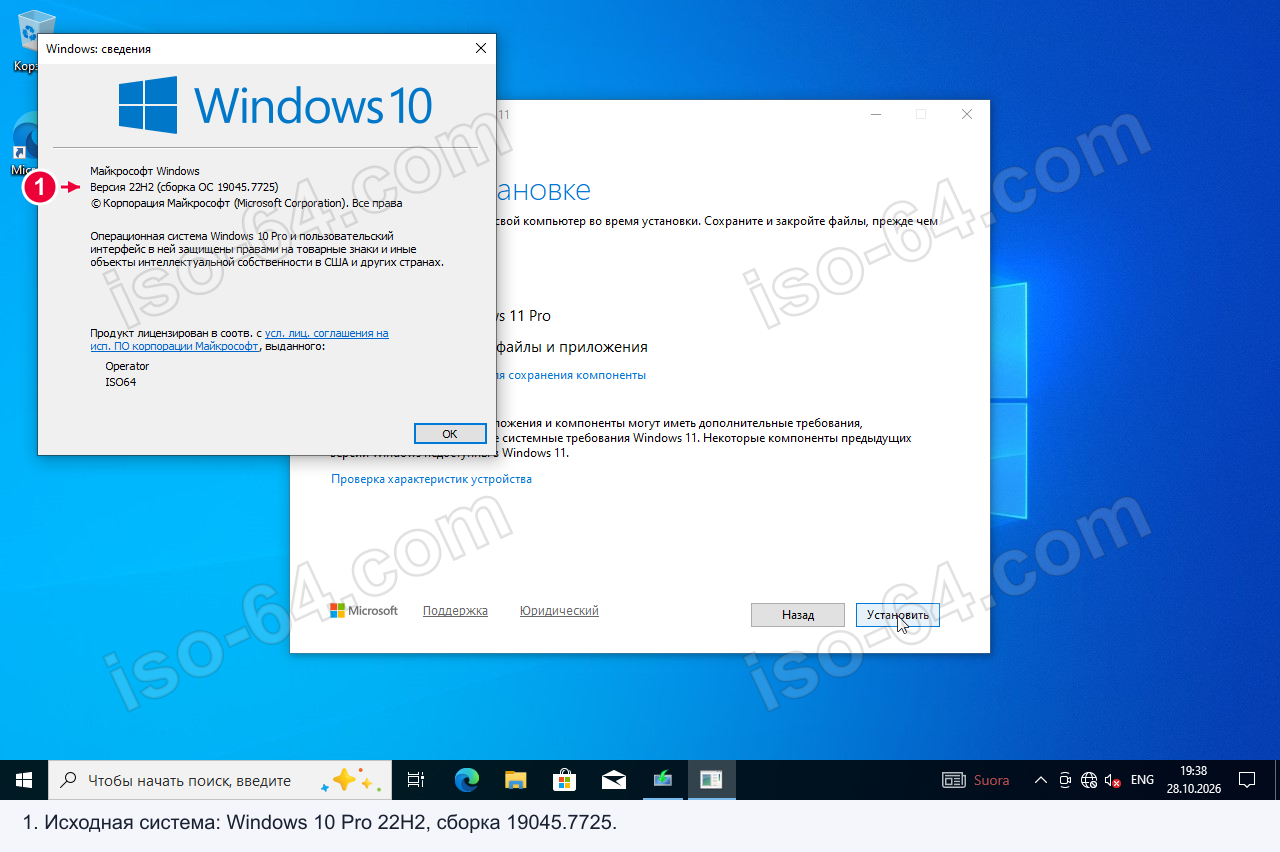
Візьміть ISO з відповідною редакцією та мовою: Home, Pro або Enterprise. Перевірте свою систему через Win+R → winver → Enter. Новий кадр безпосередньо перед інсталяцією підтверджує Windows 10 Pro 22H2, збірку 19045.7725; у цьому прикладі виконується перехід Pro → Pro.
Перед новим лабораторним переходом: Windows 10 Pro, версія 22H2, збірка ОС 19045.7725. За вікном winver відкрито підготовлений майстер оновлення.
Перед новим лабораторним переходом: Windows 10 Pro, версія 22H2, збірка ОС 19045.7725. За вікном winver відкрито підготовлений майстер оновлення. На зображенні: 1 — початкова система: Windows 10 Pro 22H2, збірка 19045.7725.
3
Звірте всю контрольну суму ISO за SHA-256 (російською) зі значенням джерела. На кадрі показано еталонні суми поточного ISO 26H2; отримайте SHA-256 свого файлу командою Get-FileHash у PowerShell і порівняйте весь рядок. Збіг підтверджує відповідність файлу із зазначеною сумою, але не гарантує відсутності помилок інсталяції.
Контрольні суми SHA-256 і SHA-1 українського ISO Windows 11 26H2 збірки 26300.10075.
Важливо: щоб зберегти застосунки, перевірте початкову системну мову інсталяції, архітектуру, редакцію та підтримуваний шлях. Російський чи український інтерфейс після додавання мовного пакета сам по собі не підтверджує мови початкової Windows. Згадана помилка в цьому прогоні не відтворювалася.
2
Підготуйте систему перед оновленням
Перевірте сумісність стороннього антивірусу
Якщо виявлено конфлікт стороннього антивірусу з оновленням, перевірте рекомендації його виробника. Вимкнення чи видалення захисту не є автоматичним обов'язковим кроком. У лабораторії сторонній антивірус не встановлено; його видалення та відновлення не знімалися.
Від'єднайте зайве периферійне обладнання
Від'єднайте периферію, яку не використовуєте, якщо цього потребує підготовка чи діагностика вашого пристрою. Це не замінює перевірки процесора, TPM і мікропрограми. У лабораторії фізичне від'єднання принтера, USB-хаба чи док-станції не показано.
Перевірте вільне місце
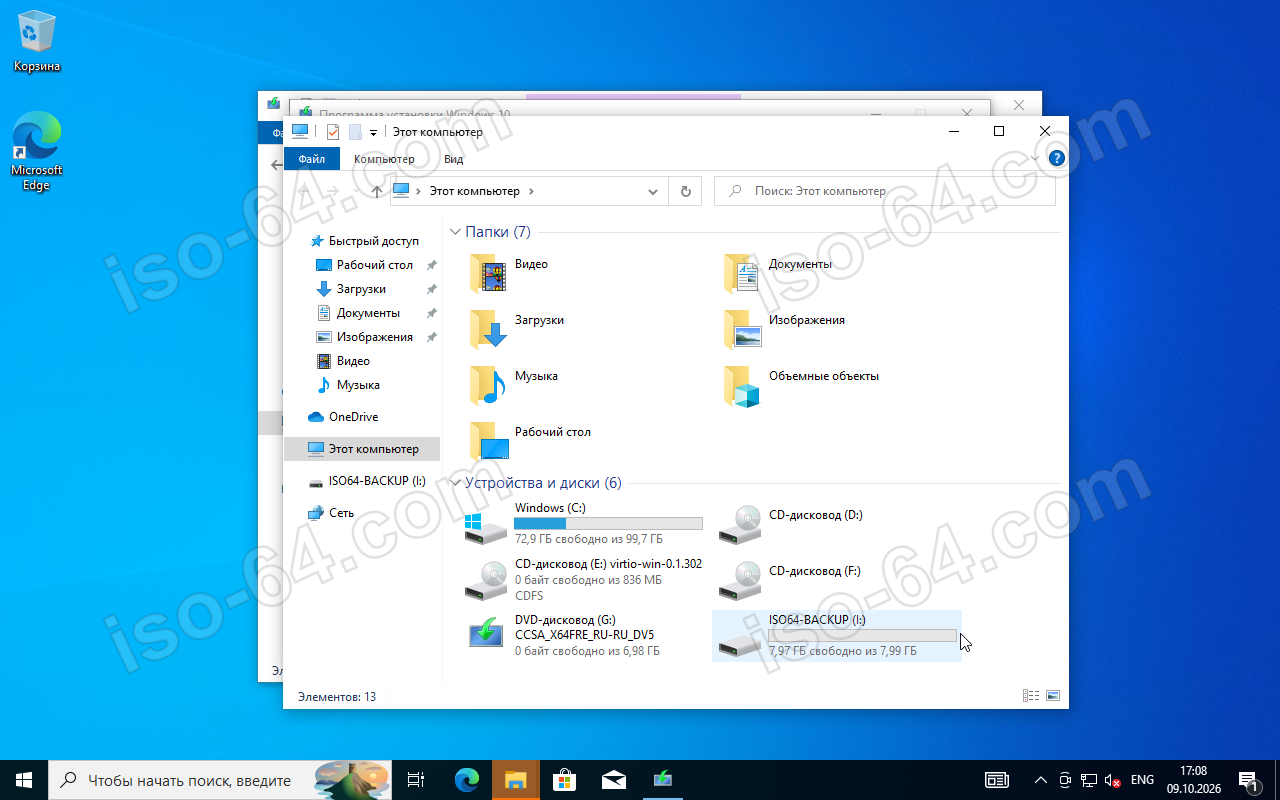
Перевірте вільне місце на C: і вимоги інсталятора для вибраного ISO. Потреба в тимчасових файлах залежить від конфігурації; 20 ГБ — не універсальний поріг. На ранньому кадрі окремої перевірки Windows 10 вільно 72,9 ГБ із 99,7 ГБ. Кадр не фіксує точний обсяг безпосередньо перед переходом 10 → 11.
Провідник лабораторної Windows 10: на диску Windows (C:) вільно 72,9 ГБ із 99,7 ГБ. Поріг потрібних тимчасових файлів перевіряє інсталятор; це не універсальний мінімум 20 ГБ.
Зробіть резервну копію
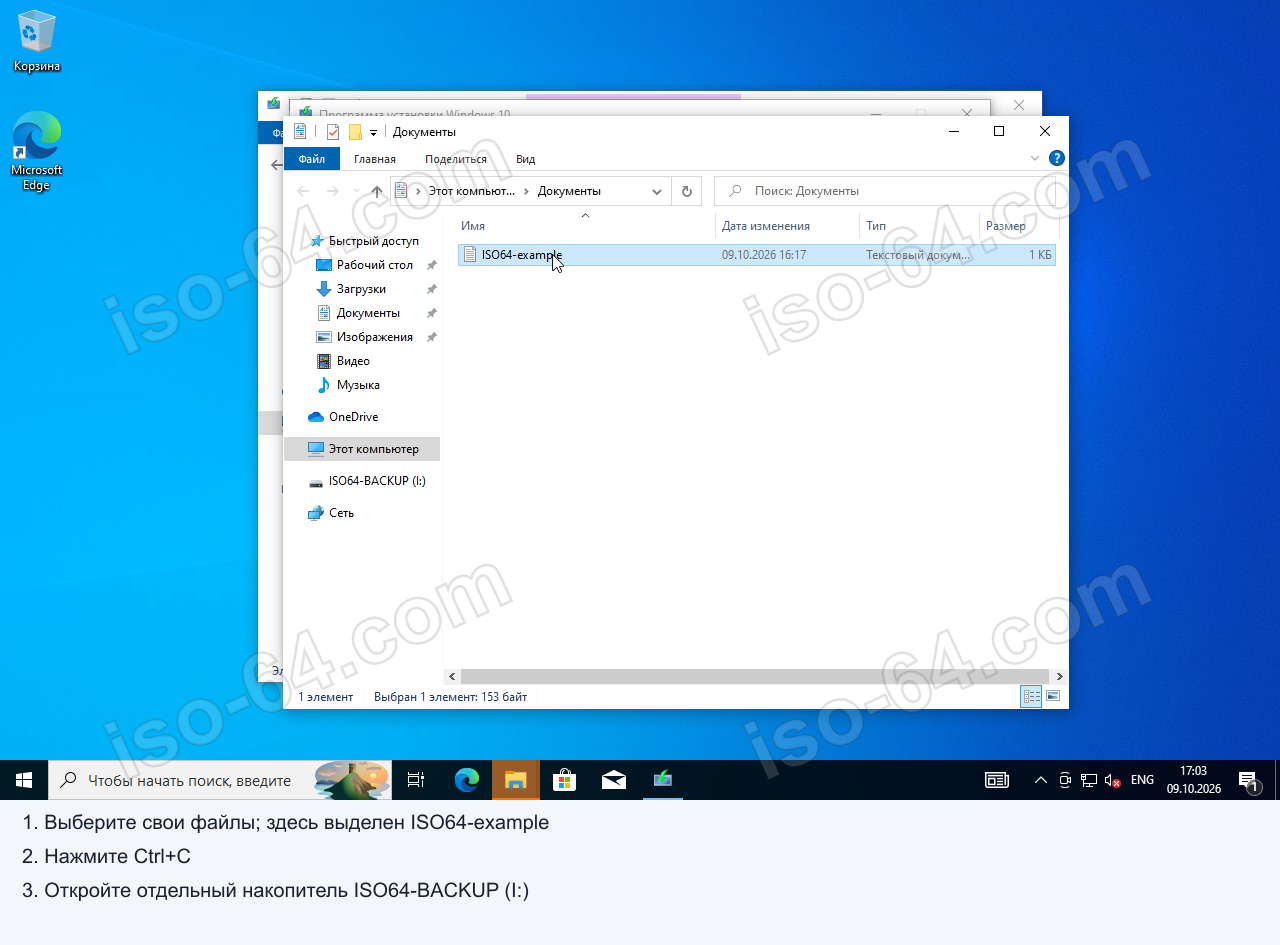
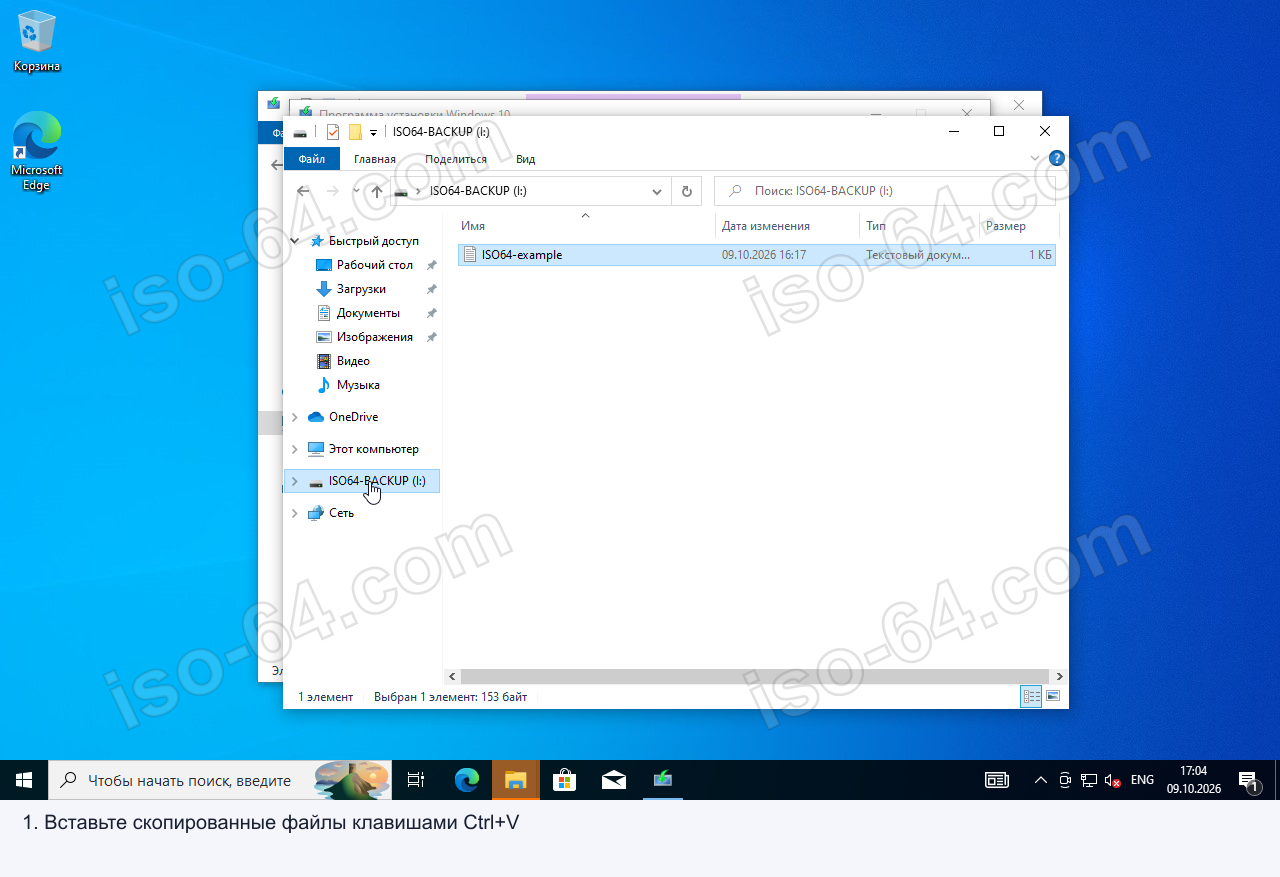
Скопіюйте важливі файли окремо та перевірте копії. У показаному ранньому прикладі Windows 10 виберіть ISO64-example у теці документів → Ctrl+C, відкрийте ISO64-BACKUP (I:) → Ctrl+V. Другий кадр уже показує скопійований документ. Це резервна копія одного файлу, а не всіх даних ПК.
Приклад резервної копії одного файлу в Windows 10: у теці документів вибрано ISO64-example, далі Ctrl+C і перехід на окремий ISO64-BACKUP (I:).
Результат Ctrl+V: тестовий документ ISO64-example скопійовано на ISO64-BACKUP (I:). Збереження решти даних цей приклад не підтверджує.
Перевірте вимоги Windows 11 і можливості своєї мікропрограми: Secure Boot (російською). Обхід перевірки вимог описано окремо; він не доводить офіційної підтримки чи успішної інсталяції на будь-якому ПК.
3
Змонтуйте ISO-образ
1
Знайдіть завантажений Uk_Windows_11_26H2_x64_26300.10075.iso і двічі клацніть по ньому у Провіднику Windows 10. ISO підключиться як віртуальний DVD-дисковод. Комп'ютер має й далі працювати в Windows 10: завантаження з флешки призначене для іншого сценарію.
Якщо подвійне клацання відкриває архіватор (WinRAR, 7-Zip) - натисніть правою кнопкою на файл → «Відкрити за допомогою» → «Провідник Windows».
2
Запам'ятайте літеру змонтованого DVD-дисковода з міткою CCSA_X64FRE_RU-RU_DV9. У новому лабораторному прогоні це D:; на вашому комп'ютері літера може відрізнятися.
4
Запустіть інсталятор і налаштуйте параметри
1
Відкрийте змонтований DVD і запустіть інсталятор з робочої Windows 10 від імені адміністратора. У новому перевіреному прогоні використано D:\sources\setupprep.exe /DynamicUpdate Disable: майстер відкрився без динамічного завантаження пакетів. D: замініть літерою свого DVD. Показаний результат стосується саме цього ISO та способу запуску; діагностику setup.exe, що закривається, описано окремо.
Якщо setup.exe закривається, перевірте діагностику. Запуск від імені адміністратора показано нижче, але він не гарантує виправлення будь-якої помилки.
2
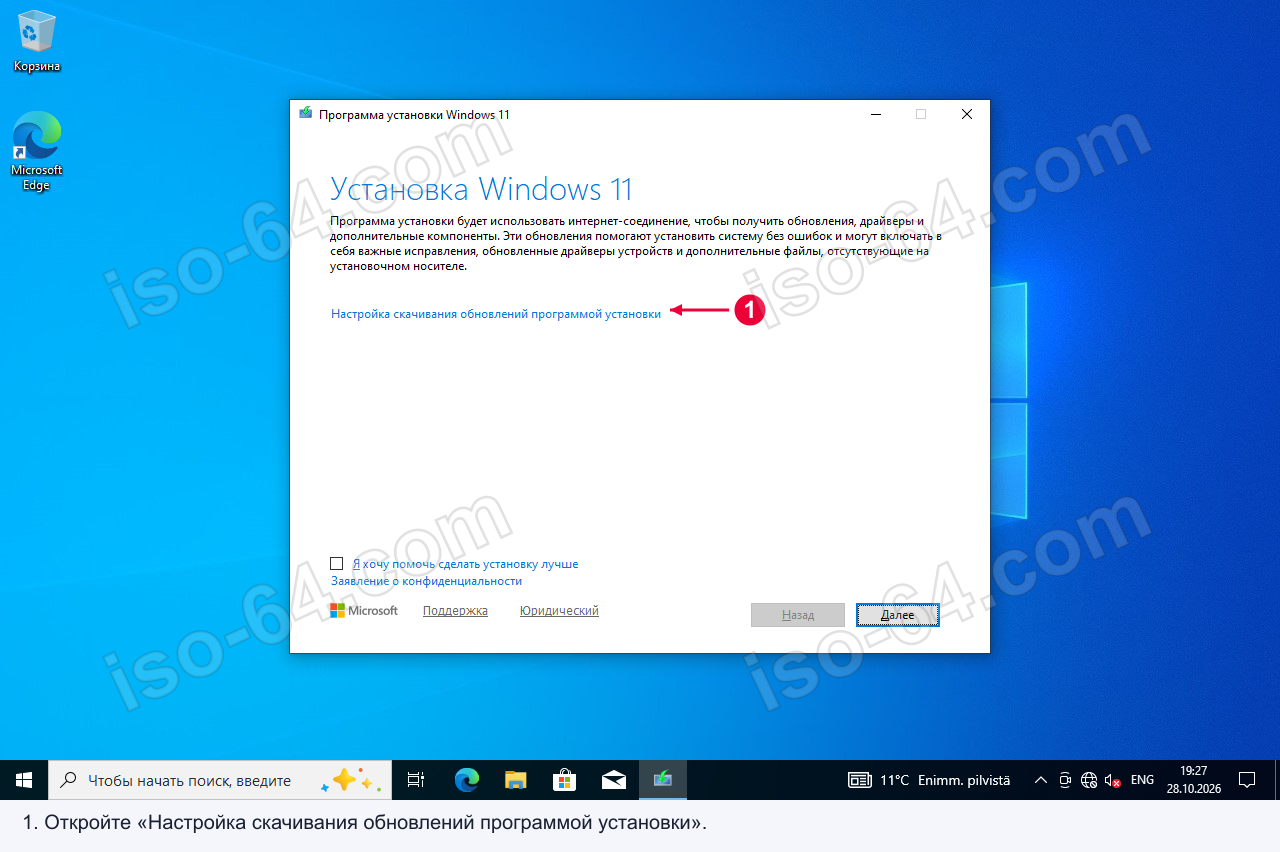
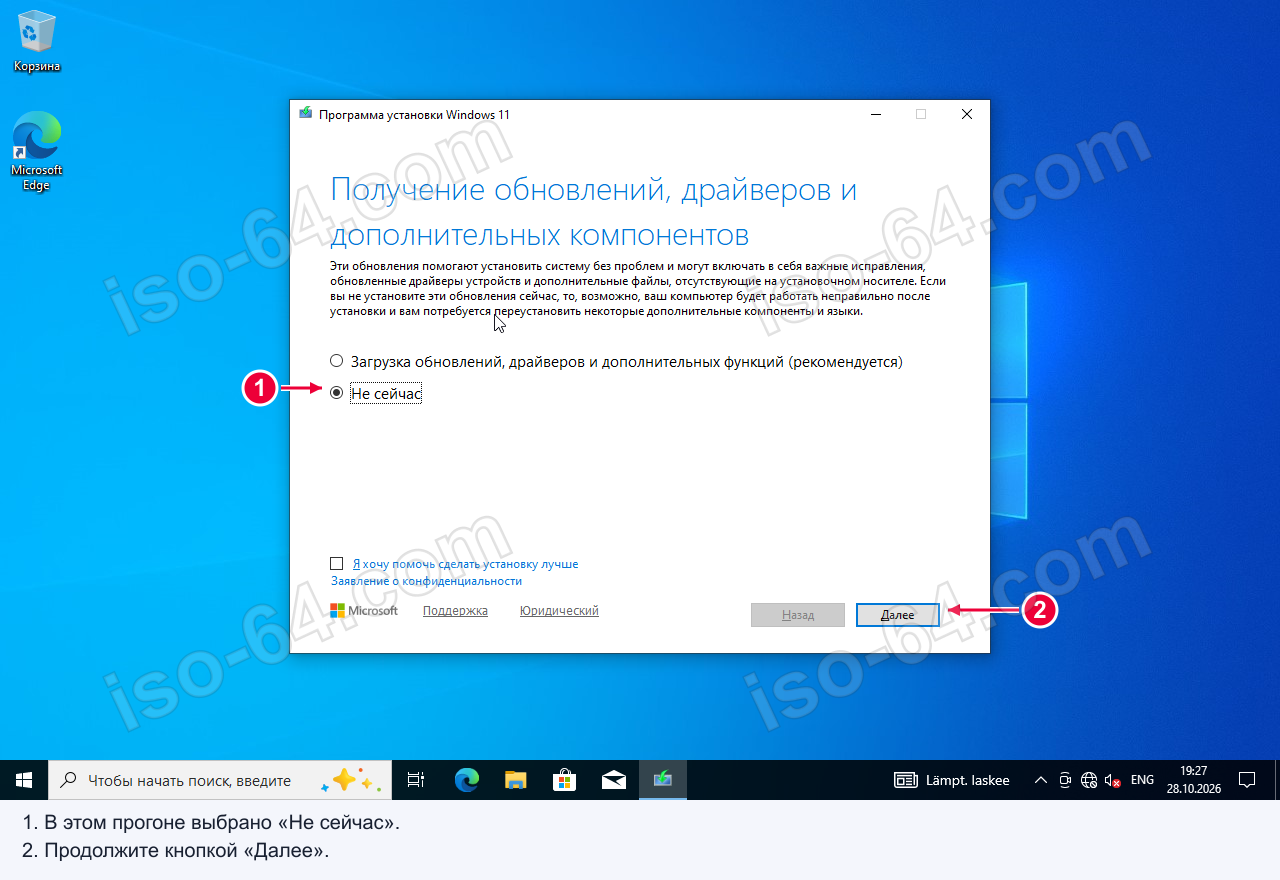
У першому вікні інсталяції Windows 11 відкрийте посилання налаштування завантаження оновлень програмою інсталяції. Для показаної перевірки поточного ISO вибрано варіант відкласти завантаження → «Далі». У цьому прогоні відповідну Pro визначено автоматично; окремий вибір редакції не з'явився. Для свого комп'ютера перевіряйте мову, архітектуру, редакцію та ліцензію. На кадрах інтерфейс російськомовний.
Майстер поточного ISO Windows 11 26H2 запущено з Windows 10 Pro 22H2. Доступне посилання налаштування завантаження оновлень програмою інсталяції.
Майстер поточного ISO Windows 11 26H2 запущено з Windows 10 Pro 22H2. Доступне посилання налаштування завантаження оновлень програмою інсталяції. На зображенні: 1 — відкрийте налаштування завантаження оновлень програмою інсталяції.
У новому прогоні вибрано варіант відкласти завантаження: динамічне завантаження додаткових пакетів вимкнено, щоб перевірити саме ISO 26300.9807.
У новому прогоні вибрано варіант відкласти завантаження: динамічне завантаження додаткових пакетів вимкнено, щоб перевірити саме ISO 26300.9807. На зображенні: 1 — у цьому прогоні вибрано варіант відкласти завантаження. 2 — продовжте кнопкою «Далі».
Підтримувані шляхи зміни редакції відрізняються; згадана помилка в прогоні не з'явилася. Для цього прикладу використано Pro → Pro. Окреме завдання: з Home на Pro без перевстановлення (російською).
3
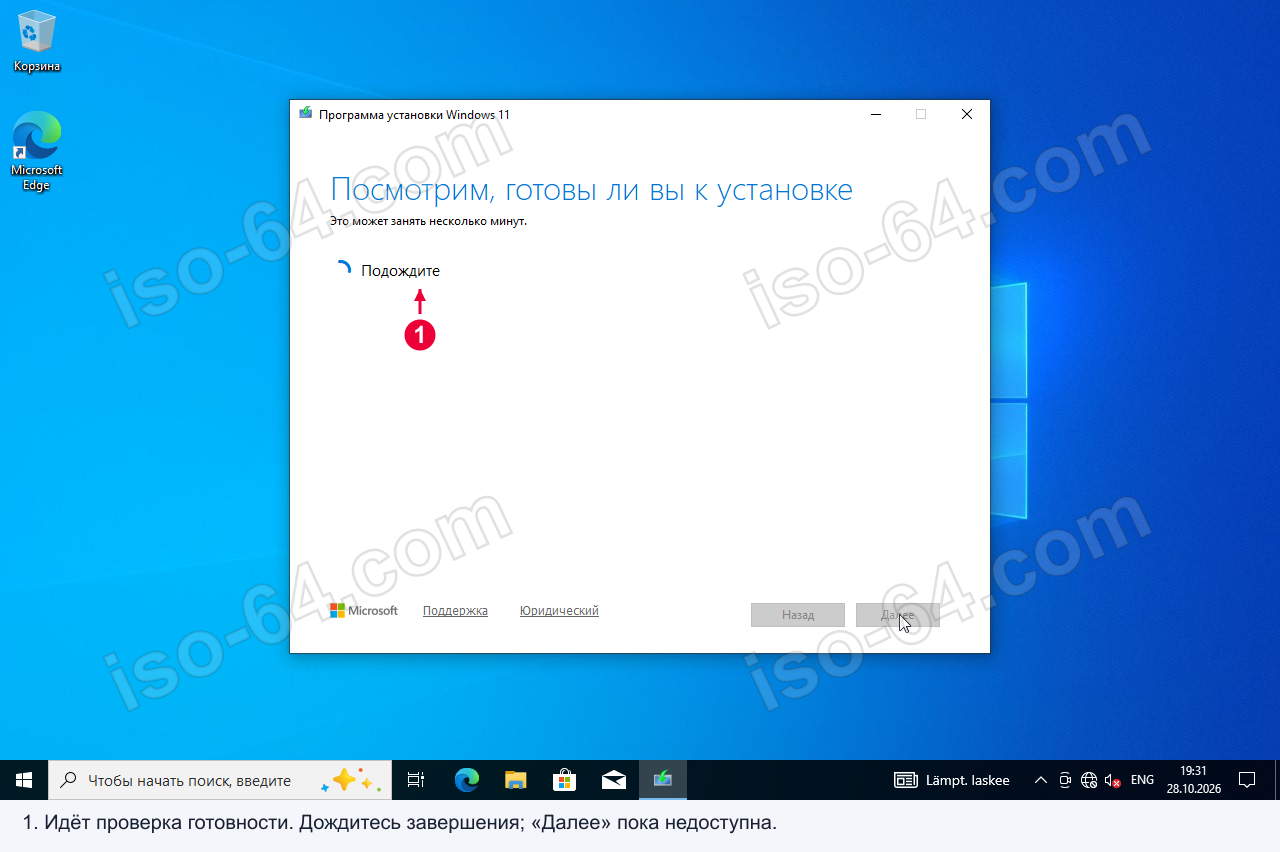
Інсталятор перевірить готовність комп'ютера та доступне місце. На кадрі показано екран перевірки готовності до інсталяції — дочекайтеся завершення. Наведені нижче повідомлення про помилки в цьому прогоні не з'явилися; діагностика має відповідати реальному повідомленню.
«Цей комп'ютер не відповідає мінімальним вимогам» — перевірте процесор, TPM і Secure Boot у мікропрограмі (російською). Обхід перевірок не замінює підтримки обладнання.
«Не вдається визначити сумісність ПК» — з'ясуйте причину за журналами та вимогами вибраного випуску. Не запускайте автоматично виправлення диска чи заміну всіх драйверів через одну цю фразу.
«Мова або випуск не підтримується» — перевірте початкову мову інсталяції, архітектуру та редакцію свого ISO; для наявного ПК потрібен підтримуваний випуск, а не довільний образ для іншого обладнання.
«Неможливо зберегти параметри Windows, особисті файли й застосунки» — скасуйте інсталяцію та перевірте мову, архітектуру, редакцію і підтримуваний шлях. Не змінюйте ProgramFilesDir у реєстрі заради появи пункту збереження: цю причину тут не підтверджено.
Майстер поточного ISO перевіряє готовність до інсталяції; на екрані йде перевірка, продовження поки недоступне.
Майстер поточного ISO перевіряє готовність до інсталяції; на екрані йде перевірка, продовження поки недоступне. На зображенні: 1 — триває перевірка готовності. Дочекайтеся завершення; «Далі» поки недоступна.
4
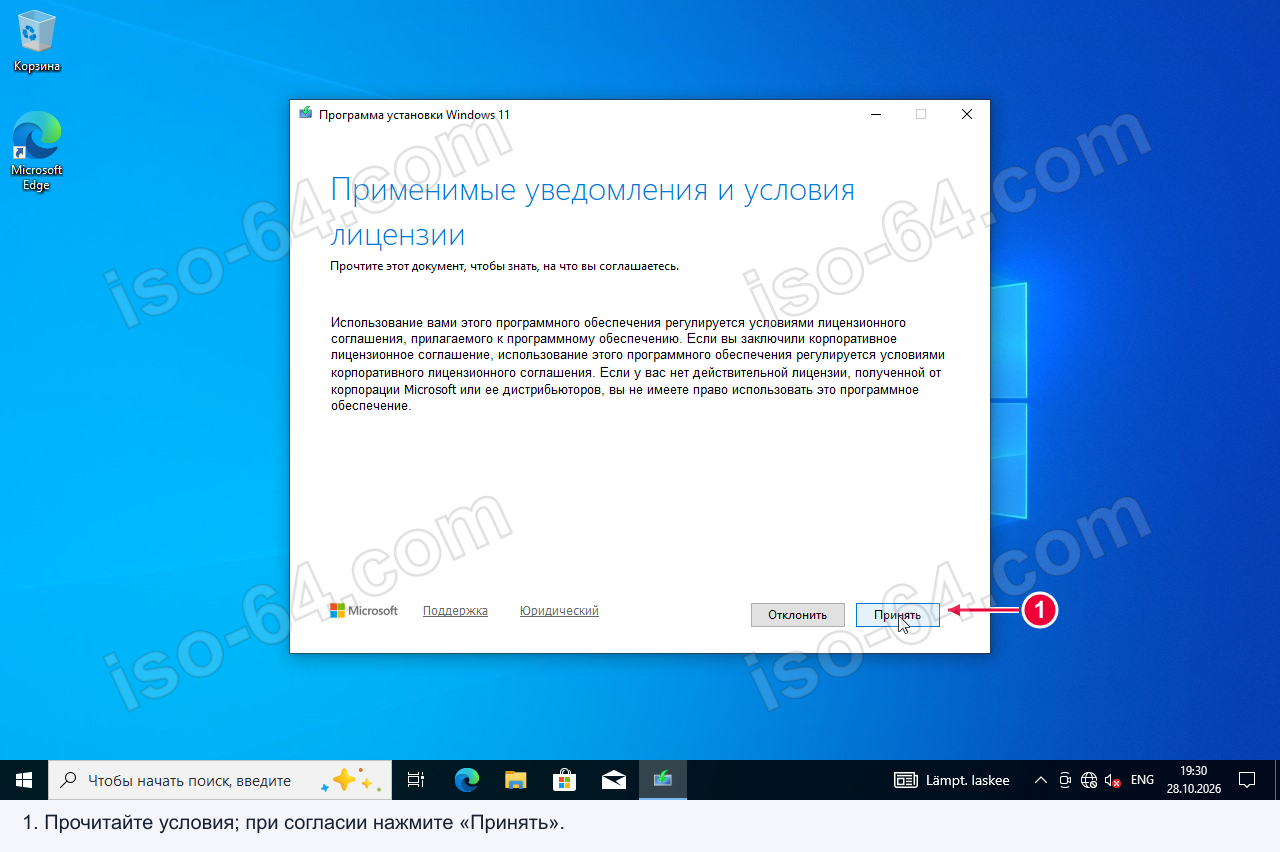
Прочитайте застосовні повідомлення та умови ліцензії; якщо згодні, натисніть «Прийняти».
Майстер поточного ISO у Windows 10: застосовні повідомлення та умови ліцензії, кнопки відхилення та прийняття.
Майстер поточного ISO у Windows 10: застосовні повідомлення та умови ліцензії, кнопки відхилення та прийняття. На зображенні: 1 — прочитайте умови; якщо згодні, натисніть «Прийняти».
5
Виберіть, що зберегти:
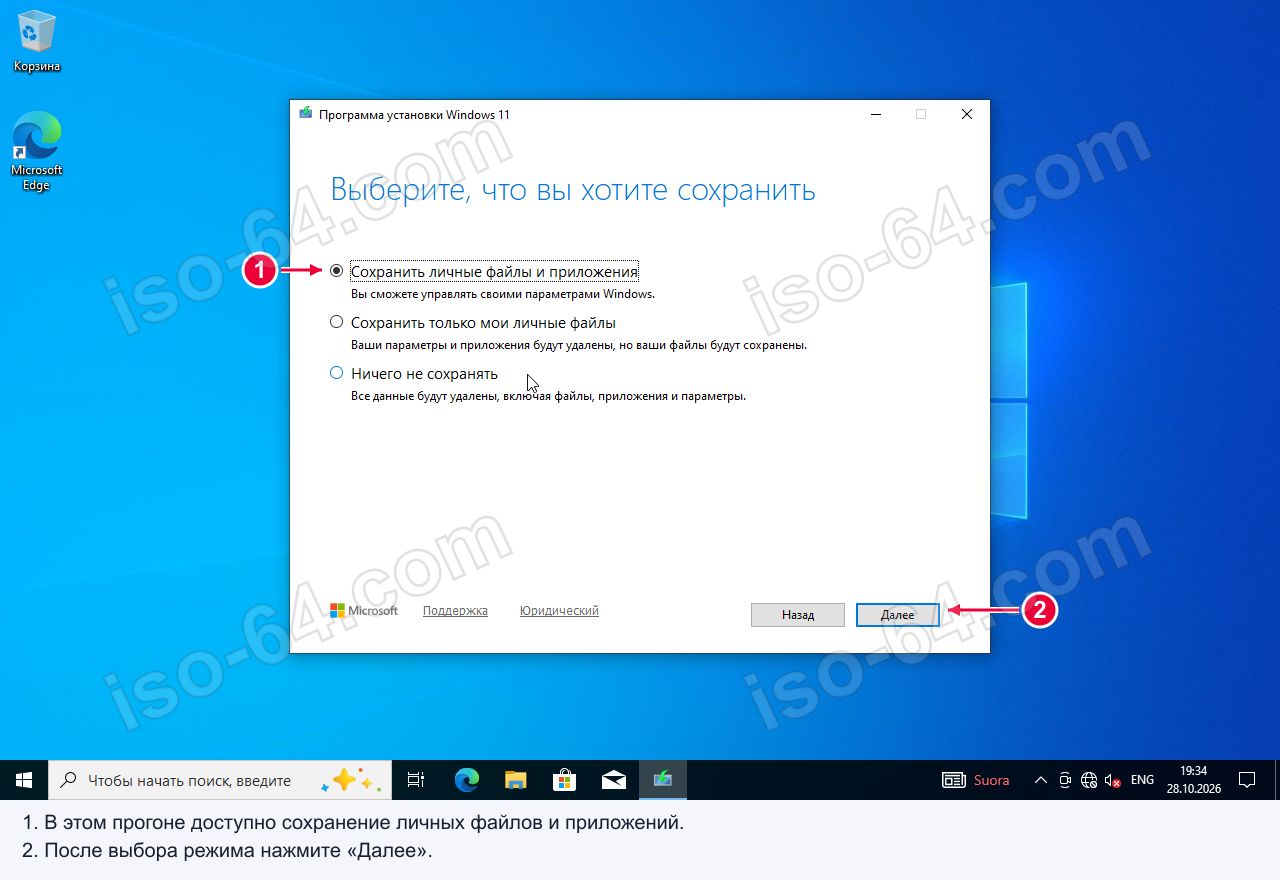
«Зберегти особисті файли та застосунки» — режим збереження файлів, застосунків і параметрів у разі сумісного оновлення; на кадрі вибрано перший пункт. Результат перевіряється після інсталяції.
«Зберегти лише мої особисті файли» - файли збережуться, програми доведеться перевстановлювати.
«Нічого не зберігати» — видалення файлів, застосунків і параметрів; це не екран видалення розділів під час завантаження з носія. Окремо: чиста інсталяція Windows 11.
На екрані вибору того, що зберегти, залиште «Зберегти особисті файли та застосунки» → «Далі», якщо цей режим доступний і вибраний вами. Наявність цього пункту перевірено в новому прогоні; збереження контрольного документа перевірено після інсталяції.
Поточний перехід Windows 10 → Windows 11 26H2: вибрано пункт збереження особистих файлів і застосунків. Два інші варіанти видаляють застосунки.
Поточний перехід Windows 10 → Windows 11 26H2: вибрано пункт збереження особистих файлів і застосунків. Два інші варіанти видаляють застосунки. На зображенні: 1 — у цьому прогоні доступне збереження особистих файлів і застосунків. 2 — після вибору режиму натисніть «Далі».
Якщо збереження застосунків недоступне або інсталяція завершується помилкою, перевірте сумісність і діагностику. Варіант збереження лише особистих файлів видаляє застосунки та параметри; вибирайте його свідомо після резервного копіювання.
5
Запустіть оновлення
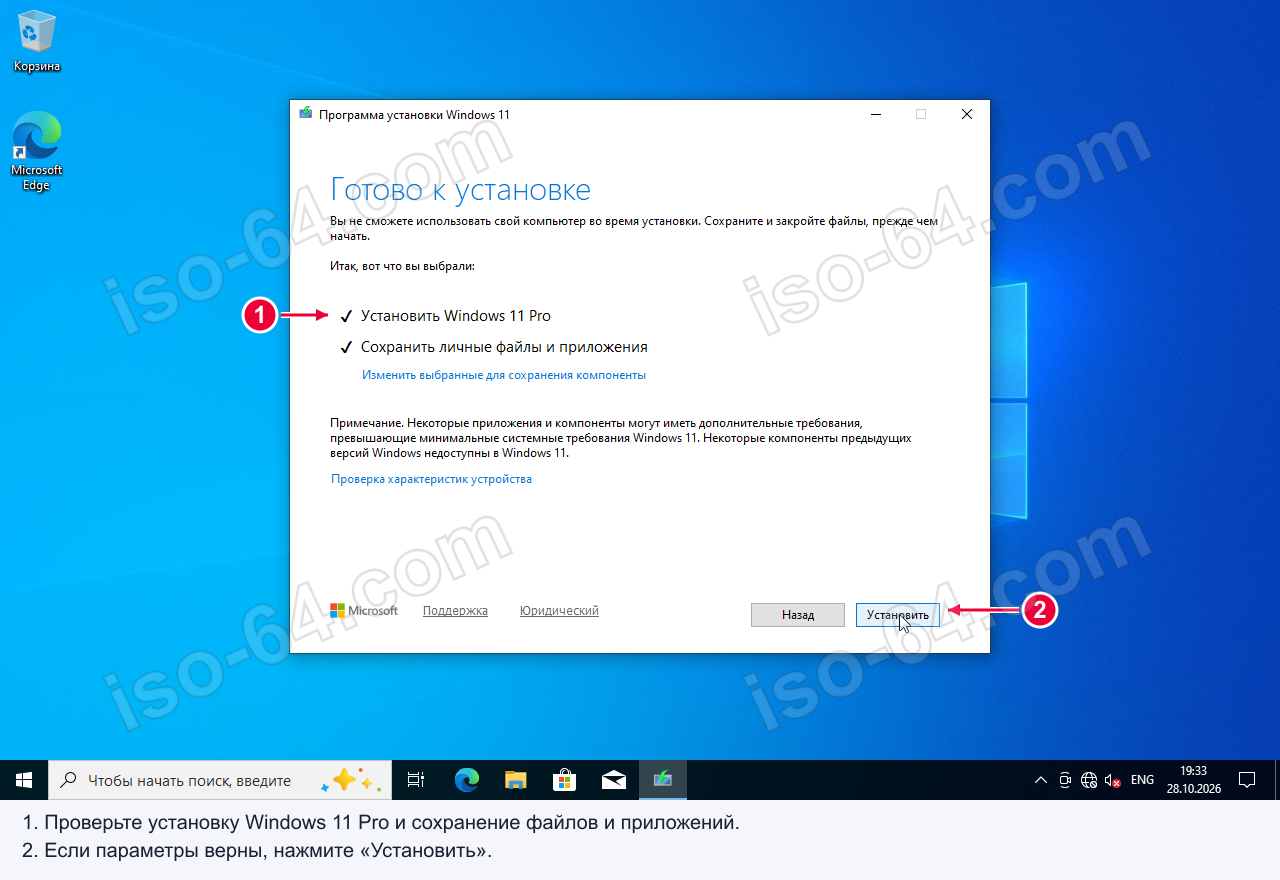
На екрані готовності до інсталяції перевірте назву своєї редакції Windows 11 і режим «Зберегти особисті файли та застосунки». У показаному прикладі вибрано Pro; це не вимога встановлювати Pro замість Home. Якщо режим збереження відсутній, скасуйте інсталяцію та з'ясуйте причину. Після перевірки натисніть «Інсталювати»; на новому проміжному знімку показано 32%, а фактичну версію перевірено після завершення.
Перед початком нового переходу: екран готовності до інсталяції, вибрано інсталяцію Windows 11 Pro і збереження особистих файлів і застосунків.
Перед початком нового переходу: екран готовності до інсталяції, вибрано інсталяцію Windows 11 Pro і збереження особистих файлів і застосунків. На зображенні: 1 — перевірте інсталяцію Windows 11 Pro і збереження файлів і застосунків. 2 — якщо параметри правильні, натисніть кнопку інсталяції.
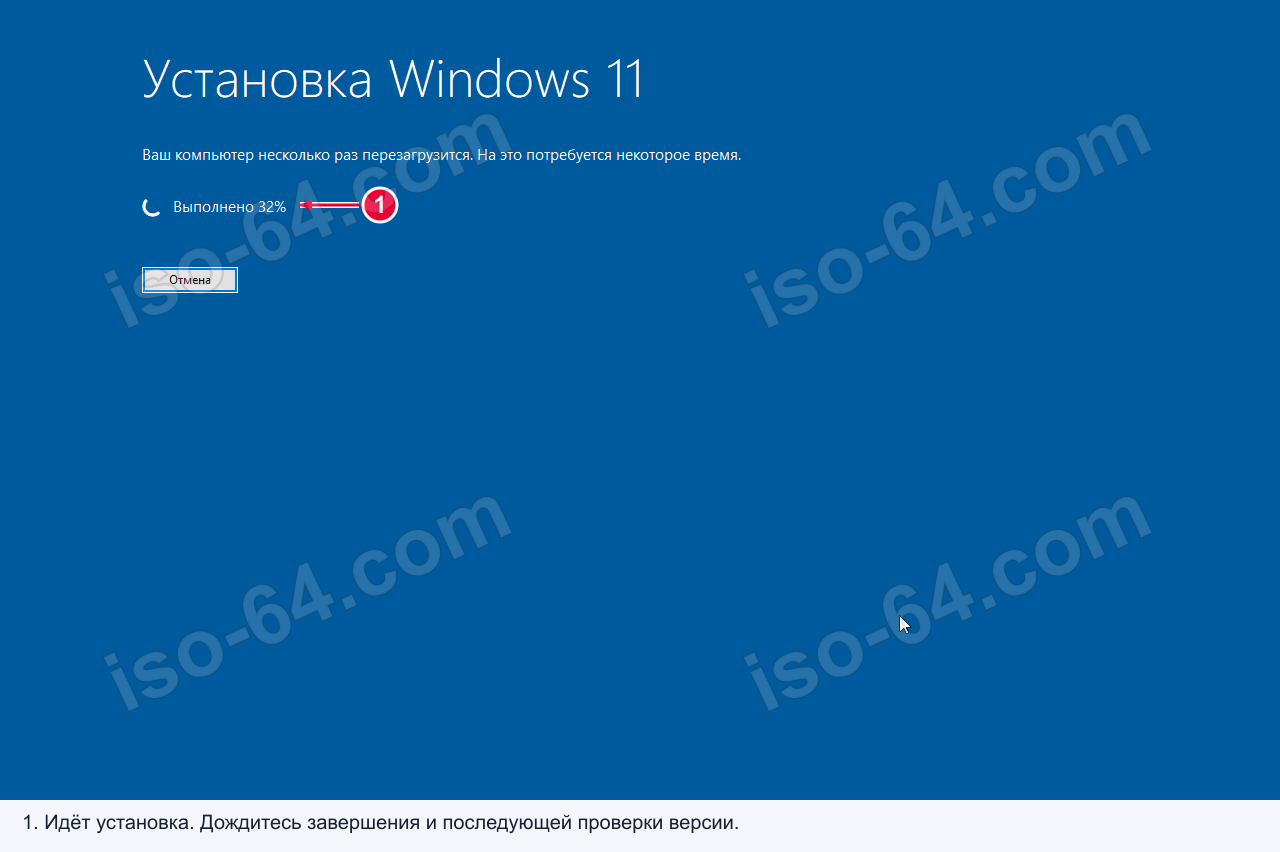
Новий лабораторний перехід Windows 10 Pro 22H2 → Windows 11 Pro 26H2: триває інсталяція, 32%. Це проміжний етап, підсумок перевірено окремо.
Новий лабораторний перехід Windows 10 Pro 22H2 → Windows 11 Pro 26H2: триває інсталяція, 32%. Це проміжний етап, підсумок перевірено окремо. На зображенні: 1 — триває інсталяція. Дочекайтеся завершення та подальшої перевірки версії.
Не вимикайте комп'ютер під час інсталяції; перезапуски виконуються автоматично. Тривалість залежить від пристрою. На кадрі 32%; це проміжний етап, конкретне зависання не відтворювалося.
6
Перший вхід після оновлення
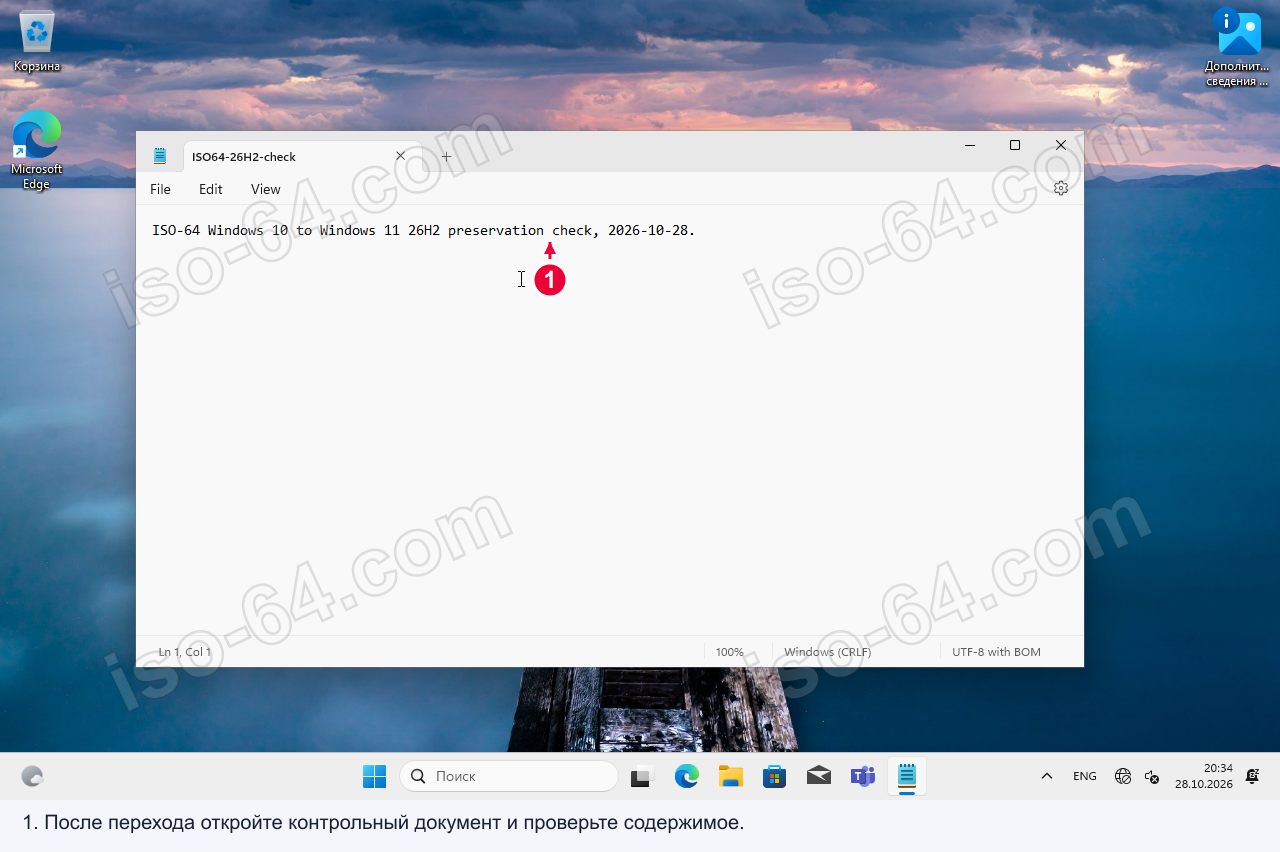
Після завершення увійдіть і перевірте потрібні файли, застосунки та налаштування. На кадрі тестовий документ ISO64-26H2-check.txt відкривається в Блокноті після переходу на 26H2. Його повний SHA-256 до і після збігся. Це перевірка одного документа, а не всіх файлів і застосунків комп'ютера.
Після переходу на Windows 11 Pro 26H2 тестовий документ ISO64-26H2-check.txt відкривається в Блокноті. Його повний SHA-256 до і після збігся; це перевірка одного документа.
Після переходу на Windows 11 Pro 26H2 тестовий документ ISO64-26H2-check.txt відкривається в Блокноті. Його повний SHA-256 до і після збігся; це перевірка одного документа. На зображенні: 1 — після переходу відкрийте контрольний документ і перевірте вміст.
Кнопка «Пуск» перемістилася в центр панелі завдань - це легко змінити в Параметри → Персоналізація → Панель завдань. Якщо система просить обліковий запис Microsoft, а потрібен локальний: як залишитися на локальному користувачі.
7
Активація після оновлення
Перевірте «Параметри» → «Система» → «Активація». Для активації потрібна дійсна цифрова ліцензія або ключ відповідного випуску; завершення переходу не підтверджує ліцензії. У лабораторії дійсний ключ не застосовувався, успішну активацію не показано.
8
Фінальна перевірка
1
Перевірте версію через Win+R → winver → Enter. Після інсталяції вибраного ISO очікується Windows 11 26H2, збірка образу — 26300.10075; подальші оновлення можуть змінити ревізію. Перевірте свою редакцію, збережені документи та застосунки. Новий знімок нижче підтверджує завершений перехід на Windows 11 Pro 26H2 26300.9807.
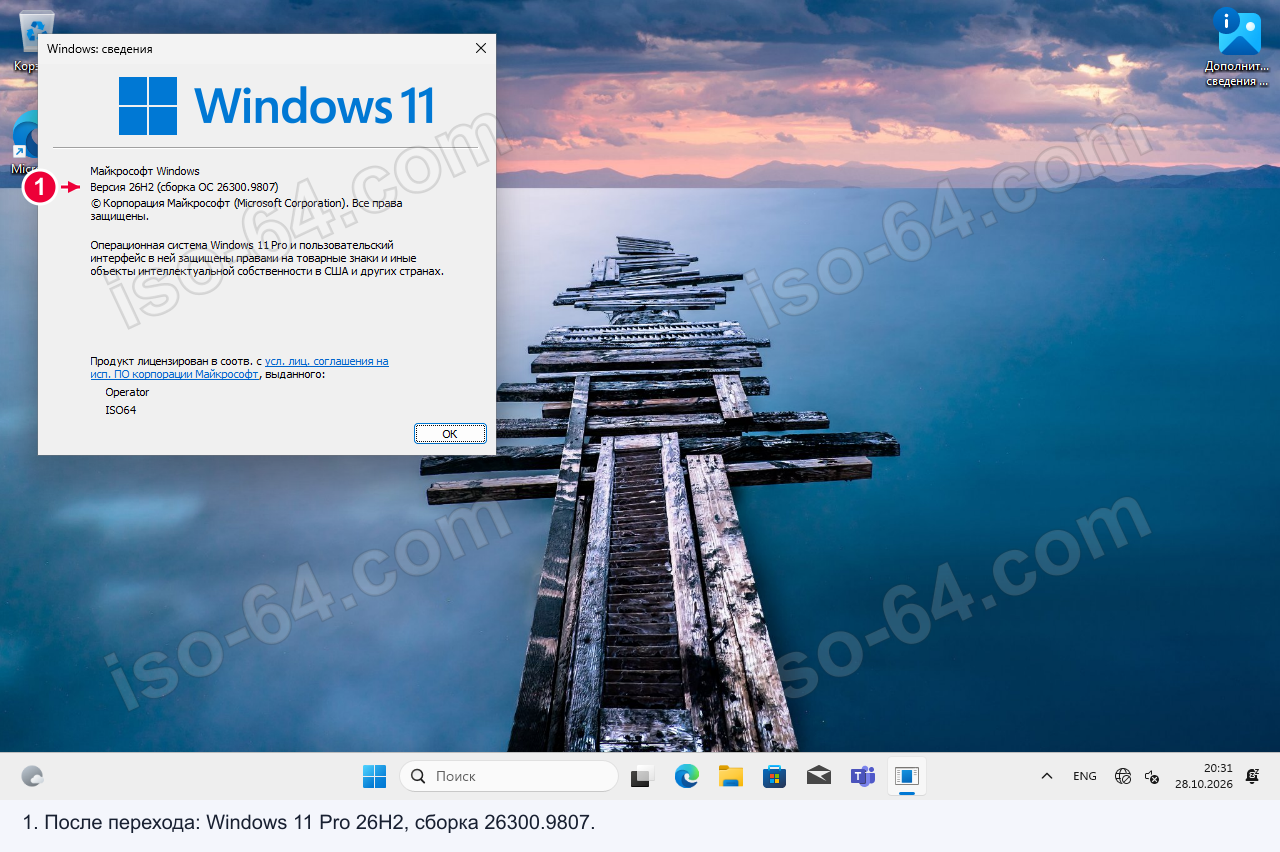
Фактичний результат нового переходу з Windows 10: Windows 11 Pro, версія 26H2, збірка ОС 26300.9807.
Фактичний результат нового переходу з Windows 10: Windows 11 Pro, версія 26H2, збірка ОС 26300.9807. На зображенні: 1 — після переходу: Windows 11 Pro 26H2, збірка 26300.9807.
2
Якщо антивірус видаляли за рекомендацією виробника, відновіть сумісну версію та перевірте захист. У лабораторії стороннього антивірусу немає, окремий кадр не знімався.
3
Перевірте роботу відеоадаптера; за потреби встановіть сумісний драйвер виробника свого обладнання. У лабораторії віртуальний QEMU: встановлення драйвера фізичної NVIDIA, AMD чи Intel не показано.
4
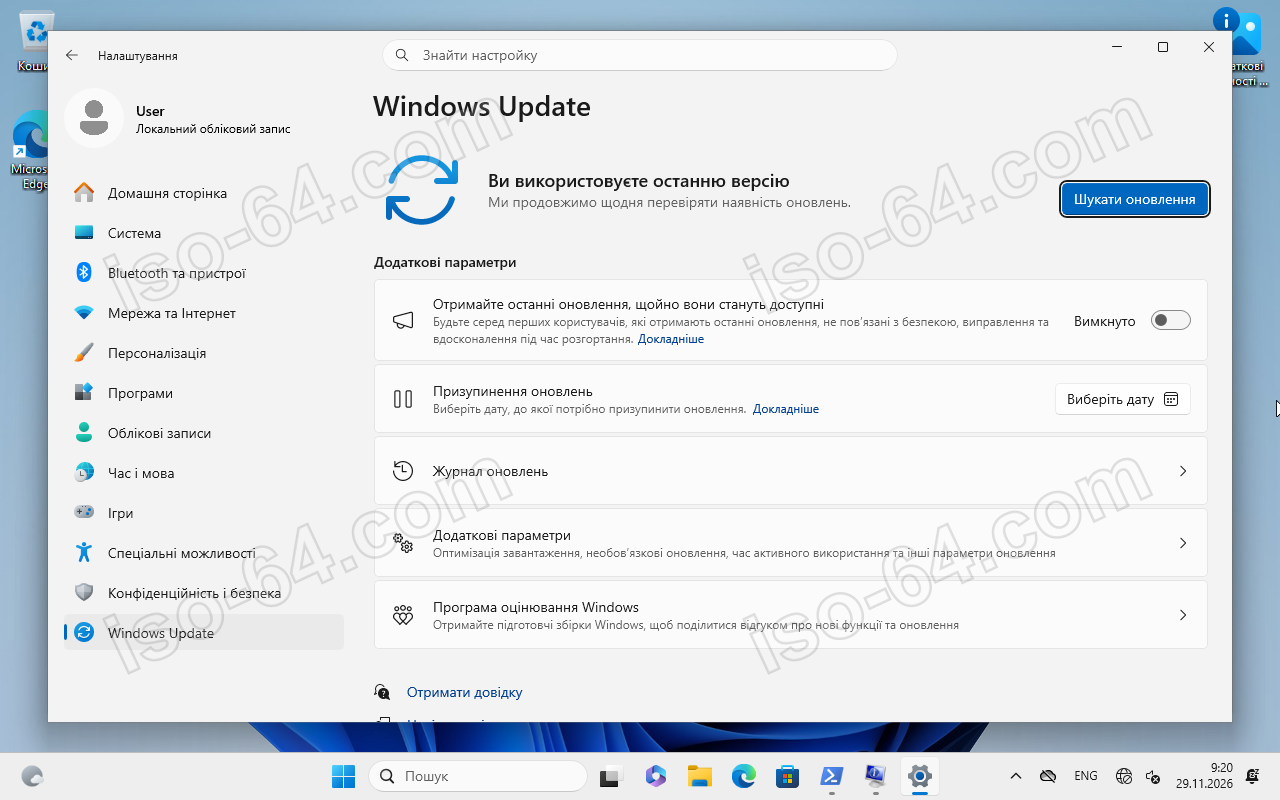
Відкрийте Центр оновлення Windows і почніть перевірку доступних пакетів. На окремому актуальному прикладі 26H2 показано кнопку перевірки наявності оновлень до запуску пошуку. Цей кадр не підтверджує встановлення всіх драйверів чи пакетів у новому переході.
Windows Update — Windows 11 Pro 26H2, 26300.10075 (uk-UA)
5
Якщо повернення до попередньої системи більше не потрібне, після перевірки файлів можна розглянути видалення Windows.old через «Очищення диска» → «Очистити системні файли» → «Попередні інсталяції Windows». Видалення позбавляє штатного повернення. У новому прогоні попередню інсталяцію збережено; видалення не виконувалося і не показане.
Новий лабораторний перехід завершено: Windows 10 Pro 22H2 19045.7725 → Windows 11 Pro 26H2 26300.9807. Контрольний документ зберігся з тим самим SHA-256. Успішну активацію та збереження всіх користувацьких застосунків окремо не підтверджено. На іншому комп'ютері перевірте сумісність, дані, драйвери та ліцензію. Далі: оновлення Windows 11 через ISO.

Коментарі: 0