Оновлення Windows 11 26H2 до останньої версії через ISO - Листопад 2026

Актуальний образ: Windows 11 26H2 26300.10075. На сторінці завантаження показано український ISO 26300.10075. Ілюстрації самого переходу та перевірки збереженого файла знято раніше на російськомовній збірці 26300.9807.

Оновлення робочої Windows 11 до 26H2 через ISO: підготовка, запуск програми інсталяції з Windows і перевірка збереження файлів і програм. Поточний образ сайту — 26300.10075, KB5132057. Для 24H2 і 25H2 спершу перевірте пропозицію в Windows Update.

Ілюстрації показують реальний перехід Windows 11 Pro 25H2 26200.9445 → Pro 26H2 26300.9807 з вибраним збереженням особистих файлів і програм. Після оновлення перевірено версію системи та збіг SHA-256 одного тестового документа.

Як перейти на Windows 11 26H2

Спочатку відкрийте «Параметри» → «Центр оновлення Windows» → «Перевірити наявність оновлень». На сумісних комп'ютерах із 24H2 і 25H2 Microsoft пропонує 26H2 через цей розділ. Якщо пропозиція доступна, скористайтеся нею; відсутність пропозиції спочатку перевірте за сумісністю пристрою та відомими обмеженнями в відомостях Microsoft про 26H2.

Переходи з попередніх версій Windows 11

Що встановленоПерехід / дії
Windows 11 25H2Windows 11 26H2
Windows 11 24H2Windows 11 26H2
Windows 11 23H2Windows 11 26H2
Windows 11 22H2Windows 11 26H2
Windows 11 21H2Windows 11 26H2
Windows 11 26H2 уже встановленодля звичайних накопичувальних оновлень використовуйте Windows Update. Повторна інсталяція через ISO — окремий сценарій відновлення; заздалегідь перевірте версію ISO і варіант збереження програм.
Windows 11 26H1це окрема апаратна гілка. Не сприймайте цю інструкцію як звичайний перехід з 26H1 на 26H2; звірте підтримуваний шлях для свого пристрою. Про версію 26H1.

Перед запуском перевірте сумісність комп'ютера, редакцію, початкову мову та архітектуру системи. Для 24H2/25H2 спочатку перевірте Windows Update. Для давніших випусків додатково уточніть застосовність вибраного ISO та шлях оновлення. Збереження застосунків перевіряється в інсталяторі до натискання кнопки інсталяції.

ISO на сайті: 26H2, 26300.10075, KB5132057, uk-UA, x64. До образу включено попереднє накопичувальне оновлення KB5132057. Перехід із 25H2 нижче знято з ранішою збіркою 26300.9807.

Щоб зберегти програми, запускайте setup.exe з робочої Windows. Завантаження з флешки використовується для чистої інсталяції. Перед запуском скопіюйте важливі дані й збережіть ключ відновлення BitLocker, якщо він використовується.

!
Оновлення на непідтримуваному комп'ютері (без TPM 2.0 / Secure Boot)
Якщо інсталятор повідомляє про невідповідність вимогам, спочатку перевірте можливості обладнання та налаштування мікропрограми. Обхід TPM і Secure Boot не робить такий комп'ютер підтримуваним і не перетворює 26H1 на офіційне оновлення наявного ПК. Окрема інструкція: створення носія в Rufus.
Перш ніж обходити перевірку, переконайтеся, що Secure Boot просто вимкнено в BIOS, а не відсутній: як увімкнути Secure Boot (російською)  ·  як зайти в BIOS (російською).
1
Завантажте ISO-образ Windows 11
1
Завантажте ISO Windows 11 26H2: збірка 26300.10075, оновлення листопад 2026 (KB5132057). Ім'я поточного файлу — Uk_Windows_11_26H2_x64_26300.10075.iso. Виберіть Home, Pro або Enterprise відповідно до інстальованої системи та ліцензії. Український ISO доступний у Cloudflare R2. Після завантаження виконайте перевірку SHA-256 (російською). На знімку української сторінки завантаження вказано збірку 26300.10075.
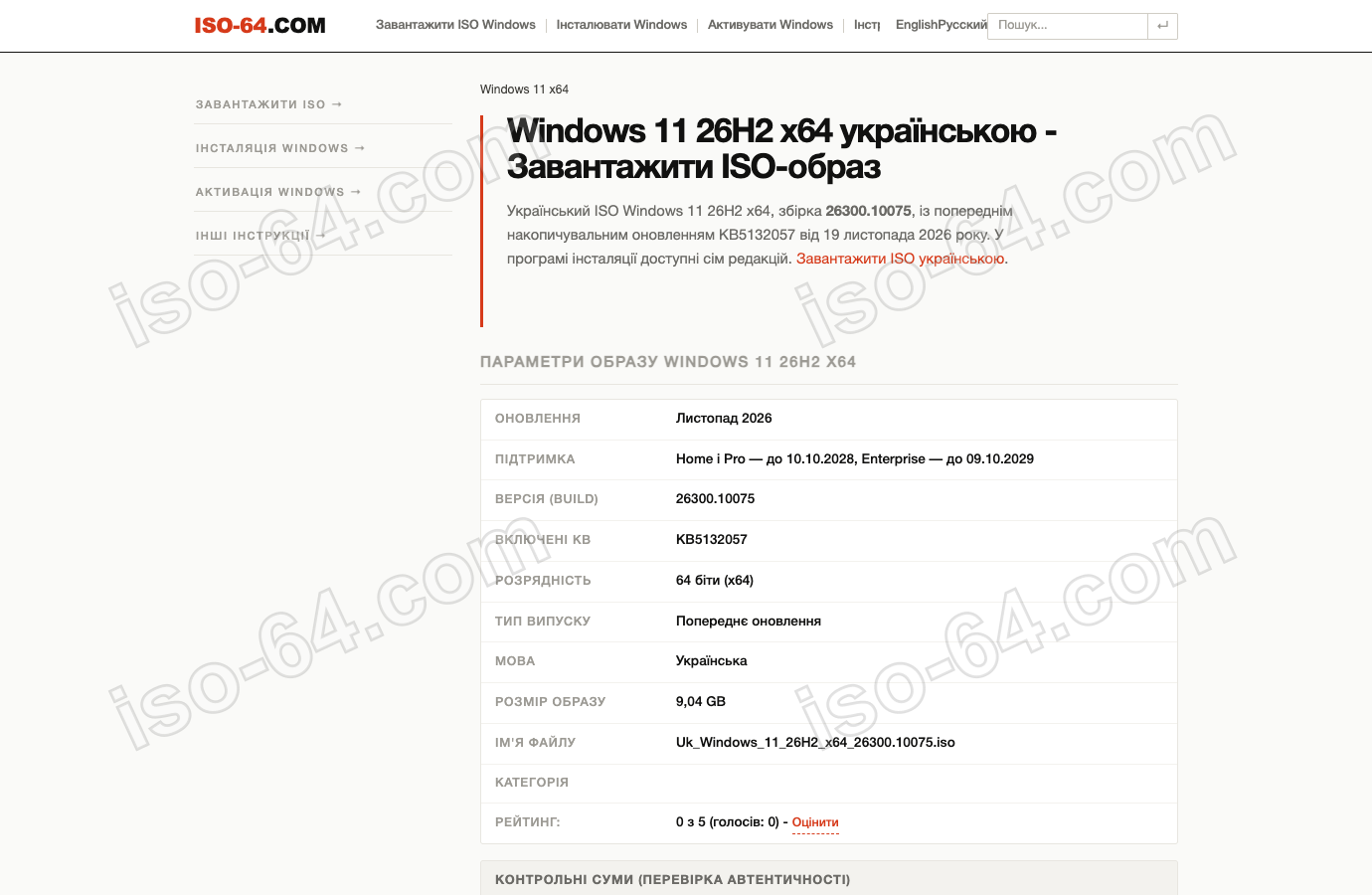
Посилання для завантаження українського ISO Windows 11 26H2 x64 збірки 26300.10075 із Cloudflare R2.
2
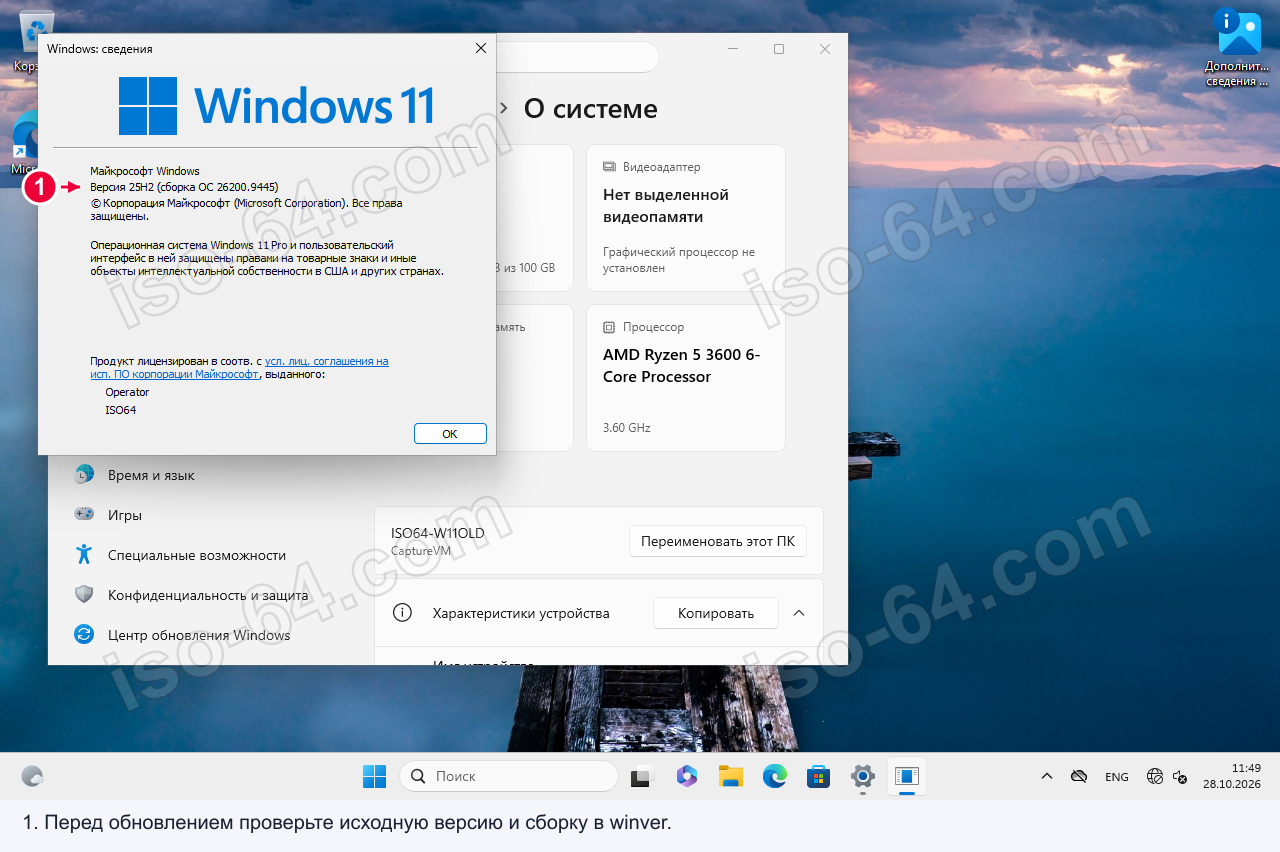
Виберіть відповідну редакцію: Pro, Home або Enterprise; перевірте також архітектуру та підтримуваний шлях оновлення. Свою редакцію дивіться в «Параметри» → «Система» → «Про систему». На кадрі до лабораторного оновлення вікно winver підтверджує Windows 11 Pro 25H2, збірку 26200.9445; розділ про систему відкрито на тлі. На кадрах інтерфейс російськомовний.
Перед новим оновленням: Windows 11 Pro 25H2, збірка 26200.9445. Редакція майбутньої системи має відповідати початковій Pro.
Перед новим оновленням: Windows 11 Pro 25H2, збірка 26200.9445. Редакція майбутньої системи має відповідати початковій Pro. На зображенні: 1 — перед оновленням перевірте початкову версію та збірку у winver.
3
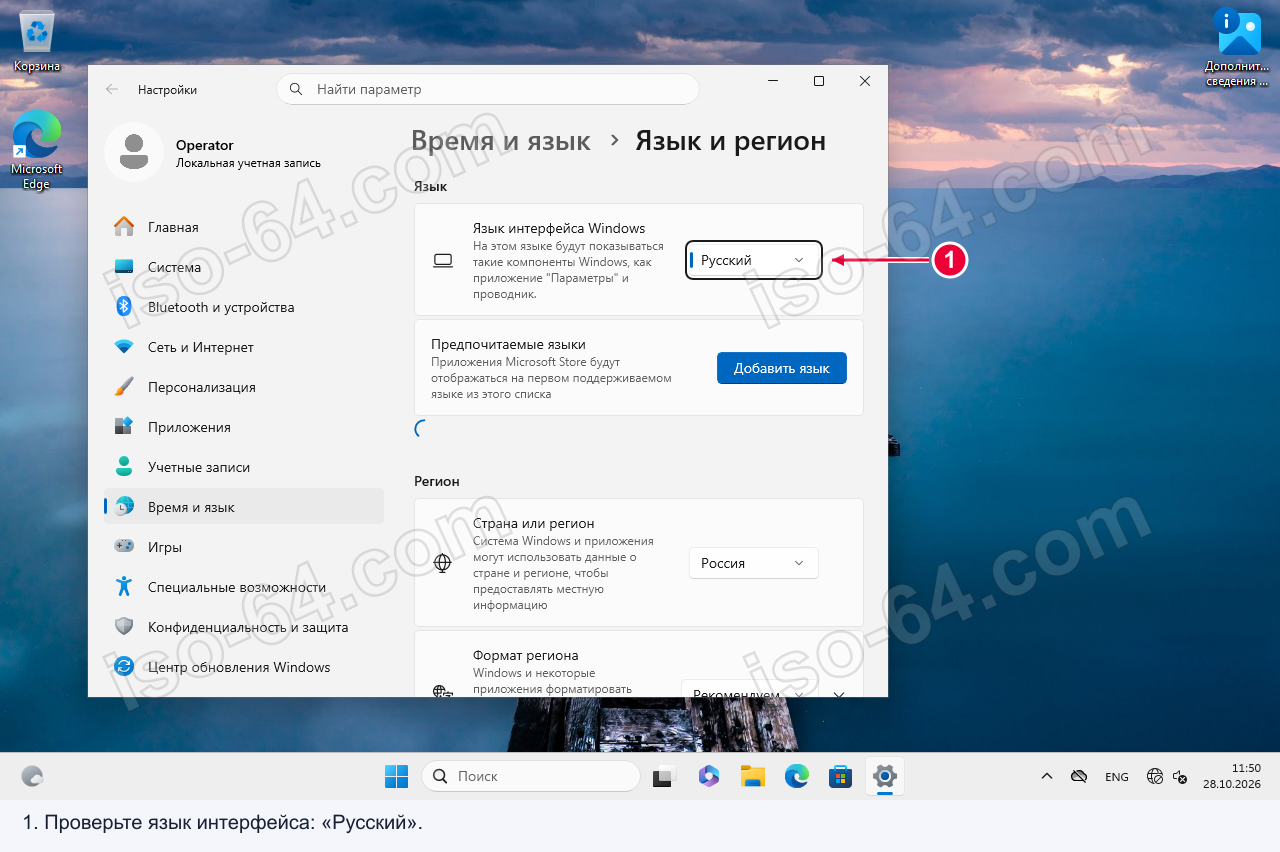
Щоб зберегти застосунки, перевірте відповідність мови інсталяційного ISO початковій мові інсталяції Windows. Сама лише вибрана мова інтерфейсу після встановлення мовного пакета такого збігу не підтверджує. Нижче показано перевірку до нового оновлення: «Час і мова» → «Мова та регіон», мова інтерфейсу — російська. Початкову мову інсталяції в лабораторії окремо перевірено як ru-RU. Для української системи потрібен український ISO.
До оновлення в розділі мови та регіону вибрано російську мову інтерфейсу. Початкову мову інсталяції окремо перевірено як ru-RU; ISO також російський.
До оновлення в розділі мови та регіону вибрано російську мову інтерфейсу. Початкову мову інсталяції окремо перевірено як ru-RU; ISO також російський. На зображенні: 1 — перевірте мову інтерфейсу: тут російська.
4
Звірте всю контрольну суму ISO за SHA-256 (російською) зі значенням джерела. Наприклад, для файлу в C:\ISO відкрийте PowerShell і виконайте Get-FileHash "C:\ISO\Uk_Windows_11_26H2_x64_26300.10075.iso" -Algorithm SHA256 | Format-List. Якщо папка інша, вкажіть свій шлях. На кадрі показано ім'я поточного ISO 26H2 і еталонні суми на сторінці завантаження. Збіг підтверджує цілісність щодо цього файлу, але не гарантує успішної інсталяції.
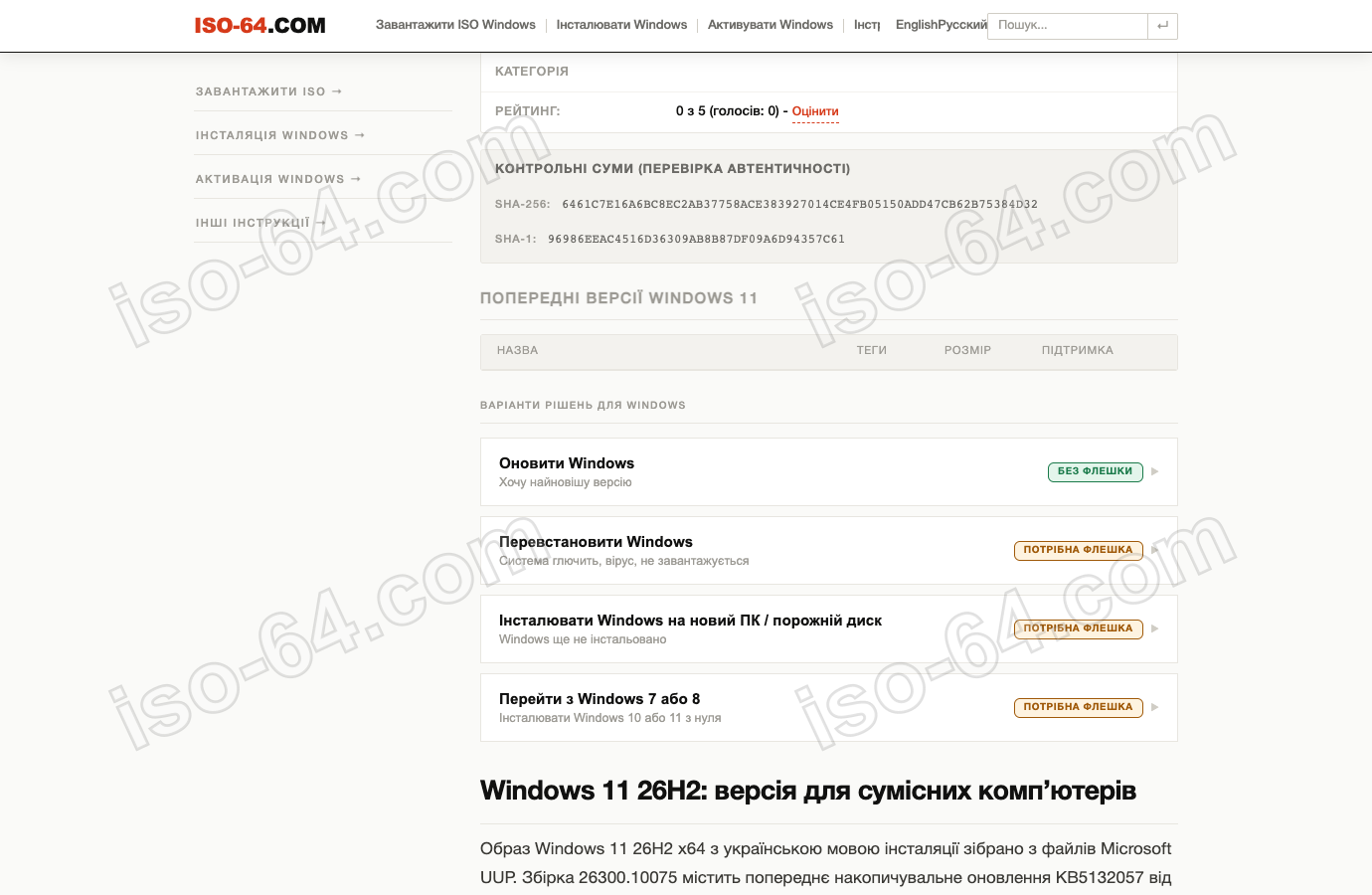
Контрольні суми SHA-256 і SHA-1 українського ISO Windows 11 26H2 збірки 26300.10075.
Важливо: щоб зберегти застосунки, мають збігатися початкова мова інсталяції, редакція та архітектура в підтримуваному шляху. Повідомлення залежить від причини; ця помилка в показаному прогоні не відтворювалася.
2
Підготуйте систему перед оновленням
Перевірте сумісність стороннього антивірусу
Якщо інсталятор повідомляє про конфлікт стороннього антивірусу, перевірте рекомендації його виробника щодо оновлення Windows. Не вимикайте і не видаляйте захист автоматично заради цієї інструкції. У лабораторії сторонній антивірус не встановлено, його вимкнення та відновлення не знімалися.
Від'єднайте зайві USB-пристрої
Від'єднайте зовнішні диски, принтери, USB-ключі, геймпади, USB-хаби. Зайве обладнання іноді спричиняє помилки сумісності. Якщо ноутбук підключено до док-станції - від'єднайте його.
Перевірте вільне місце
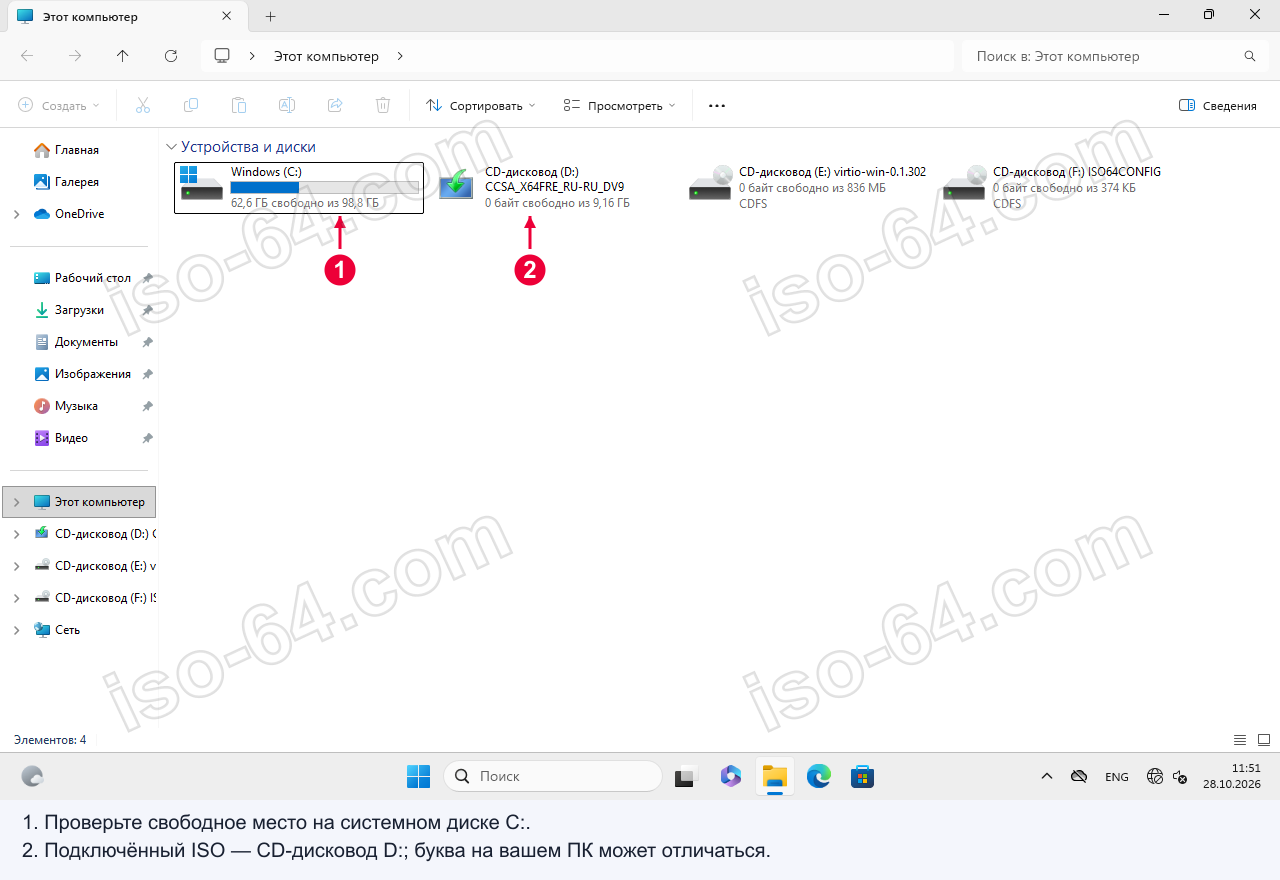
Перевірте вільне місце на C: до запуску; потрібний обсяг залежить від образу, тимчасових файлів і конфігурації. Дотримуйтеся перевірки інсталятора. У новому прогоні на C: вільно 62,6 ГБ із 98,8 ГБ — це початковий запас, а не показник після оновлення.
Перевірка до запуску оновлення: на системному диску C: вільно 62,6 ГБ із 98,8 ГБ. Потрібний запас визначає інсталятор для конкретного комп'ютера.
Перевірка до запуску оновлення: на системному диску C: вільно 62,6 ГБ із 98,8 ГБ. Потрібний запас визначає інсталятор для конкретного комп'ютера. На зображенні: 1 — перевірте вільне місце на системному диску C:. 2 — підключений ISO — CD-дисковод D:; літера на вашому ПК може відрізнятися.
Зробіть резервну копію
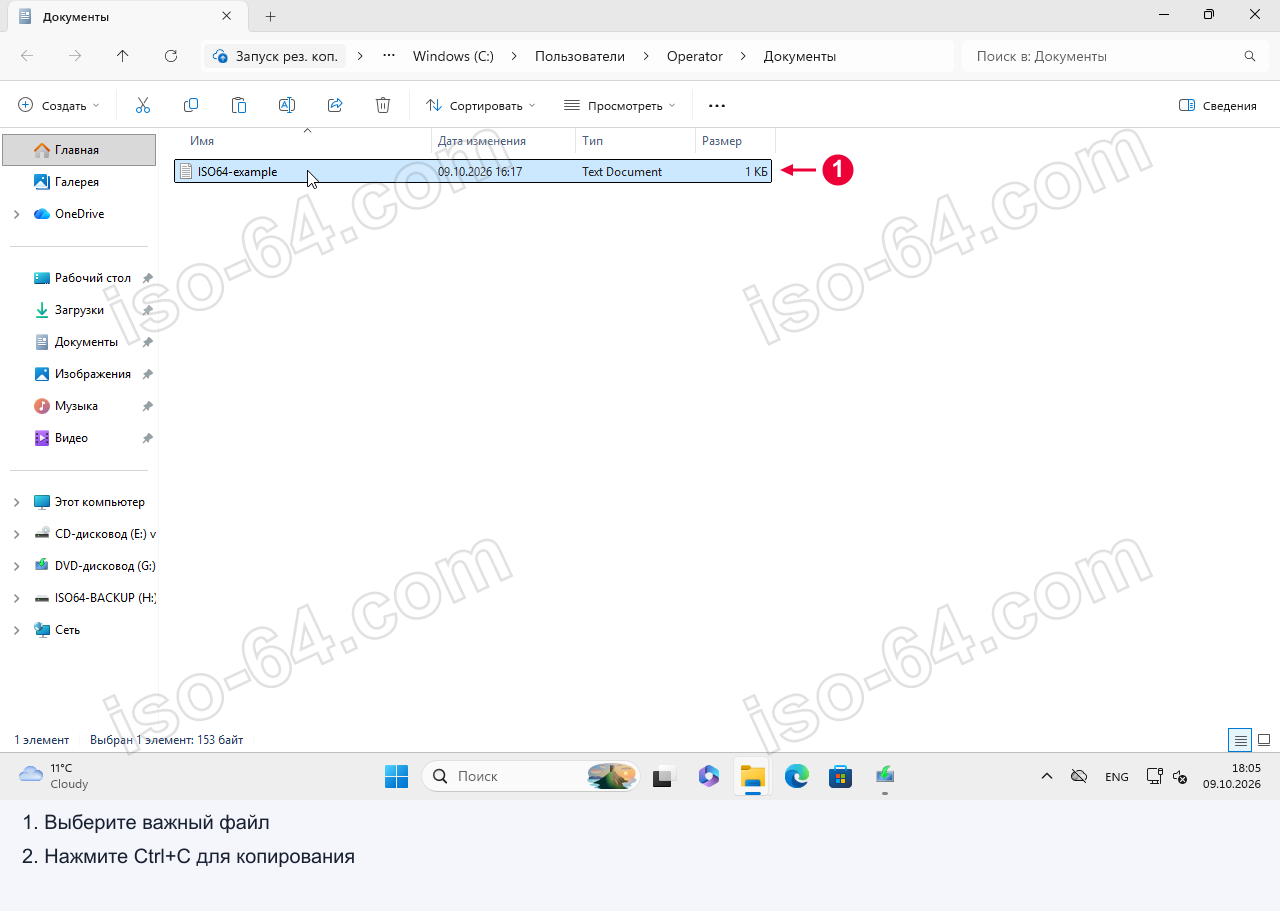
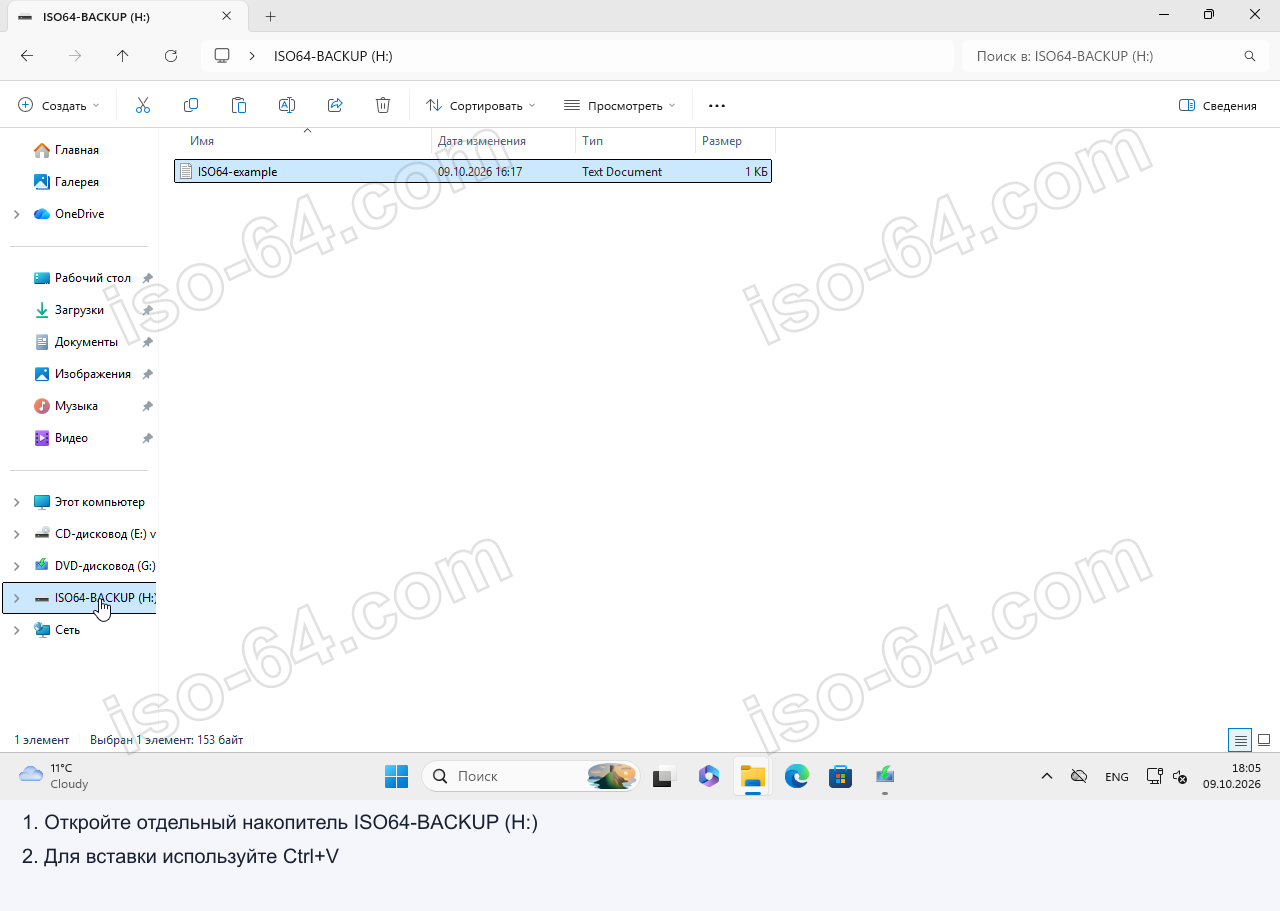
Скопіюйте важливі файли на окремий накопичувач або в хмару та перевірте копії. Два кадри нижче показують окремий приклад: виберіть тестовий документ ISO64-example у теці документів → Ctrl+C, відкрийте ISO64-BACKUP (H:) → Ctrl+V. Другий кадр показує результат вставлення. Це ілюстрація копіювання одного файлу, а не підтвердження повної резервної копії комп'ютера.
Перед пробним оновленням у теці документів вибрано спеціально створений тестовий документ ISO64-example: вибір файлу, потім Ctrl+C. Це приклад резервної копії одного файлу.
Результат копіювання: тестовий документ ISO64-example на окремому накопичувачі ISO64-BACKUP (H:). Для вставлення скопійованого файлу використовується Ctrl+V; решту резервної копії цей кадр не підтверджує.
3
Змонтуйте ISO-образ
1
Знайдіть завантажений Uk_Windows_11_26H2_x64_26300.10075.iso у Провіднику та двічі клацніть по ньому, щоб підключити. Не розпаковуйте ISO архіватором. У лабораторній ВМ той самий образ підключено як віртуальний DVD; результат видно на наступному скриншоті.
Якщо подвійне клацання відкриває архіватор (WinRAR, 7-Zip) - натисніть правою кнопкою на файл → «Відкрити за допомогою» → «Провідник Windows».
2
Після підключення запам'ятайте літеру віртуального приводу: у новому прикладі D:, мітка CCSA_X64FRE_RU-RU_DV9. На вашому комп'ютері літера може відрізнятися. Далі запускайте інсталятор із цього носія з робочої Windows.
ISO 26H2 підключено в лабораторній ВМ як CD-дисковод D: з міткою CCSA_X64FRE_RU-RU_DV9. На вашому комп'ютері літера віртуального приводу може відрізнятися.
ISO 26H2 підключено в лабораторній ВМ як CD-дисковод D: з міткою CCSA_X64FRE_RU-RU_DV9. На вашому комп'ютері літера віртуального приводу може відрізнятися. На зображенні: 1 — перевірте вільне місце на системному диску C:. 2 — підключений ISO — CD-дисковод D:; літера на вашому ПК може відрізнятися.
4
Запустіть оновлення від імені адміністратора
1
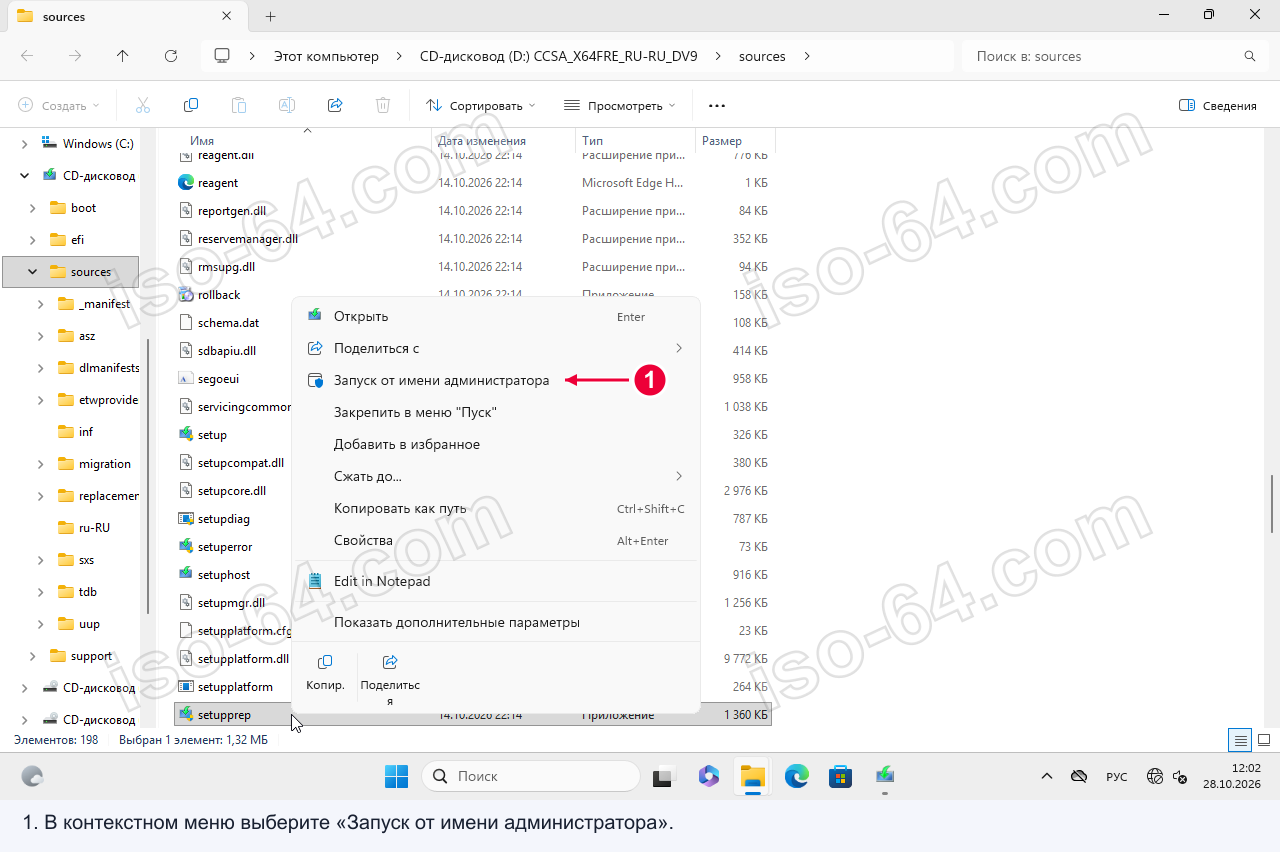
Відкрийте підключений DVD-дисковод і запустіть setup.exe від імені адміністратора. Якщо замість майстра оновлення з'являється вибір розділу, не продовжуйте інсталяцію: закрийте це вікно та з робочої Windows відкрийте sources\setupprep.exe на тому самому носії. У новому лабораторному прогоні майстер оновлення запускався цим другим способом, він показаний на кадрах. Виберіть потрібний файл, відкрийте його контекстне меню → «Запуск від імені адміністратора». У запиті UAC перевіряйте видавця Microsoft Corporation і підтверджуйте «Так» лише для вибраного інсталятора.
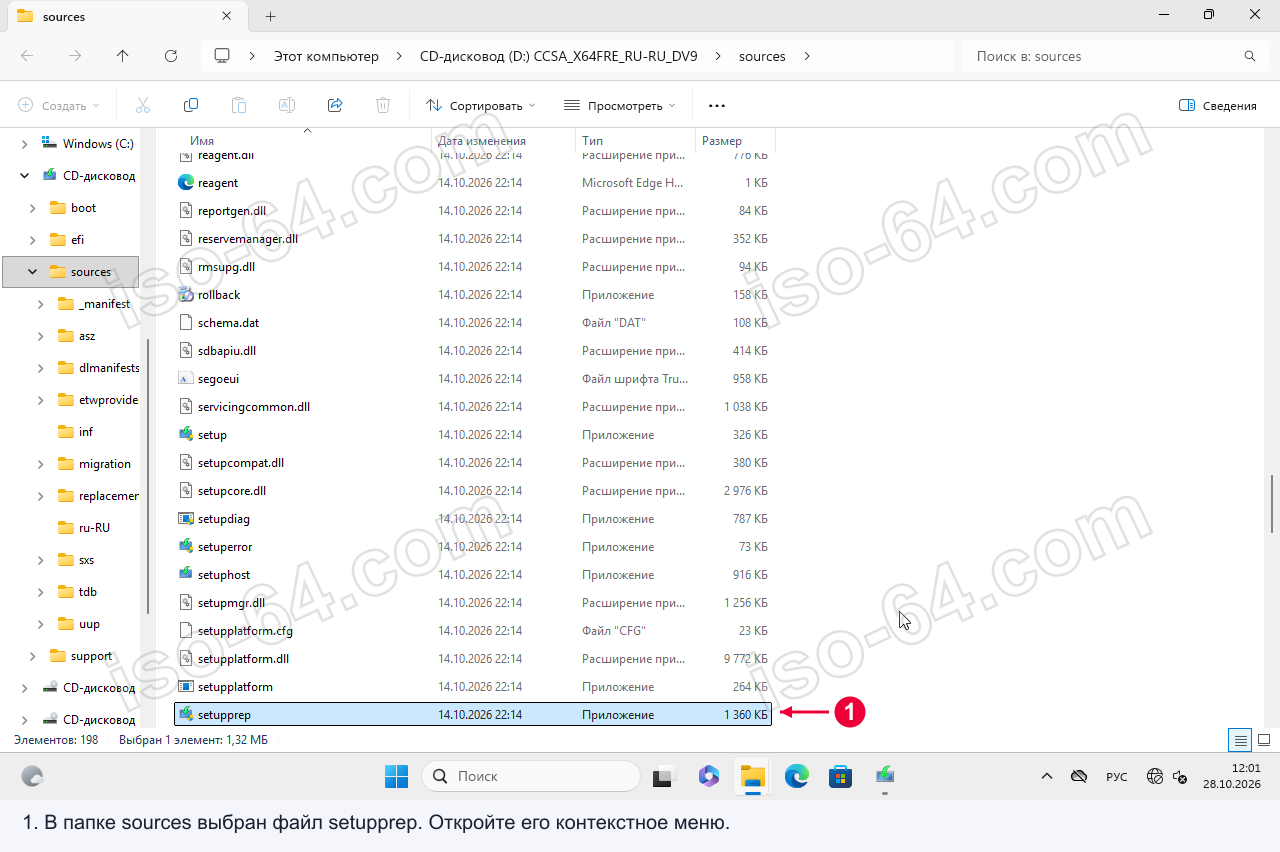
У теці sources підключеного ISO вибрано setupprep. Саме цей файл у лабораторному прогоні відкрив майстер оновлення з робочої Windows 11.
У теці sources підключеного ISO вибрано setupprep. Саме цей файл у лабораторному прогоні відкрив майстер оновлення з робочої Windows 11. На зображенні: 1 — у теці sources вибрано файл setupprep. Відкрийте його контекстне меню.
Контекстне меню вибраного setupprep: пункт запуску від імені адміністратора. Перевіряйте файл перед підтвердженням запиту UAC.
Контекстне меню вибраного setupprep: пункт запуску від імені адміністратора. Перевіряйте файл перед підтвердженням запиту UAC. На зображенні: 1 — у контекстному меню виберіть запуск від імені адміністратора.
Якщо з'явиться запит UAC, перевіряйте вибраний інсталятор і видавця. Якщо програма закривається, з'ясуйте причину за діагностикою: запуск із правами адміністратора не гарантує усунення будь-якої помилки.
2
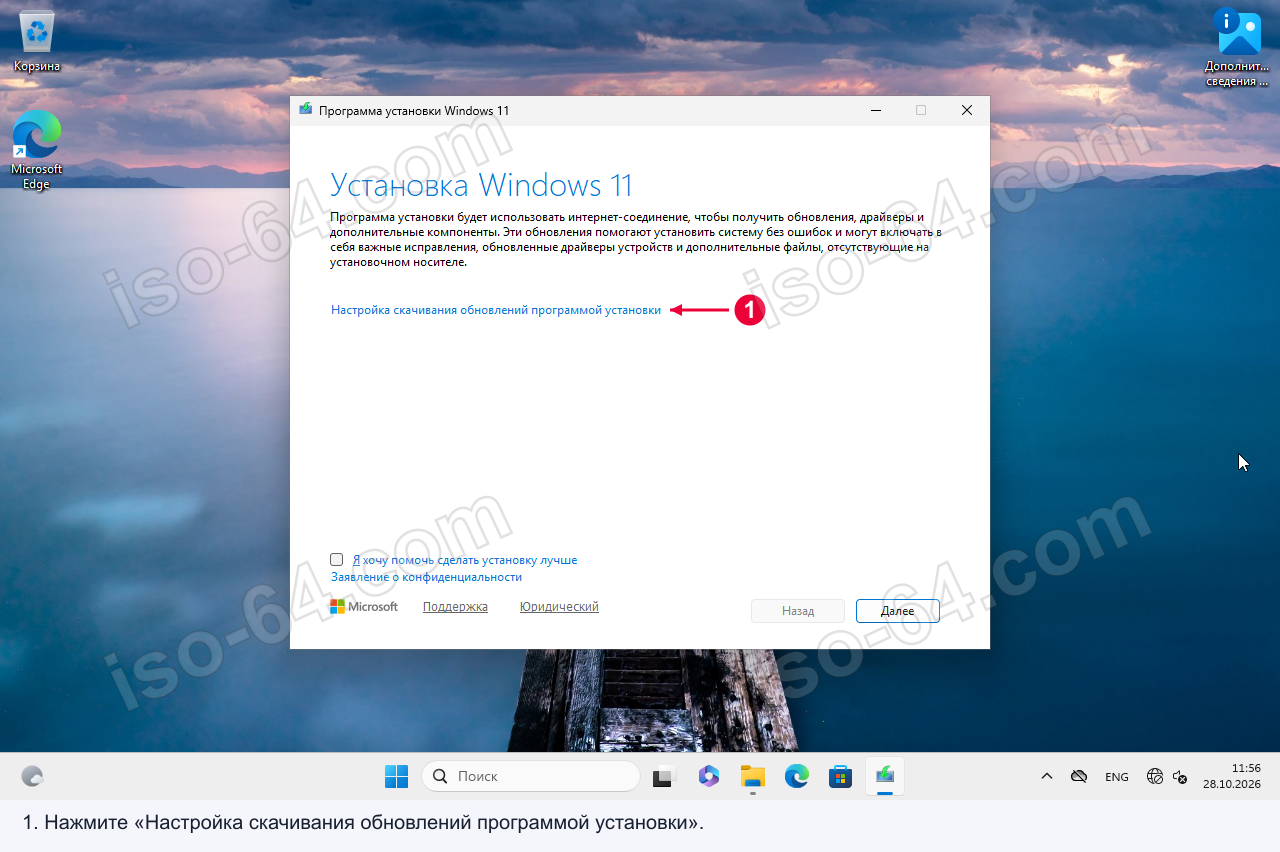
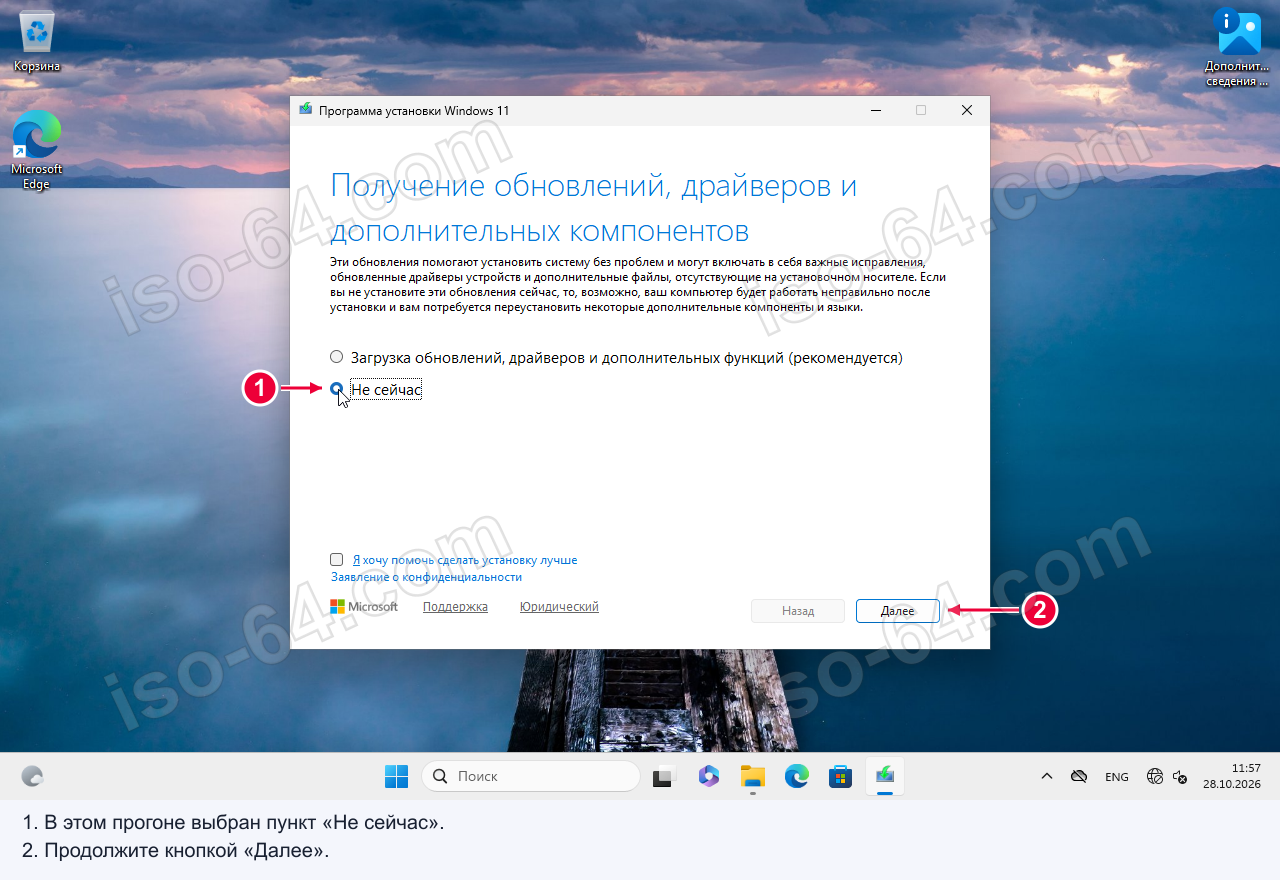
На першому екрані натисніть посилання налаштування завантаження оновлень програмою інсталяції. Потім на екрані отримання оновлень, драйверів і додаткових компонентів у показаному прогоні вибрано варіант відкласти завантаження → «Далі». Це відкладає отримання додаткових пакетів інсталятором; рекомендований ним варіант завантаження також видно на екрані.
Майстер оновлення з ISO 26H2: посилання на налаштування завантаження оновлень програмою інсталяції.
Майстер оновлення з ISO 26H2: посилання на налаштування завантаження оновлень програмою інсталяції. На зображенні: 1 — натисніть посилання налаштування завантаження оновлень програмою інсталяції.
Щоб перевірити саме вказаний ISO, вибрано варіант відкласти завантаження, без додаткових пакетів. Щоб продовжити, натискають «Далі».
Щоб перевірити саме вказаний ISO, вибрано варіант відкласти завантаження, без додаткових пакетів. Щоб продовжити, натискають «Далі». На зображенні: 1 — у цьому прогоні вибрано варіант відкласти завантаження. 2 — продовжте кнопкою «Далі».
3
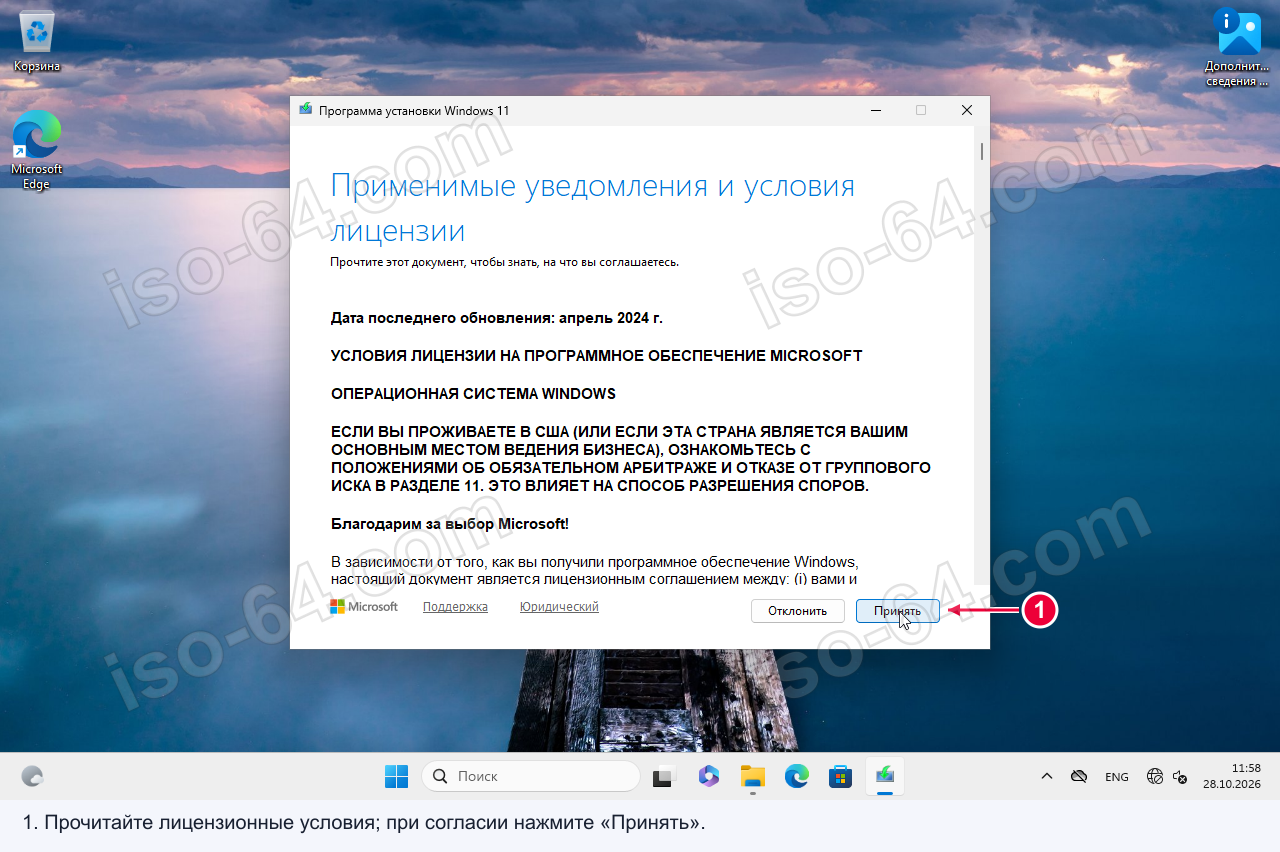
Прочитайте застосовні повідомлення та умови ліцензії; якщо згодні, натисніть «Прийняти».
Ліцензійні умови в новому прогоні оновлення: перед продовженням прочитайте документ; якщо згодні, натисніть «Прийняти».
Ліцензійні умови в новому прогоні оновлення: перед продовженням прочитайте документ; якщо згодні, натисніть «Прийняти». На зображенні: 1 — прочитайте ліцензійні умови; якщо згодні, натисніть «Прийняти».
4
Виберіть, що зберегти:
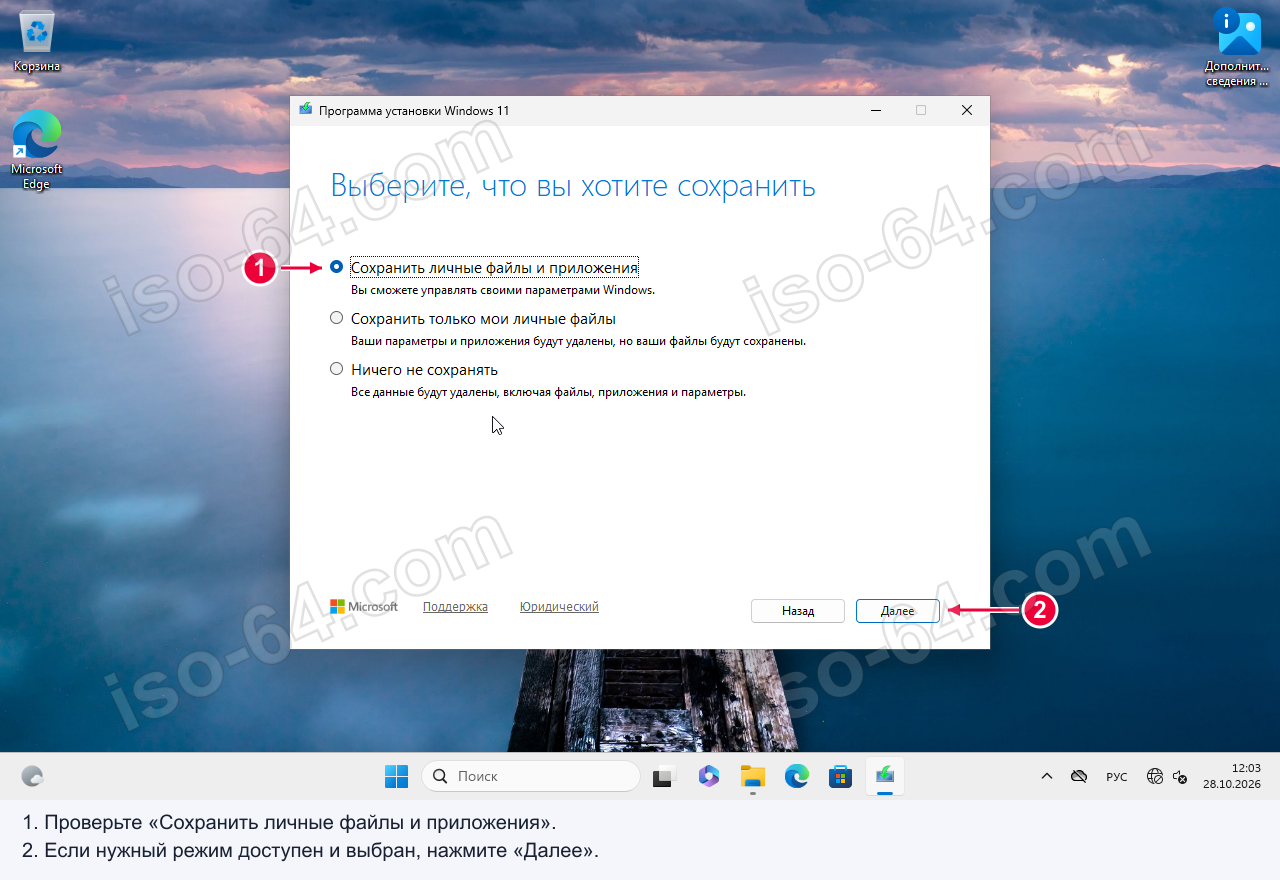
«Зберегти особисті файли та застосунки» — режим збереження файлів, застосунків і параметрів у разі сумісного оновлення. На кадрі цей пункт вибрано; перевірте результат після інсталяції.
«Зберегти лише мої особисті файли» - файли збережуться, програми доведеться перевстановлювати.
«Нічого не зберігати» — видалення файлів, застосунків і параметрів; це не екран видалення розділів під час завантаження з носія. Окремий сценарій: чиста інсталяція Windows 11.
На екрані вибору того, що зберегти, залиште «Зберегти особисті файли та застосунки» → «Далі», якщо це вибраний і доступний вам режим. На кадрі цей режим доступний під час переходу з Pro 25H2 на Pro 26H2; на своєму ПК перевірте його окремо.
У новому прогоні 25H2 → 26H2 вибрано й доступно збереження особистих файлів і застосунків. Доступність цього режиму перевіряйте до інсталяції.
У новому прогоні 25H2 → 26H2 вибрано й доступно збереження особистих файлів і застосунків. Доступність цього режиму перевіряйте до інсталяції. На зображенні: 1 — перевірте збереження особистих файлів і застосунків. 2 — якщо потрібний режим доступний і вибраний, натисніть «Далі».
Якщо режим збереження особистих файлів і застосунків недоступний або інсталяція завершується помилкою, перевірте сумісність ISO та діагностику. Варіант збереження лише особистих файлів на кадрі видаляє параметри та застосунки; вибирайте його свідомо після резервного копіювання.
5
Запустіть процес оновлення
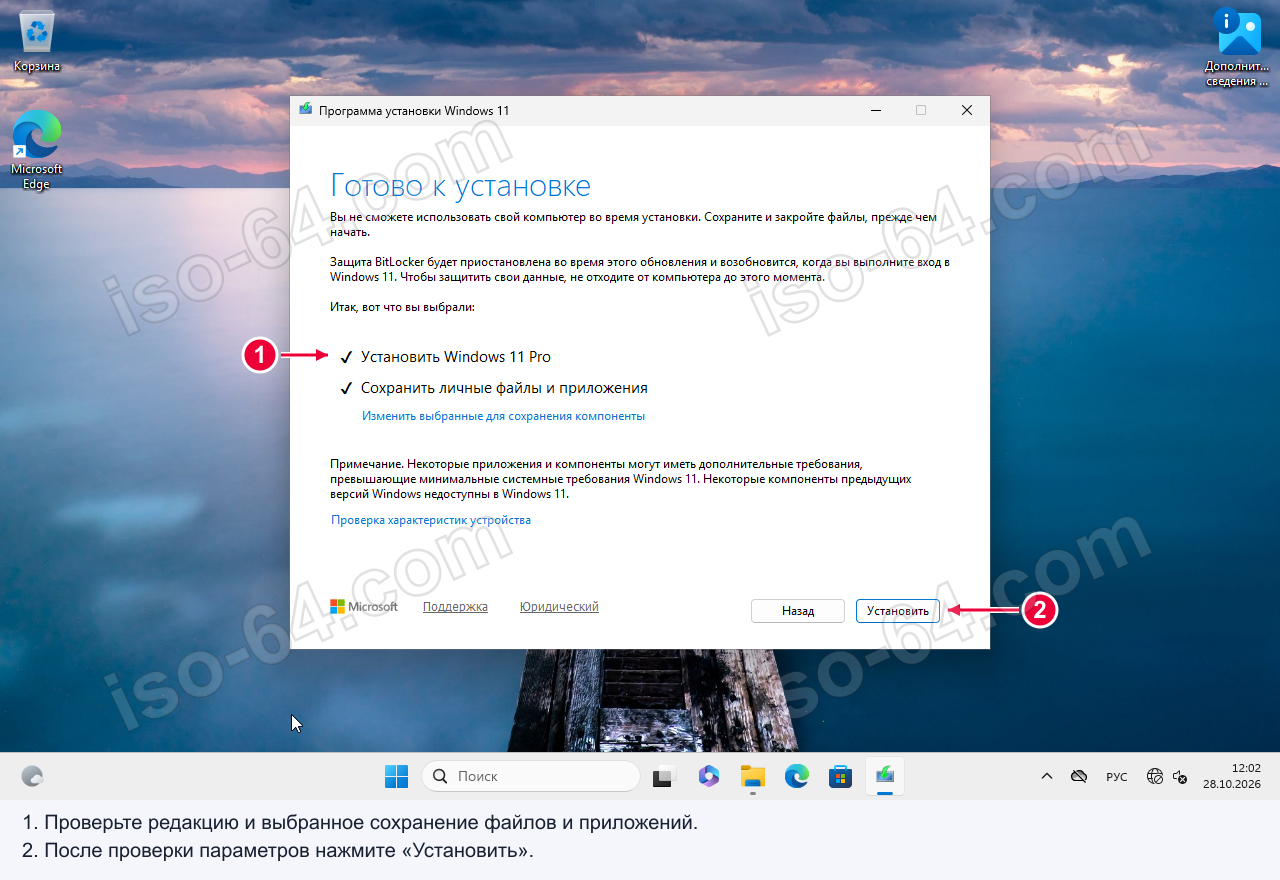
На екрані готовності до інсталяції перевірте свою редакцію Windows 11 і пункт «Зберегти особисті файли та застосунки». У новому прикладі вказано інсталяцію Windows 11 Pro; для Home або Enterprise очікується ваша редакція. Якщо збереження застосунків недоступне, скасуйте запуск і перевірте мову, архітектуру, редакцію та шлях оновлення. Якщо все вибрано правильно, натисніть «Інсталювати». Нижче показано параметри та реальний процес нового переходу 25H2 → 26H2.
Екран готовності до інсталяції: інсталятор ISO 26H2 пропонує Windows 11 Pro зі збереженням особистих файлів і застосунків.
Екран готовності до інсталяції: інсталятор ISO 26H2 пропонує Windows 11 Pro зі збереженням особистих файлів і застосунків. На зображенні: 1 — перевірте редакцію та вибране збереження файлів і застосунків. 2 — після перевірки параметрів натисніть кнопку інсталяції.
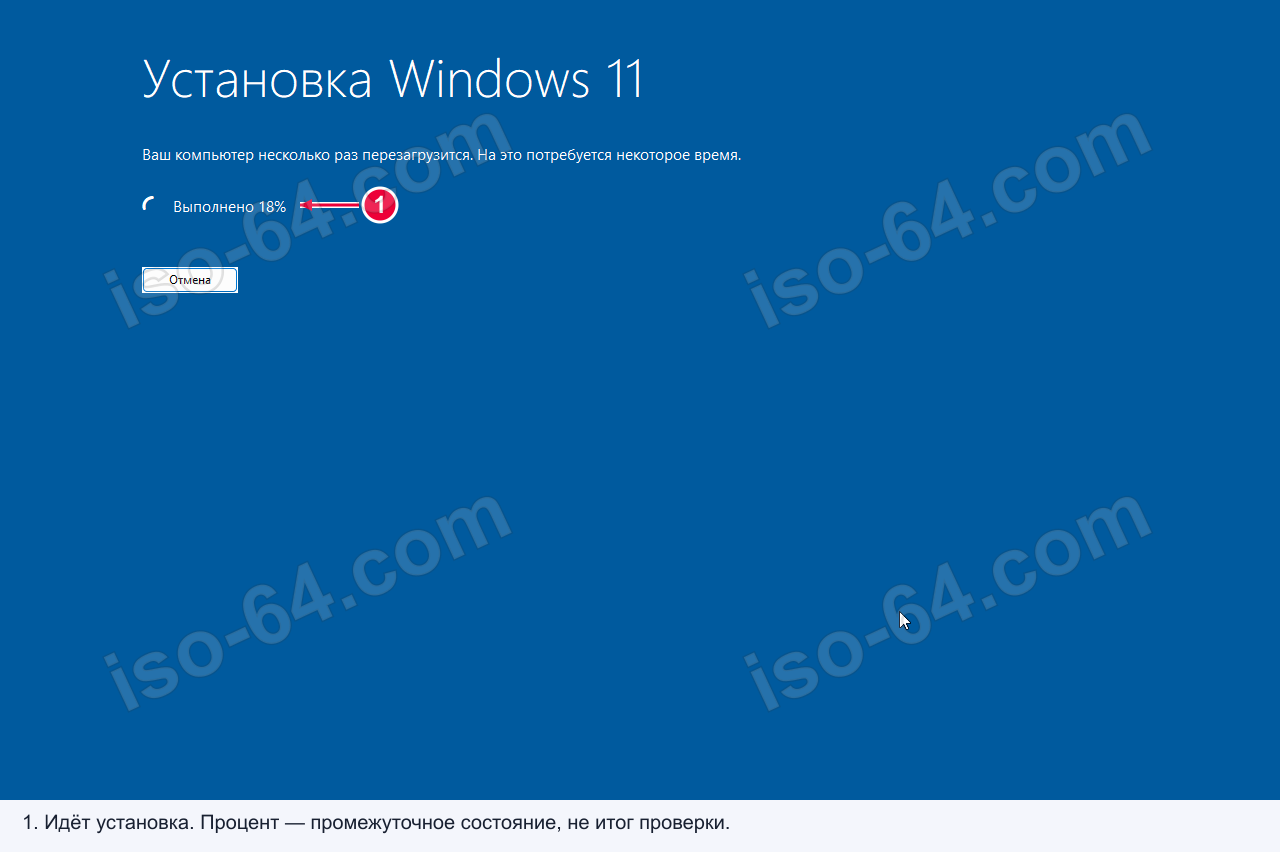
Реальний перебіг оновлення Windows 11 Pro з 25H2 до 26H2. Проміжний відсоток не підтверджує завершення — підсумок перевіряється окремо.
Реальний перебіг оновлення Windows 11 Pro з 25H2 до 26H2. Проміжний відсоток не підтверджує завершення — підсумок перевіряється окремо. На зображенні: 1 — триває інсталяція. Відсоток — проміжний стан, а не підсумок перевірки.
Не вимикайте комп'ютер під час інсталяції; перезапуски виконуються автоматично. Час і паузи залежать від пристрою. На кадрі показано 18%; це проміжний етап, а не завершення інсталяції.
6
Перший вхід після оновлення
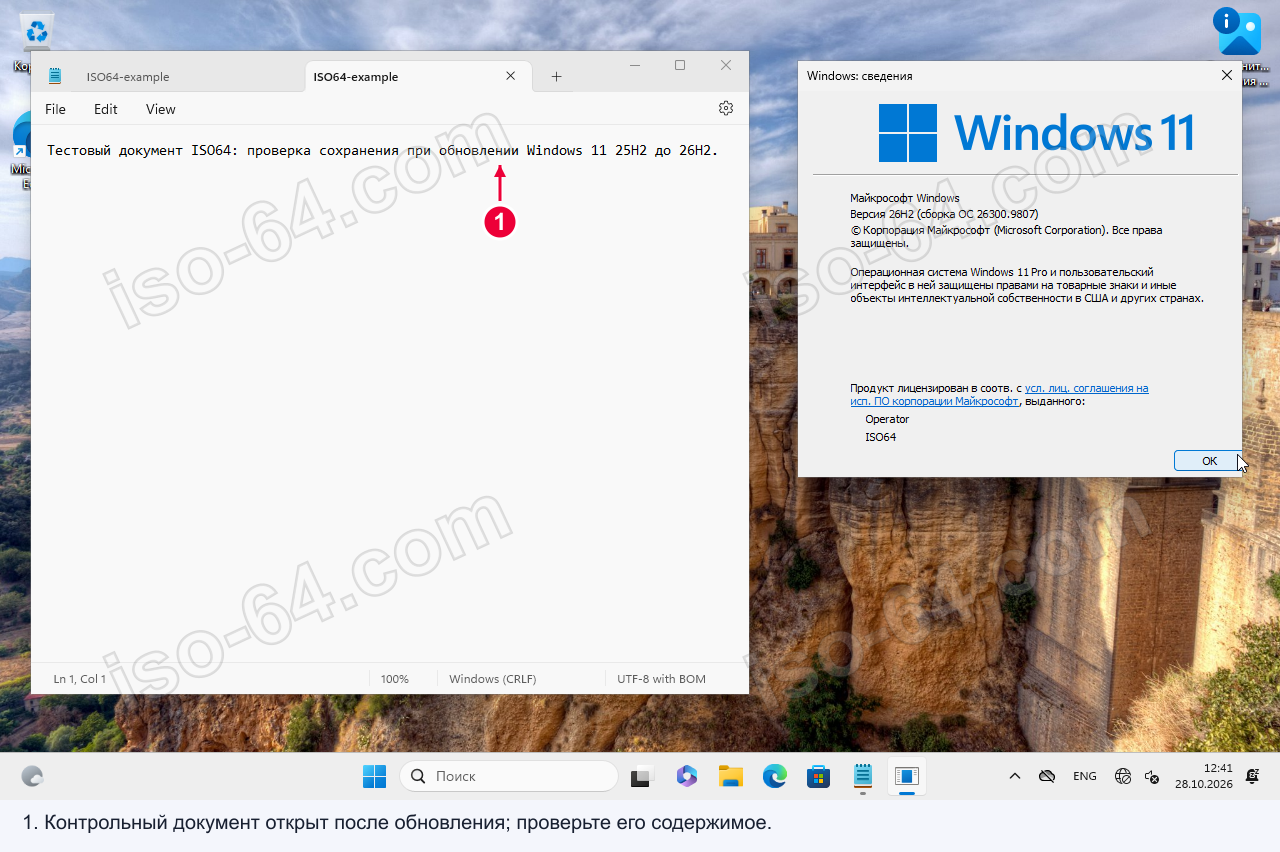
Після завершення увійдіть у систему та окремо перевірте потрібні файли, програми й налаштування. На кадрі нижче збережений тестовий документ відкривається в Блокноті; його SHA-256 до і після перевірено окремо. Збереження всіх файлів і застосунків або конкретний екран входу цей кадр не підтверджує.
Після оновлення до 26H2 відкривається тестовий документ ISO64-example. Його SHA-256 збігся зі значенням до оновлення; це перевірка одного документа.
Після оновлення до 26H2 відкривається тестовий документ ISO64-example. Його SHA-256 збігся зі значенням до оновлення; це перевірка одного документа. На зображенні: 1 — контрольний документ відкрито після оновлення; перевірте його вміст.
Якщо після оновлення система вимагає обліковий запис Microsoft, а ви хочете залишитися на локальному: як налаштувати Windows з локальним користувачем →
Потрібна не нова версія, а Pro замість Home? Це інше завдання - зміна редакції, а не оновлення системи. Перевстановлювати нічого не потрібно: як перейти з Windows 11 Home на Pro (російською) за 10-15 хвилин зі збереженням файлів і програм.
7
Перевірте активацію
Відкрийте «Параметри» → «Система» → «Активація» і перевірте стан своєї ліцензії. Автоматична повторна активація залежить від дійсної цифрової ліцензії або ключа та встановленого випуску. У лабораторному прогоні успішну активацію не підтверджено: дійсний ключ не застосовувався.
8
Фінальна перевірка
1
Перевірте версію: Win+R → winver → Enter. Після інсталяції вибраного ISO очікується Windows 11 26H2; версія ISO на сайті — 26300.10075. Якщо потім установлено новіші пакети, ревізія збірки може відрізнятися. Звірте редакцію зі своєю ліцензією, відкрийте важливі файли та застосунки. На скриншоті нижче підтверджено результат цього прогону: Windows 11 Pro 26H2 26300.9807.
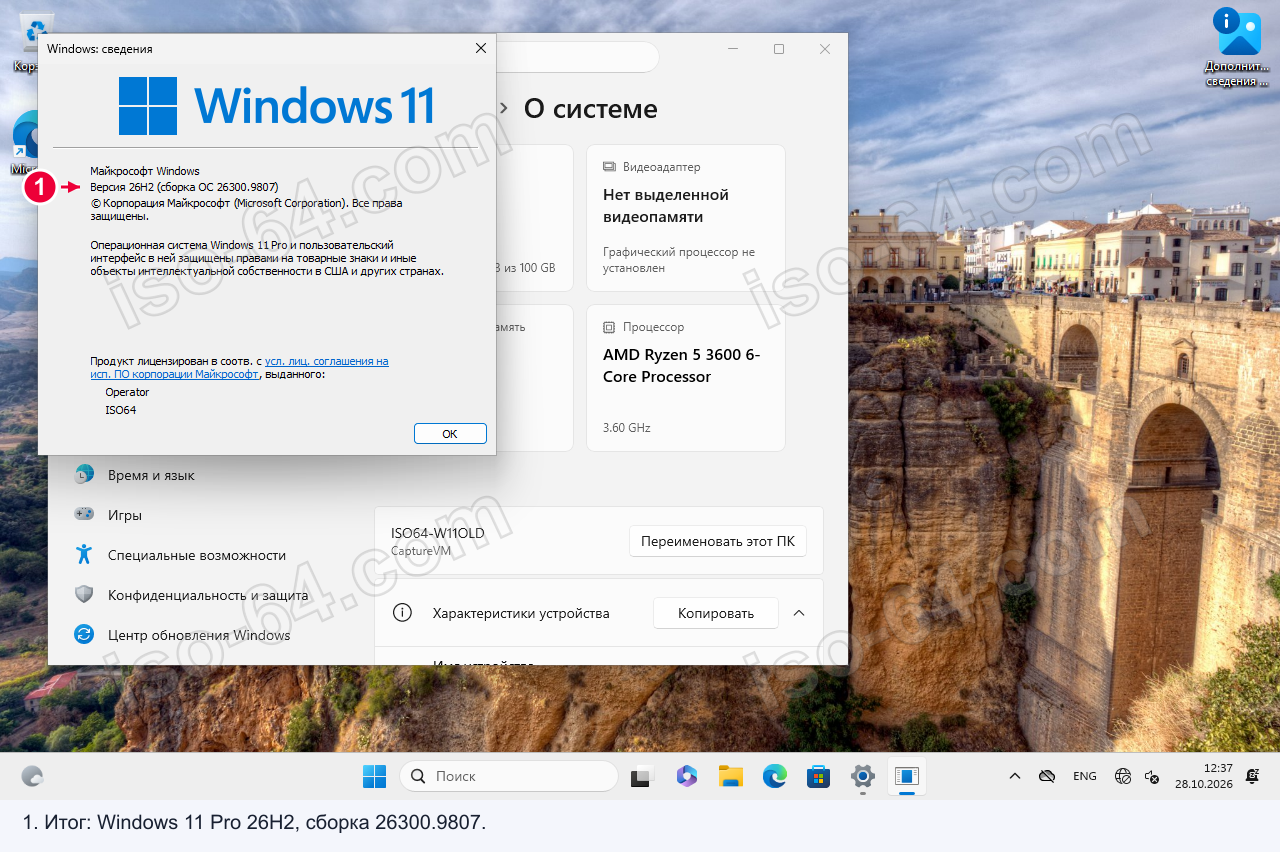
Результат нового оновлення: Windows 11 Pro 26H2, збірка 26300.9807. Початкова система — Pro 25H2 26200.9445.
Результат нового оновлення: Windows 11 Pro 26H2, збірка 26300.9807. Початкова система — Pro 25H2 26200.9445. На зображенні: 1 — підсумок: Windows 11 Pro 26H2, збірка 26300.9807.
2
Якщо сторонній антивірус довелося видалити за рекомендацією виробника, відновіть відповідну версію після оновлення та перевірте захист. У лабораторії сторонній антивірус не встановлено, окремого кадру цієї дії немає.
3
Перевірте роботу відеоадаптера та встановіть сумісний драйвер за рекомендацією виробника свого пристрою. У лабораторній ВМ використовується віртуальний QEMU, тому встановлення драйвера фізичної NVIDIA, AMD або Intel тут не показано.
4
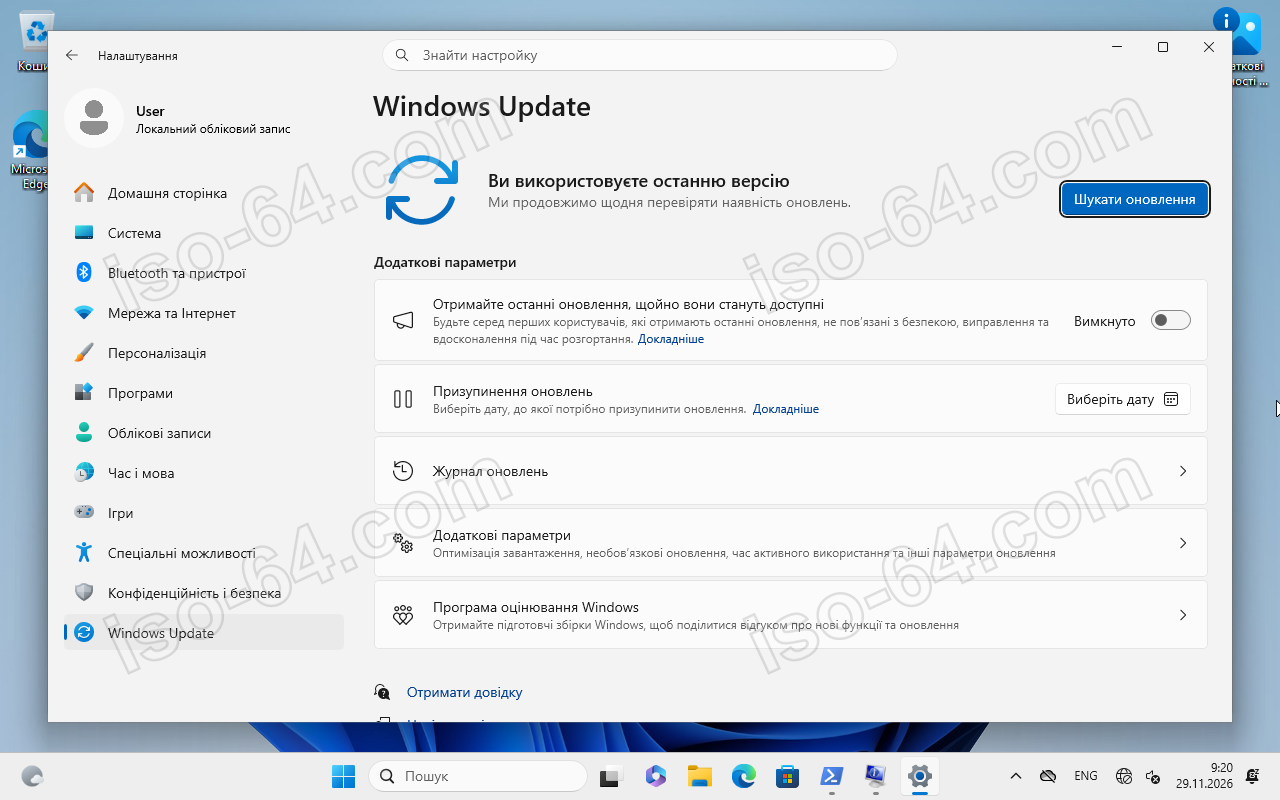
Відкрийте «Параметри» → «Центр оновлення Windows» і натисніть доступну кнопку «Перевірити наявність оновлень». На знімку цей розділ відкрито в окремій чистій інсталяції Windows 11 Pro 26H2 26300.10075. Виконання нової перевірки та встановлення додаткових пакетів цей знімок не підтверджує.
Windows Update — Windows 11 Pro 26H2, 26300.10075 (uk-UA)
У новому лабораторному прогоні Windows 11 Pro 25H2 26200.9445 оновлено до Pro 26H2 26300.9807 з вибраним збереженням особистих файлів і програм. Після переходу перевірено версію та один тестовий документ: його SHA-256 збігся зі значенням до оновлення. Це не перевірка всіх програм, усіх даних чи успішної активації. Додатково: Windows 11 26H2 — ISO, редакції та інсталяція (російською).

Коментарі: 0