Як інсталювати оновлення Windows 11 через Windows Update

Якщо Windows 11 уже інстальовано, щомісячні виправлення можна отримати через Центр оновлення Windows. Ця інструкція підходить і для інстальованої 26H2: знадобляться підключення до інтернету й можливість перезавантажити комп'ютер. Завантажувати ISO і запускати програму інсталяції для звичайного накопичувального оновлення не потрібно.
1
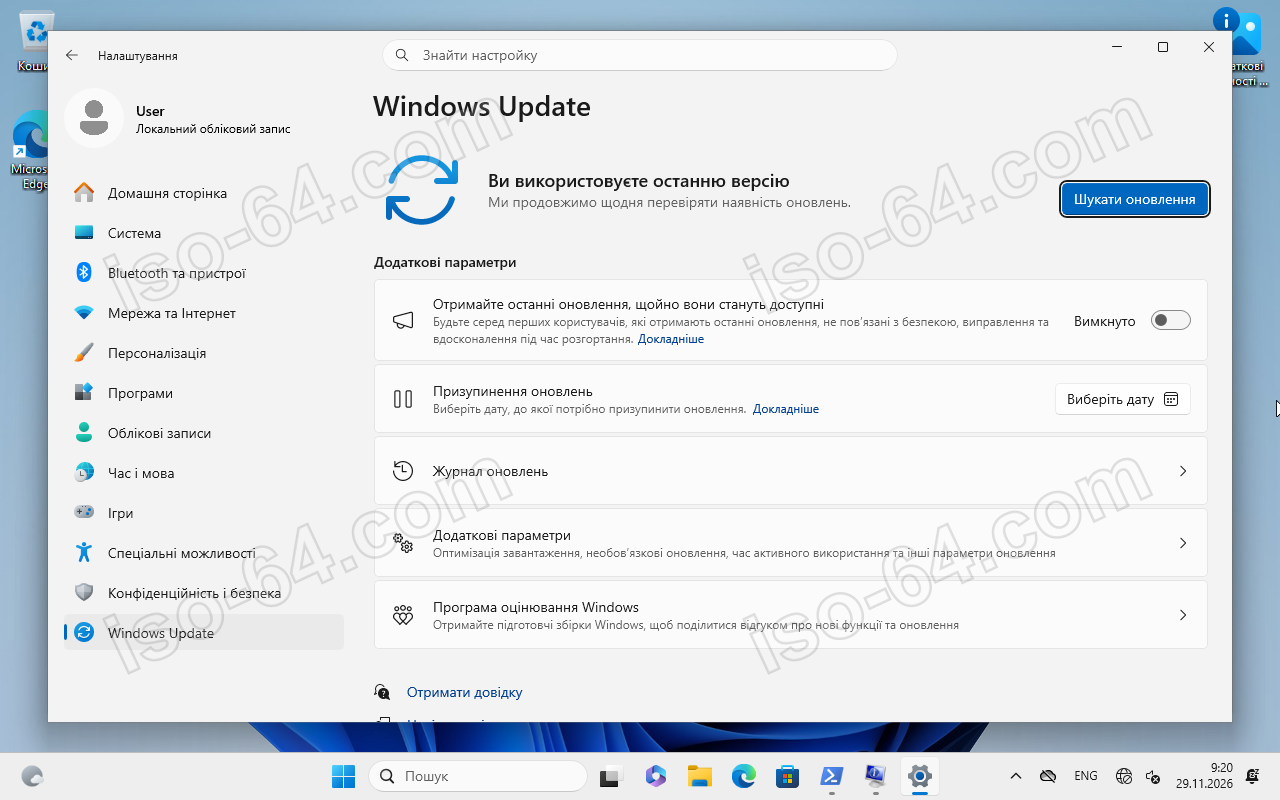
Відкрийте Центр оновлення Windows
Натисніть Win + I і виберіть «Центр оновлення Windows» у лівій частині «Параметрів». На ноутбуці підключіть живлення. Збережіть відкриті документи, щоб потім можна було перезапустити систему.
Якщо оновлення призупинено, спочатку відновіть їх у цьому розділі. На робочому комп'ютері доступність пакетів може визначати адміністратор організації.
2
Перевірте та встановіть доступні оновлення
Натисніть «Перевірити наявність оновлень» і дочекайтеся завершення пошуку. Спочатку Windows звертається до служби оновлень; потім у вікні з'являються доступні пакети та стан їх встановлення.
Windows Update — Windows 11 Pro 26H2, 26300.10075 (uk-UA)
Якщо завантаження почалося автоматично, дочекайтеся його завершення. Якщо поруч із запропонованим пакетом є кнопка завантаження та встановлення, натисніть її. Назва пакета, номер KB і відсоток виконання допоможуть відрізнити пошук від завантаження та встановлення.
Для звичайного обслуговування не потрібно спеціально вибирати попереднє оновлення або вступати до програми Windows Insider. Пропозицію перейти на іншу версію Windows розглядайте окремо: перед таким переходом перевірте сумісність і зробіть резервну копію. Порядок оновлення через ISO описано в окремій інструкції.
3
Завершіть встановлення перезавантаженням
Якщо Центр оновлення Windows просить перезапуск, збережіть роботу та скористайтеся запропонованою кнопкою. Якщо зараз перезапускати незручно, виберіть доступне планування перезапуску та вкажіть зручний час.
Дочекайтеся повернення до екрана входу. Під час застосування оновлень не вимикайте живлення комп'ютера. Той самий відсоток на екрані протягом певного часу сам по собі не означає помилку.
4
Перевірте результат
Знову відкрийте «Параметри» → «Центр оновлення Windows». Переконайтеся, що немає незавершеного встановлення чи вимоги перезапуску, і повторіть перевірку наявності оновлень.
Відкрийте «Журнал оновлень» у цьому ж розділі. Знайдіть потрібне накопичувальне оновлення та перевірте стан і дату встановлення. Якщо для пакета вказано номер KB, запишіть його: він знадобиться для пошуку опису виправлень або помилки.
Щоб перевірити версію, натисніть Win + R, введіть winver і натисніть Enter. Порівнюйте збірку з описом саме встановленого KB. Накопичувальний пакет може змінити номер збірки, зберігши позначення 26H2; вимагати збігу з номером збірки ISO на сайті не потрібно.

Якщо пошук або встановлення не завершилися

У разі помилки запишіть її код і назву пакета. Перевірте підключення до інтернету, наявність вільного місця та очікуваного перезапуску. Після усунення причини повторіть перевірку; якщо помилка не зникає, скористайтеся офіційною інструкцією Microsoft з усунення неполадок оновлення Windows.

Напис про останні оновлення стосується пакетів, доступних цьому пристрою на цей момент. Він не гарантує, що комп'ютеру вже запропоновано новий випуск Windows. Якщо мета – перехід із попередньої версії на 26H2, спочатку прочитайте інструкцію з оновлення Windows 11 до нової версії.

Джерела: встановлення оновлень Windows і запитання та відповіді Microsoft про Windows Update.

Коментарі: 0