Як налаштувати Windows 10 і 11 з локальним користувачем без облікового запису Microsoft
Актуальний образ: Windows 11 26H2 26300.10075. В українській Windows 11 Pro 26H2 збірки 26300.10075 показано виклик форми, створення локального користувача User і стан мережі після першого входу. Приклади Windows 10 знято з російськомовним інтерфейсом.
Налаштування користувачів у Windows 10 і Windows 11, зокрема 26H2. Розрізняйте початкове налаштування OOBE та додавання локального користувача після входу в Windows. Старі приклади команд не підтверджують, що вони працюють у кожному новому ISO.
Windows 10 — початкове налаштування
У показаному нижче прикладі Windows 10 доступний шлях без підключення до мережі: «У мене немає Інтернету» → «Продовжити обмежене встановлення». Назви й доступність пунктів можуть відрізнятися в інших редакціях, збірках і сценаріях налаштування.
Home / Pro
21H1 - 22H2
Якщо майстер пропонує автономне налаштування, виберіть «У мене немає Інтернету», потім «Продовжити обмежене встановлення», як у прикладі нижче. На етапі облікового запису введіть ім'я та задайте пароль. Не в усіх сценаріях ці посилання видно одразу.
Enterprise / Education
21H1 - 22H2
Використовуйте доступний у майстрі варіант налаштування для своєї організації. Створення локального облікового запису залежить від вибраного сценарію та політик; кадри нижче не підтверджують поведінку всіх корпоративних редакцій.
Локальний обліковий запис і Windows 11 26H2
Для особистого початкового налаштування Home і Pro Microsoft вказує інтернет і обліковий запис Microsoft. Не переносьте результат команд зі старих OOBE на 26H2 автоматично: доступність шляхів залежить від конкретного інсталятора.
Після завершення початкового налаштування можна додати окремого локального користувача: «Параметри» → «Облікові записи» → «Інші користувачі» → «Додати обліковий запис», потім «Я не маю даних для входу цієї особи» → «Додати користувача без облікового запису Microsoft». Це створення іншого користувача після встановлення, а не обхід OOBE. Порядок додавання описано в Microsoft.
Windows 11 - редакції та версії
Для початкового особистого налаштування Windows 11 Home і Pro Microsoft вказує вимогу інтернету та облікового запису Microsoft. Доступність автономних способів залежить від конкретної збірки, оновлень OOBE та вибраного сценарію, а не лише від позначення 22H2, 23H2 чи 24H2. Нижче показано окремі лабораторні приклади; вони не гарантують роботу команди на іншому образі. В описі Beta-збірки 26120.6772 Microsoft повідомив про видалення відомих механізмів створення локального користувача в OOBE. Це опис тестової збірки, а не доказ однакової поведінки всіх стабільних версій.
Home
22H2
У збірках, де передбачено автономне налаштування: «У мене немає Інтернету» → «Продовжити обмежене встановлення». У деяких попередніх збірках використовували Shift+F10 → OOBE\BYPASSNRO; наявність і робота цієї команди не гарантуються.
23H2
У деяких збірках застосовували Shift+F10 → start ms-cxh:localonly. Перевіряйте результат на своєму образі: номер версії сам по собі не підтверджує доступність цього способу.
24H2
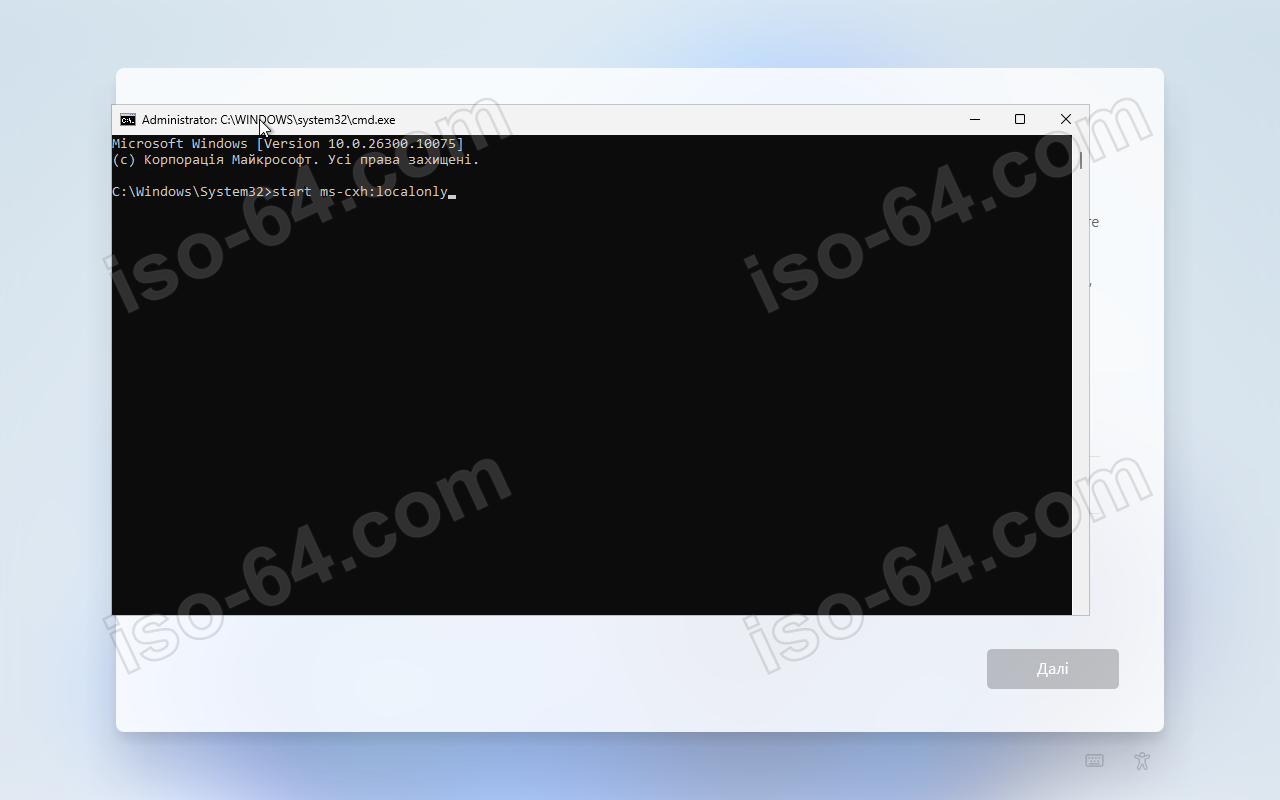
start ms-cxh:localonly і OOBE\BYPASSNRO не є універсальними способами для всіх оновлень 24H2. Показаний нижче успішний виклик форми стосується нового лабораторного прикладу Windows 11 Pro 26H2, збірка 26300.10075.
Pro
22H2
Якщо після вимкнення мережі майстер пропонує автономне налаштування, скористайтеся ним. Вимкнення інтернету саме по собі не гарантує появи кнопки локального облікового запису.
23H2
Перевіряйте доступні варіанти в конкретній збірці. OOBE\BYPASSNRO може бути відсутньою або не відкривати автономний сценарій.
24H2
Наявність start ms-cxh:localonly і автономних кнопок залежить від збірки та сценарію OOBE. Не вважайте вимкнення мережі підтвердженням доступності локального налаштування.
Enterprise / Education
22H2 - 24H2
Варіанти входу залежать від організаційного сценарію та політик керування пристроєм. Дотримуйтеся дозволеного вашою організацією способу; ці редакції окремо на кадрах нижче не перевірено.
Покрокова інструкція (типовий сценарій)
1
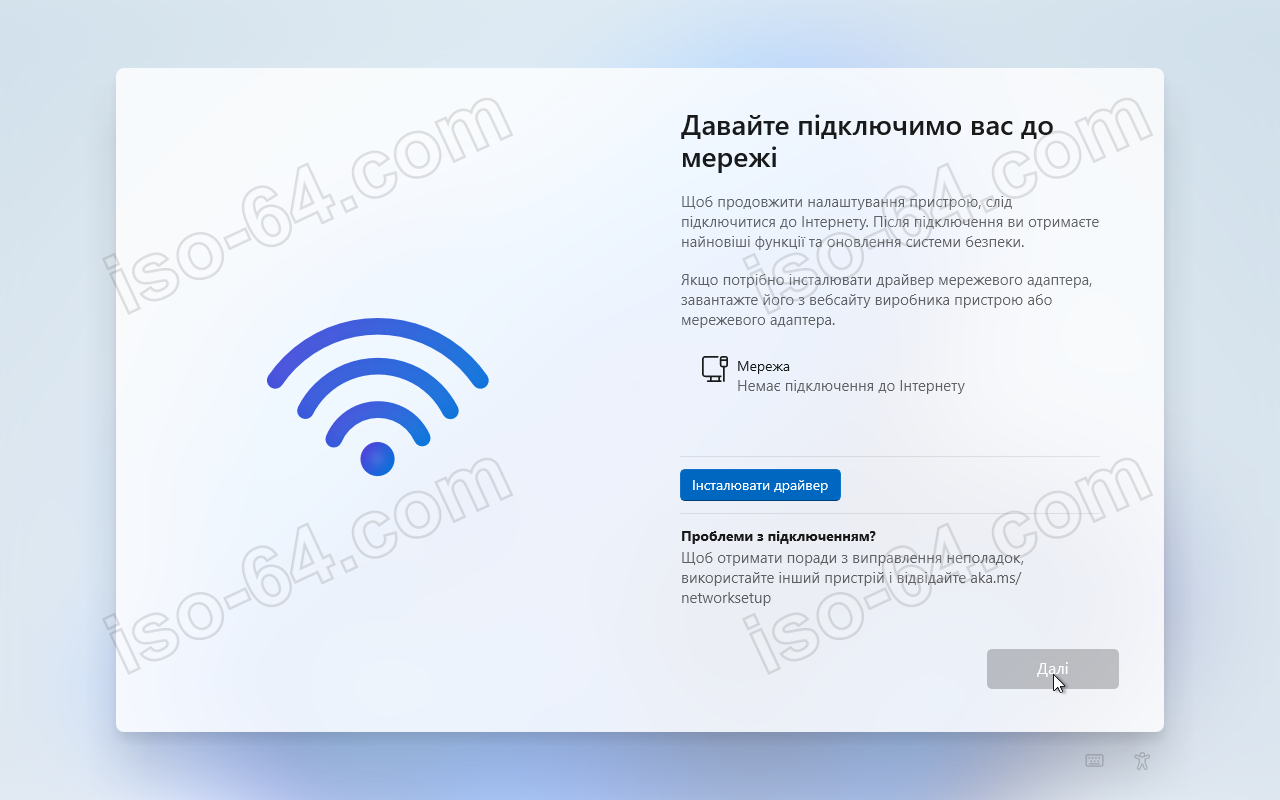
Завантажтеся з інсталяційного носія та пройдіть встановлення до екрана налаштування мережі або облікового запису. На першому кадрі — окремий приклад Windows 11, екран підключення до мережі: в Ethernet указано «Немає підключення», кнопка «Далі» недоступна. Інтерфейс на кадрах російськомовний.
Початкове налаштування української Windows 11 пропонує підключитися до мережі.
2
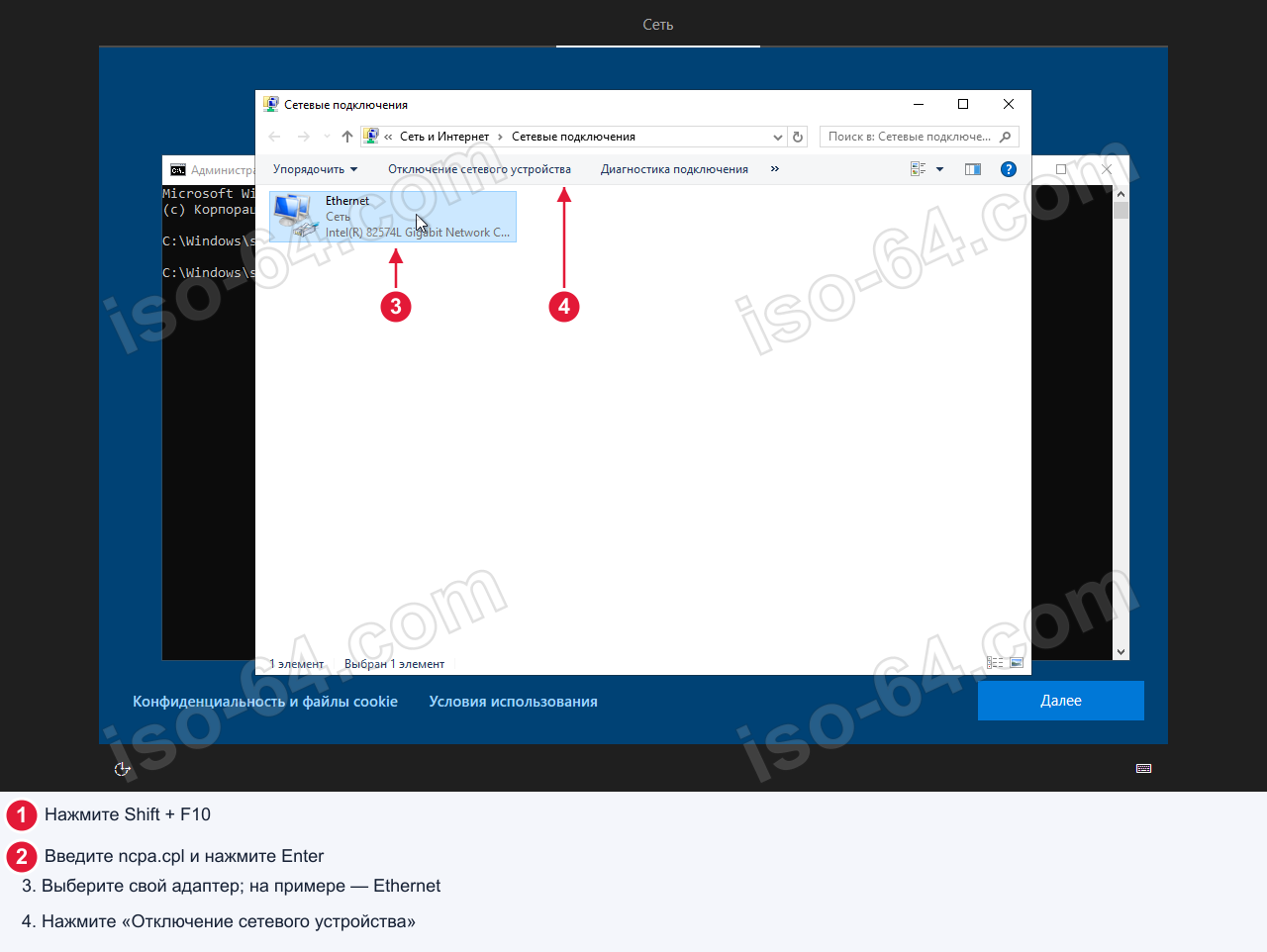
Якщо вибраний спосіб потребує відсутності мережі, вимкніть підключення. Приклад на кадрі Windows 10: натисніть Shift+F10, введіть ncpa.cpl і натисніть Enter. У вікні «Мережні підключення» виберіть свій адаптер — тут Ethernet — і натисніть «Вимкнути мережний пристрій». На кадрі показано стан перед вимкненням. Від'єднання кабелю та вимкнення Wi-Fi тут не показано.
Приклад Windows 10: вікно «Мережні підключення», відкрите через Shift + F10 і ncpa.cpl. Вибрано Ethernet; для вимкнення натисніть «Вимкнути мережний пристрій». На цьому кадрі адаптер ще ввімкнено.
3
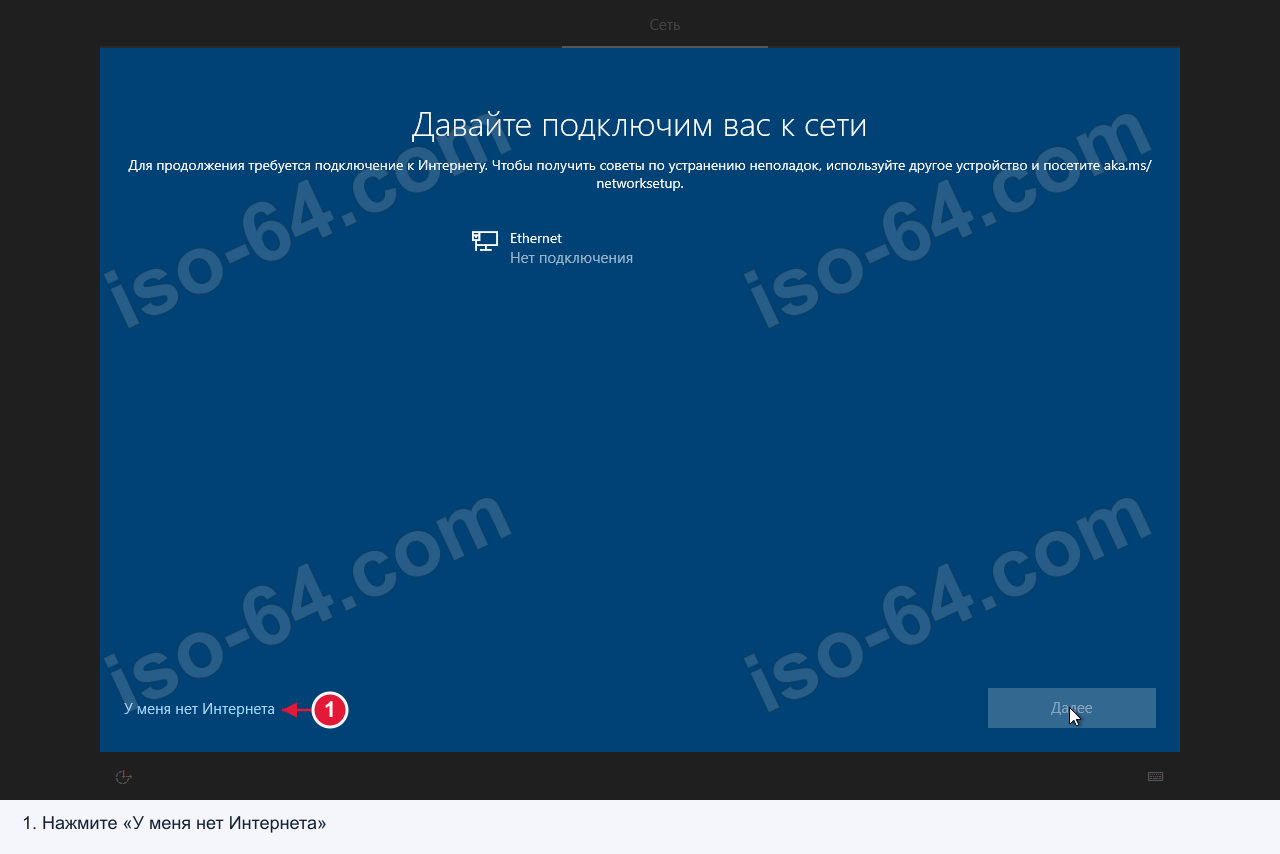
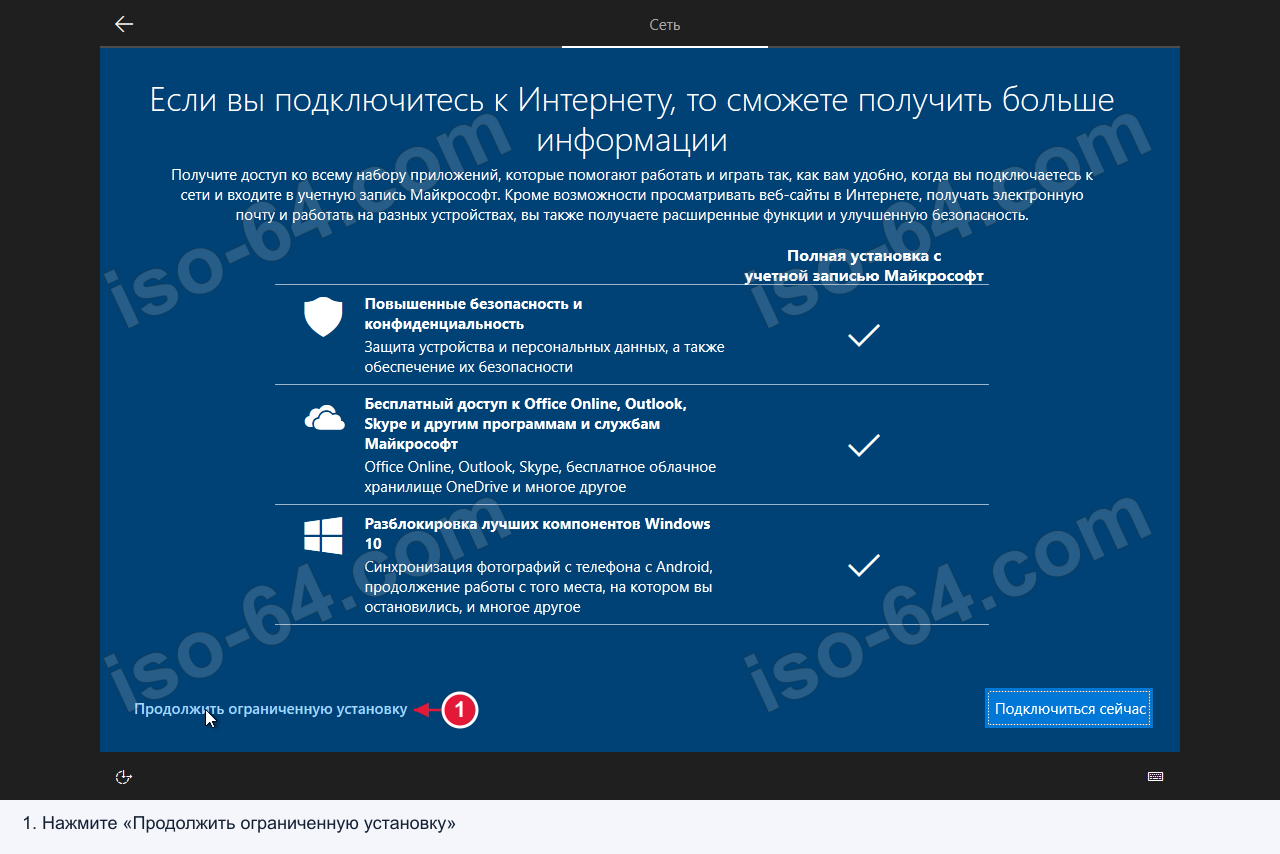
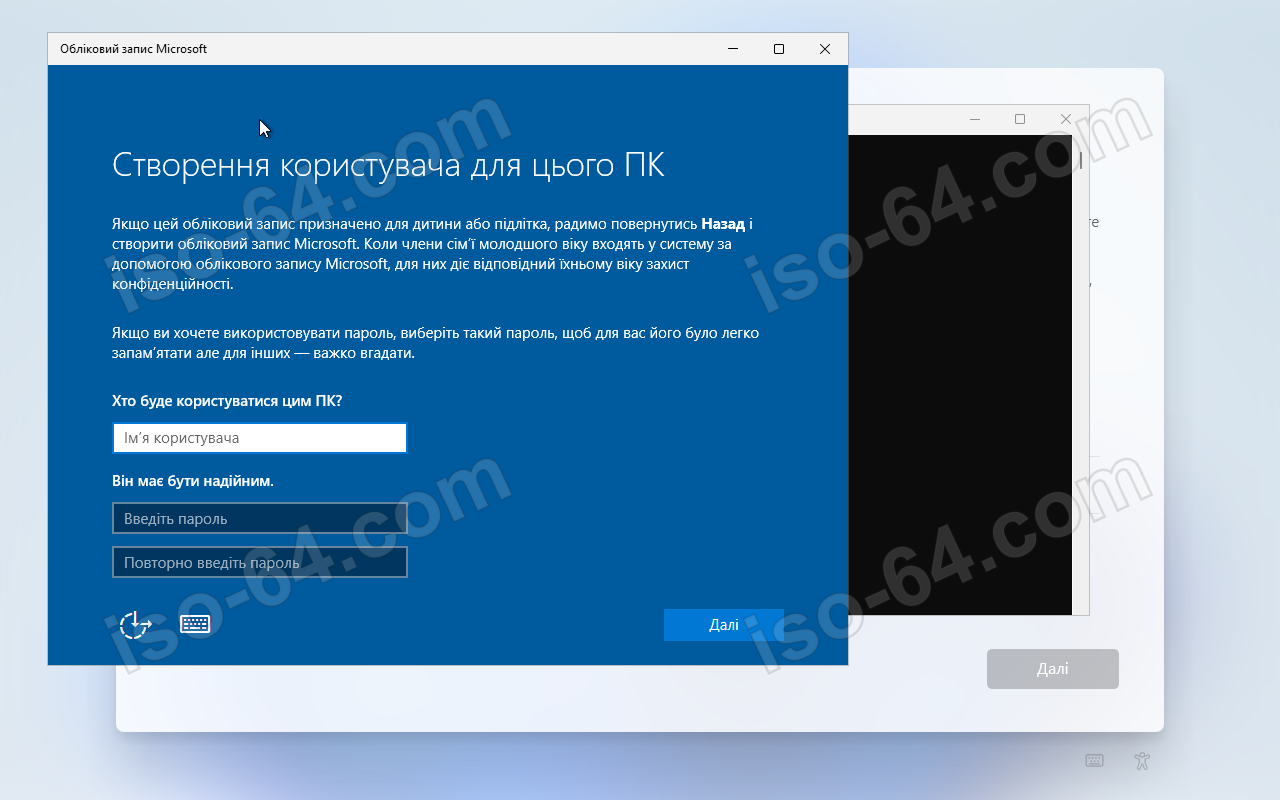
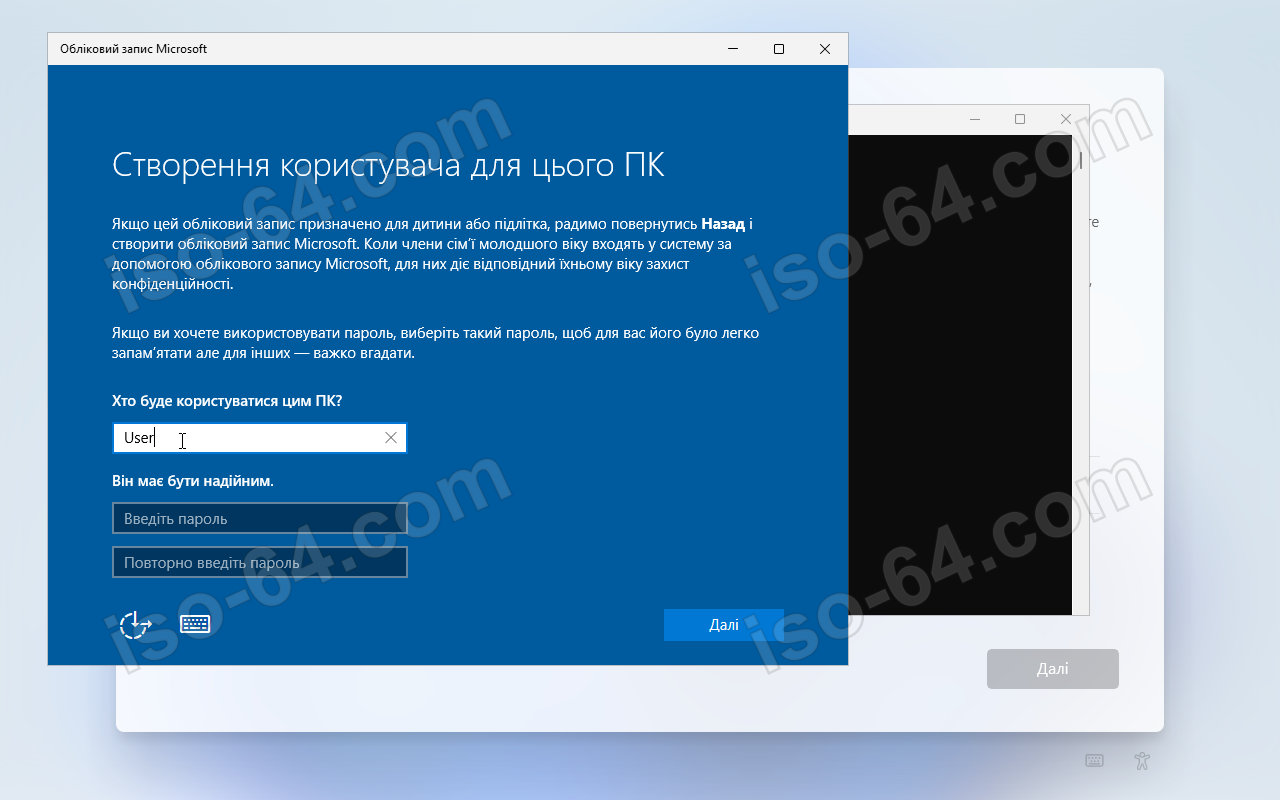
Виберіть спосіб, доступний у вашій збірці. Нижче наведено два окремі приклади. Windows 10: натисніть «У мене немає Інтернету», потім «Продовжити обмежене встановлення». Лабораторний приклад Windows 11 Pro 26H2, збірка 26300.10075: у консолі Shift+F10 введіть start ms-cxh:localonly і натисніть Enter; у цьому середовищі відкрилося вікно створення користувача для цього комп'ютера. Якщо команда не працює на вашому образі, це саме по собі не помилка написання: використовуйте доступний сценарій початкового налаштування. Після нього наявний обліковий запис можна перемкнути на локальний через «Параметри» за інструкцією Microsoft.
Приклад Windows 10 без підключення Ethernet: натисніть «У мене немає Інтернету».Наступний екран прикладу Windows 10: натисніть «Продовжити обмежене встановлення».У командному рядку під час першого налаштування введено start ms-cxh:localonly.Форма створення локального облікового запису містить поля для імені користувача й пароля.
4
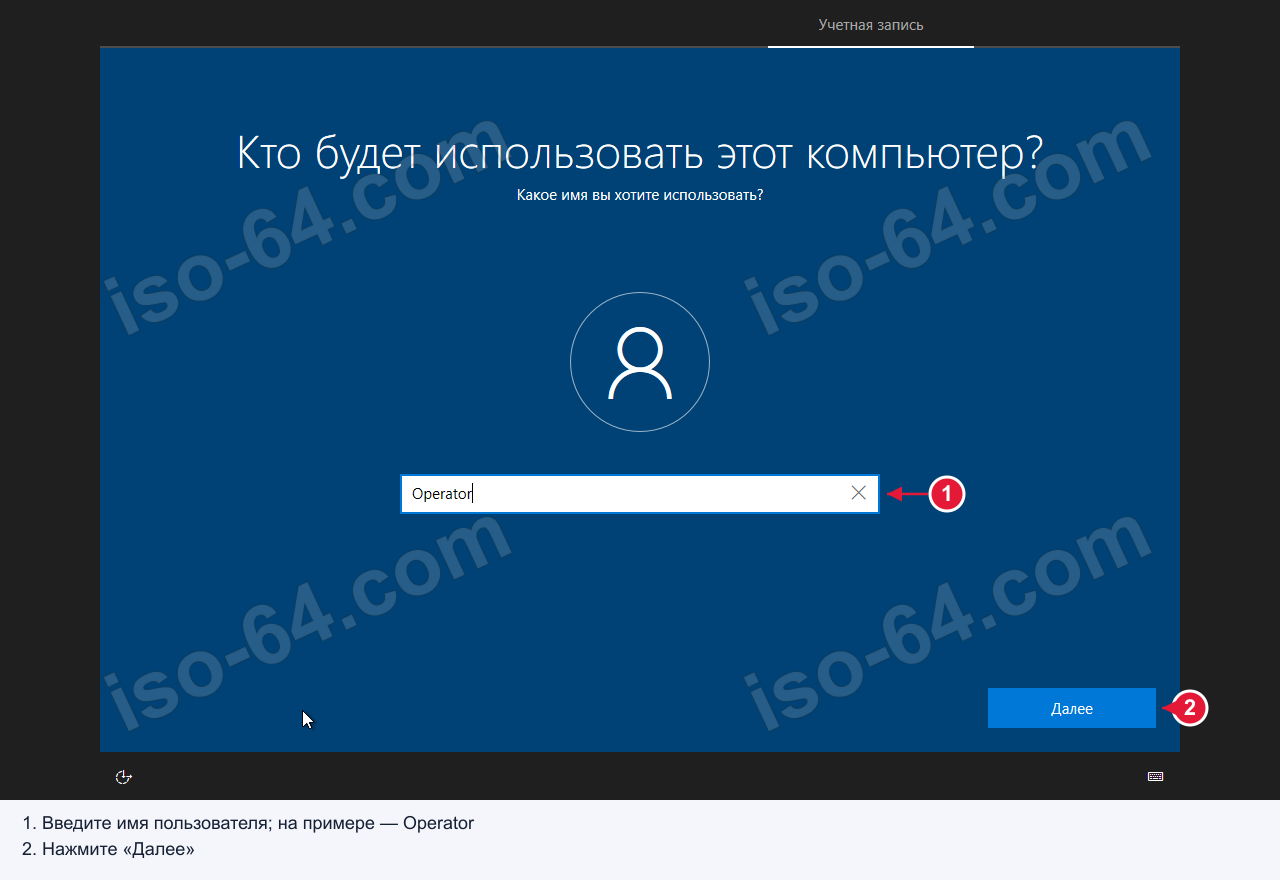
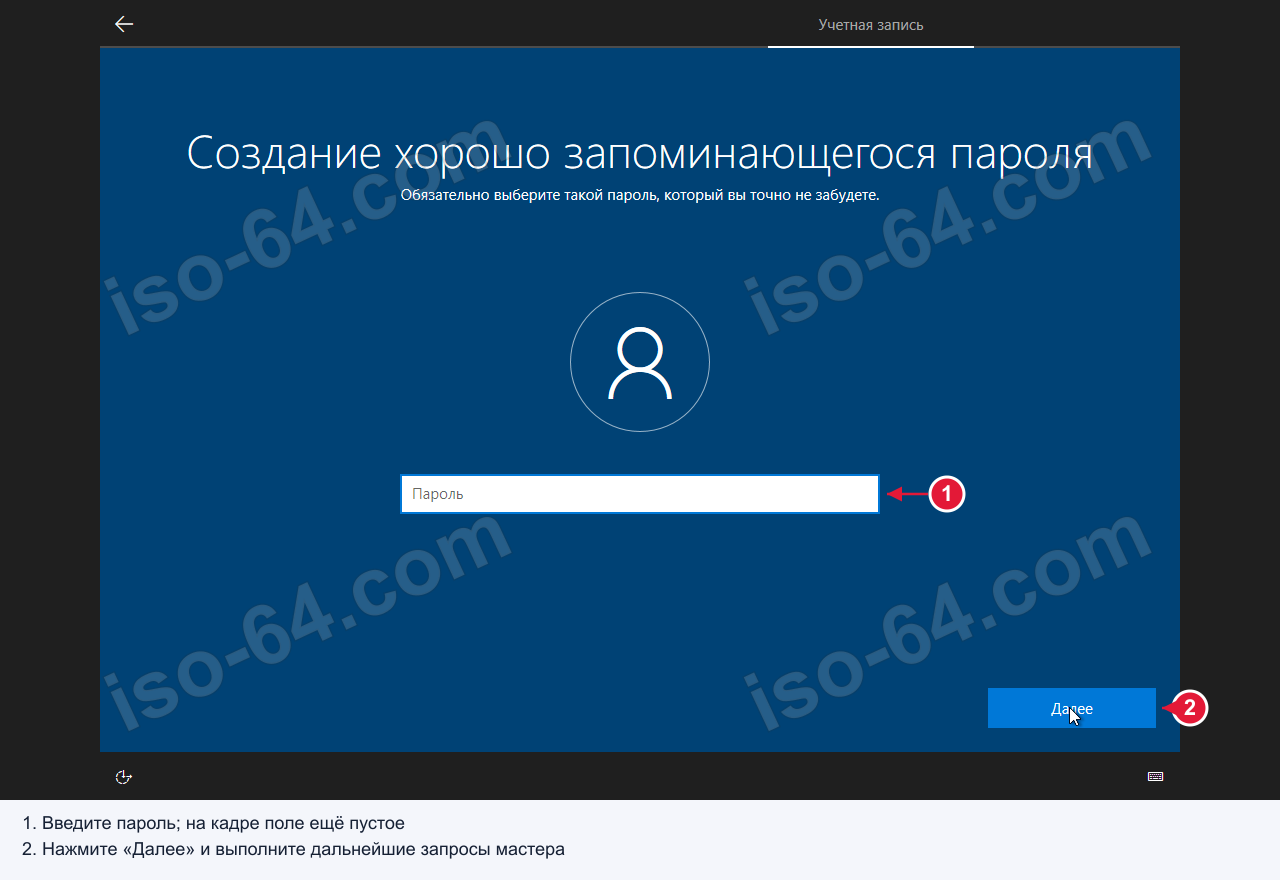
Введіть ім'я користувача та задайте пароль. У прикладі Windows 10 на екрані «Хто використовуватиме цей комп'ютер?» введено Operator; натисніть «Далі» і заповніть поле «Пароль» на наступному екрані. В окремій формі Windows 11 заповніть «Ім'я користувача», поле пароля та його повторного введення, потім натисніть «Далі». На кадрах паролі ще не введено. Виконайте подальші запити майстра, якщо вони з'являться.
Приклад Windows 10: екран «Хто використовуватиме цей комп'ютер?», введено ім'я користувача Operator. Потім натисніть «Далі».Продовження прикладу Windows 10: екран створення пароля, який легко запам'ятати, поле «Пароль» ще порожнє. Введення й підтвердження пароля на цьому кадрі не показано.У полі імені локального користувача Windows 11 введено User.
5
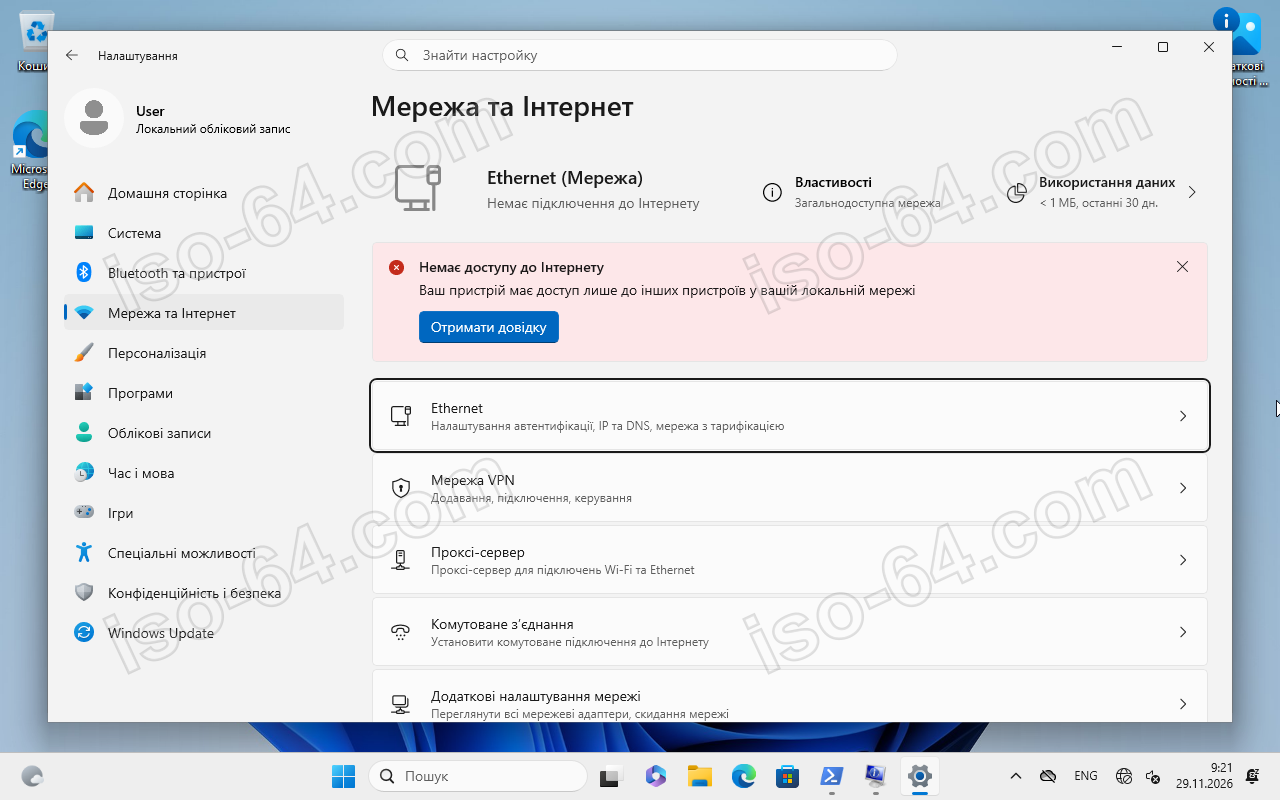
Після початкового налаштування відкрийте «Параметри» → «Мережа й Інтернет». Якщо ви вимикали мережевий адаптер, увімкніть його. На знімку показано стан мережі в установленій Windows 11 Pro.
Стан підключення до мережі — Windows 11 Pro 26H2, 26300.10075 (uk-UA)
Легко
Windows 10 — показаний приклад
У показаному автономному сценарії: «У мене немає Інтернету» → «Продовжити обмежене встановлення». Доступність посилань залежить від середовища налаштування.
Середньо
Windows 11 Pro / Enterprise / Education
Вимкнення мережі не гарантує автономного налаштування. Звіряйте доступні варіанти з конкретною збіркою та організаційними політиками.
Складніше
Windows 11 Home 24H2
Робота start ms-cxh:localonly і OOBE\BYPASSNRO залежить від конкретної збірки. Скриншоти лабораторного прикладу не підтверджують ці способи для всіх Home 24H2.
Коментарі: 0