Чиста інсталяція Windows 10 22H2 з флешки з оновленнями за

У цій інструкції докладно розглянемо чисту інсталяцію Windows 10 з USB-накопичувача — від підготовки образу до фінальної перевірки активації та оновлень. Вона знадобиться, якщо стара система не запускається, перевантажена або заражена. Інсталюємо актуальну Windows 10 22H2 — збірка 19045.7850, з оновленнями за ().

Зверніть увагу: основна підтримка Windows 10 завершилася 14 жовтня 2025 року. Отримання наступних оновлень безпеки залежить від участі в ESU і застосовності пакетів. Свіжий ISO сам по собі не підключає комп'ютер до ESU; після інсталяції перевірте доступні оновлення та статус участі. Регулярно перевстановлювати систему заради кожного оновлення не потрібно. Якщо обладнання дозволяє, варто розглянути перехід на Windows 11 або чисту інсталяцію Windows 11.

Що знадобиться

  • Комп'ютер із доступом до інтернету
  • USB-флешка щонайменше на 8 ГБ
  • ISO-образ Windows 10 x64 збірки 19045.7850
  • ~30–60 хвилин вільного часу
1
Завантажте ISO-образ і створіть завантажувальну флешку
1
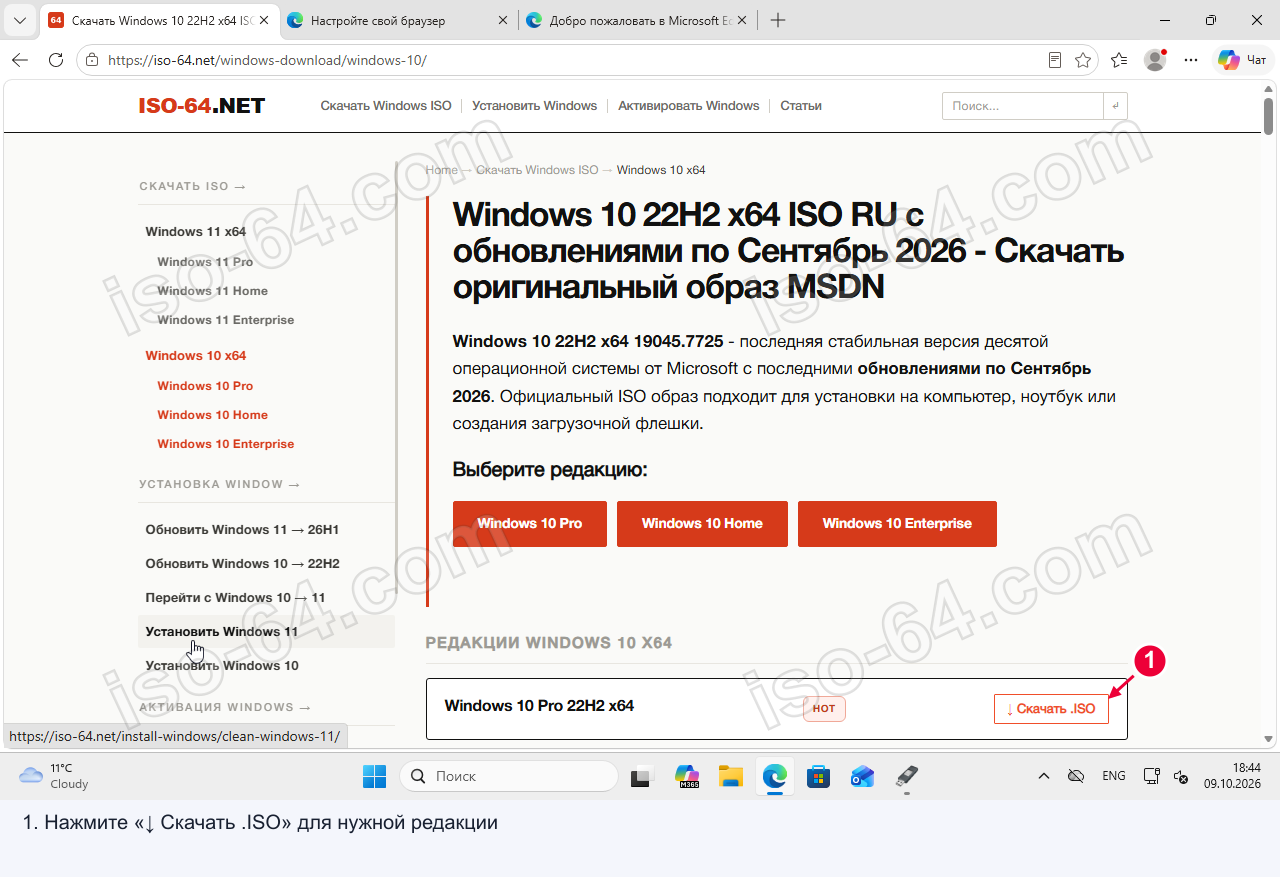
Завантажте ISO-файл Windows 10 останньої версії - поточна збірка образу 19045.7850, з оновленнями за ().
Приклад сторінки Windows 10 у браузері: посилання «↓ Завантажити .ISO» для редакції Pro. Дані сайту на кадрі стосуються моменту зйомки.
2
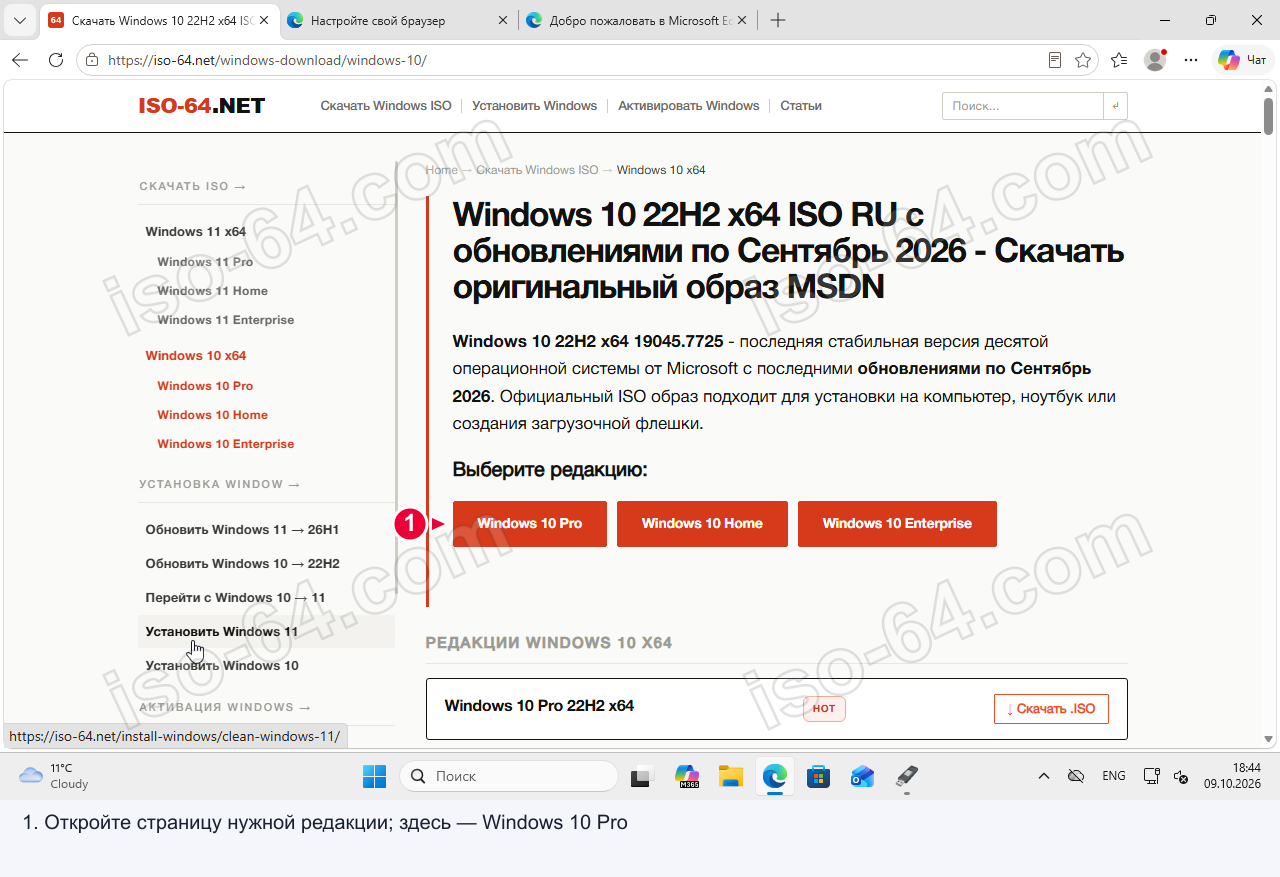
Виберіть редакцію: Pro - групові політики, віддалений робочий стіл і BitLocker, Home - для домашнього ПК, Enterprise - корпоративна. Якщо потрібна конкретна стара версія - є 21H2, 20H2 і 1909.
Вибір сторінки редакції на сайті: Windows 10 Pro, Windows 10 Home і Windows 10 Enterprise. Склад вибраного ISO перевіряється окремо.
3
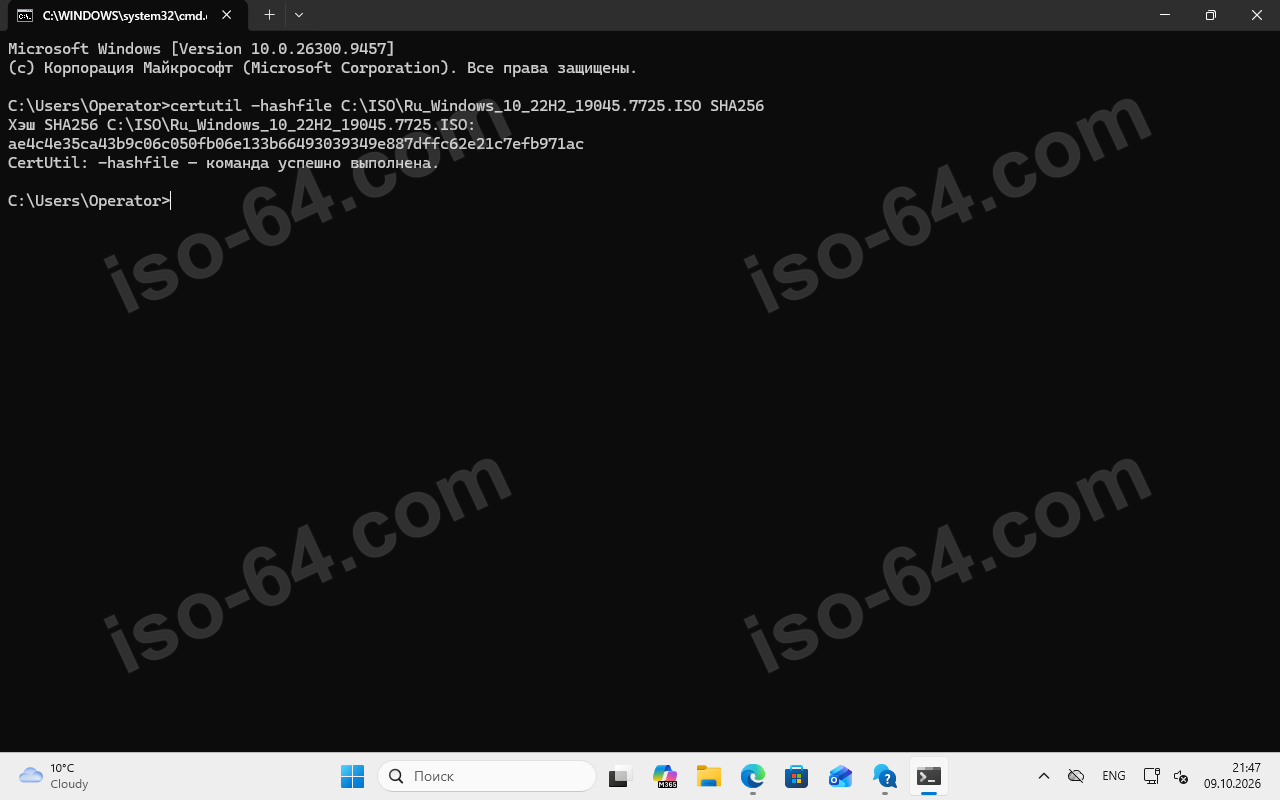
Звірте контрольну суму завантаженого файлу - перевірка ISO за SHA-256 допомагає перевірити цілісність файлу; час залежить від його розміру та швидкості диска. Збіг хешу не гарантує відсутності інших помилок встановлення.
Перевірка ISO Windows 10 у командному рядку Windows 11: certutil завершено успішно, SHA-256 ae4c4e35ca43b9c06c050fb06e133b66493039349e887dffc62e21c7efb971ac. Версії робочого столу й вибраного ISO відрізняються.
4
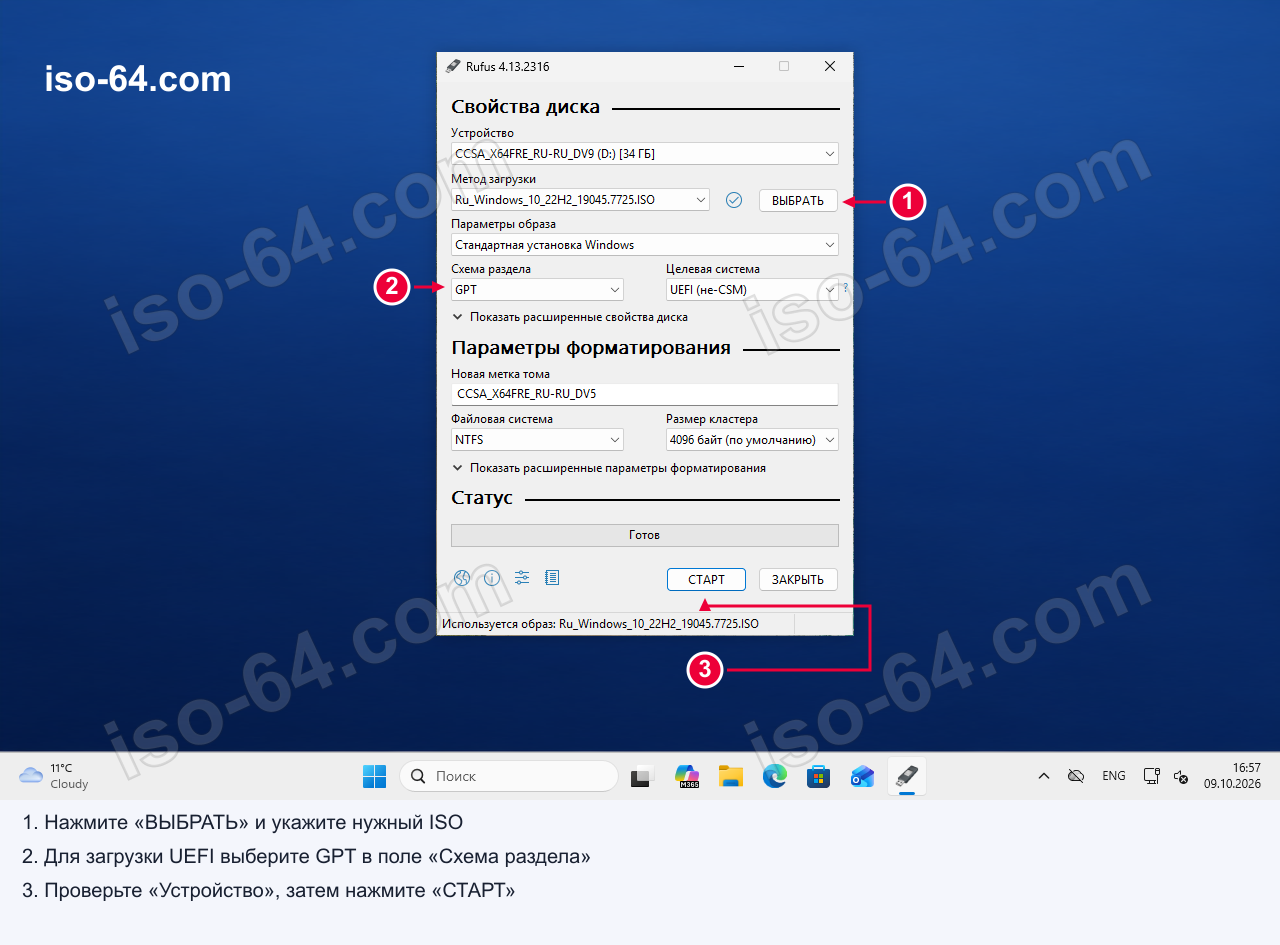
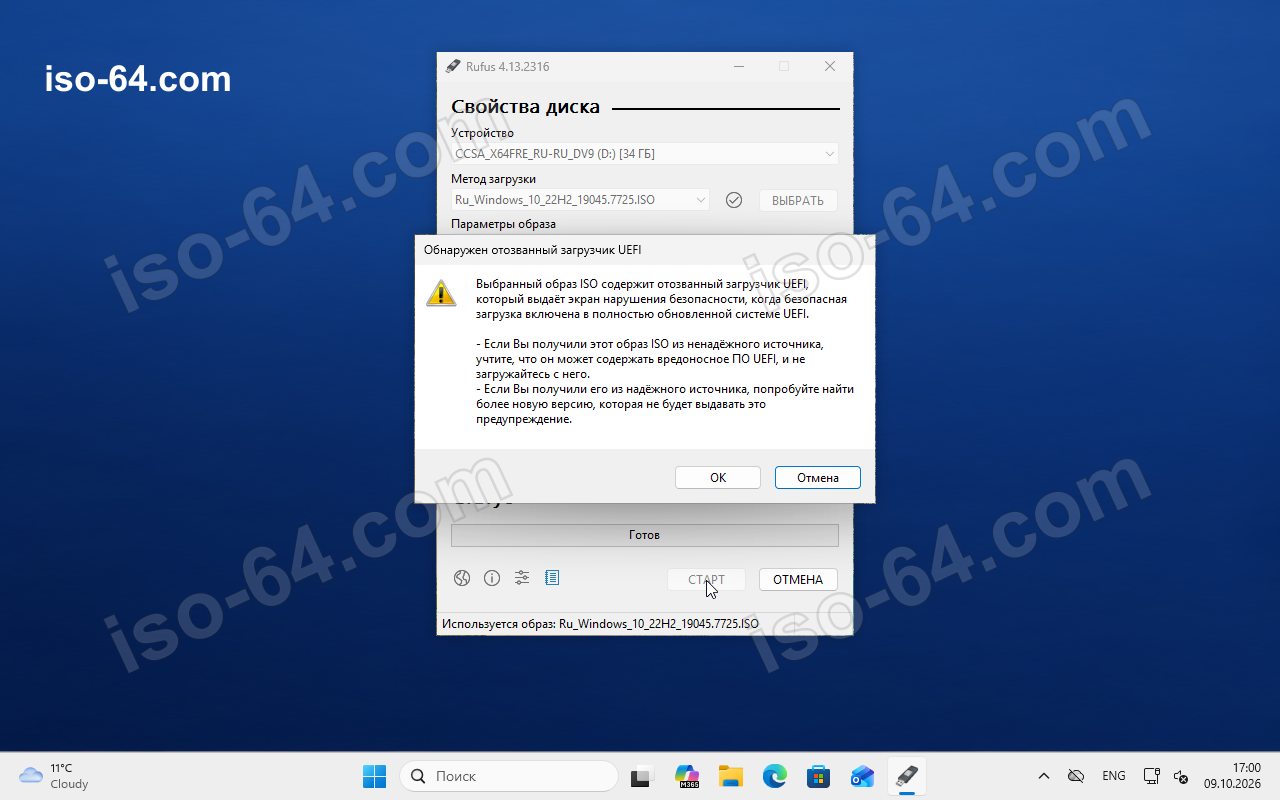
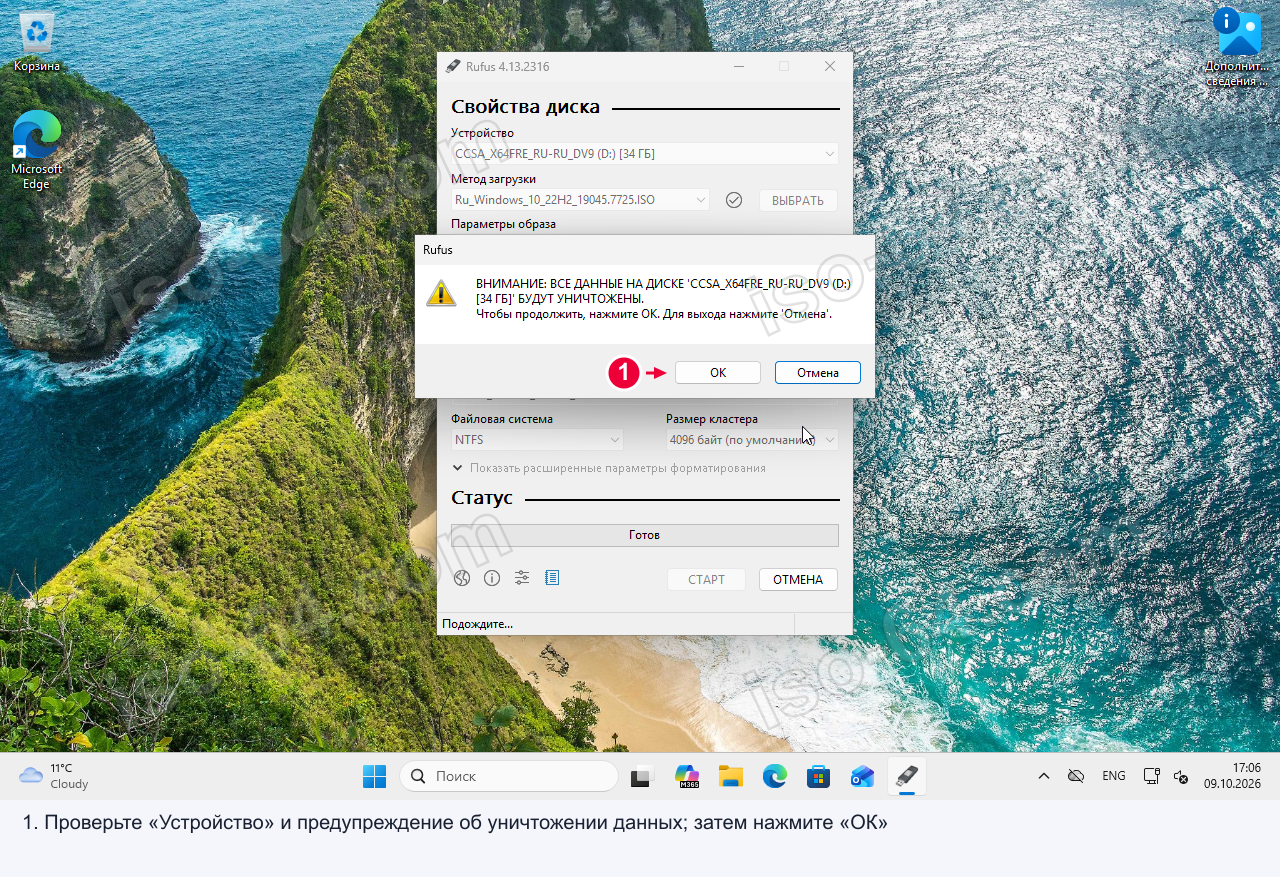
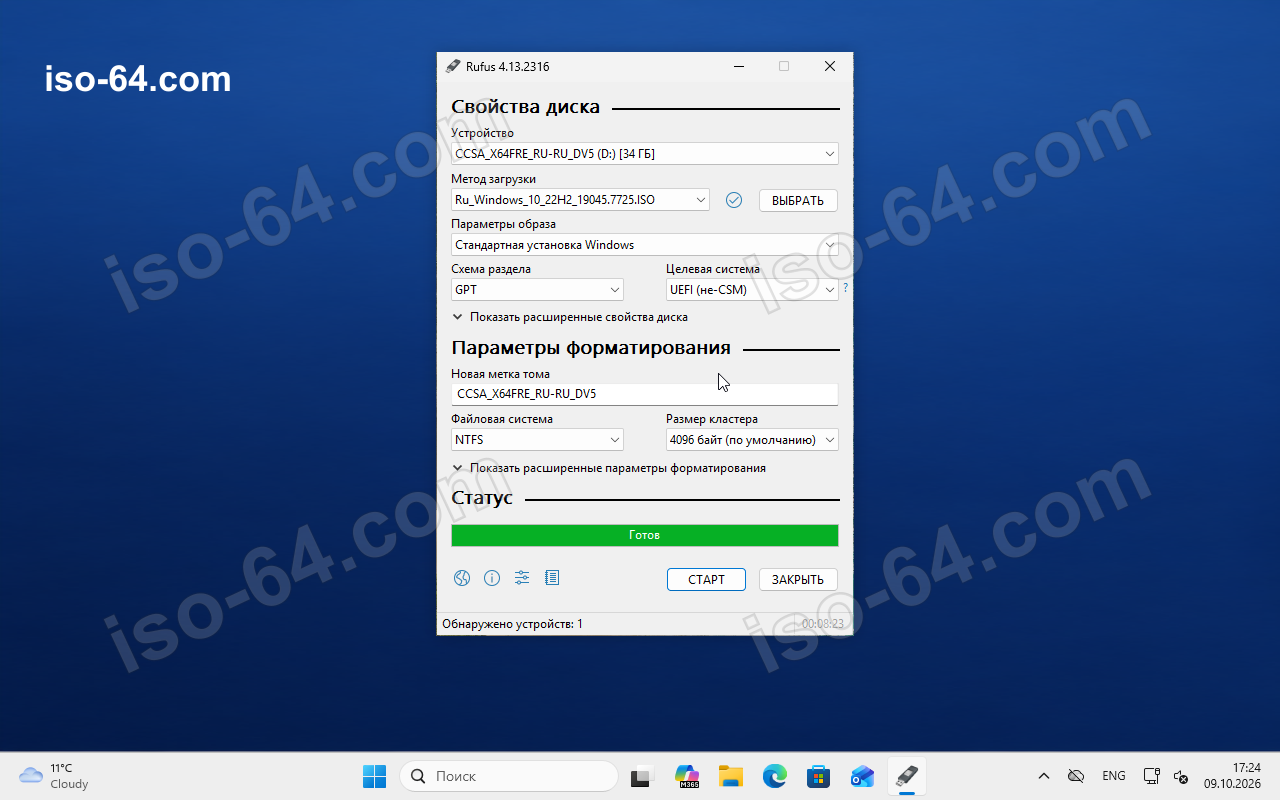
Підключіть флешку до комп'ютера й запишіть образ через Rufus. Усі файли на вибраній флешці буде стерто під час запису. Перевірте поле «Пристрій» перед «СТАРТ». На кадрах використано окремий тестовий віртуальний USB, інтерфейс російськомовний. Rufus показав попередження про виявлений відкликаний завантажувач UEFI: на системі з актуальними списками відкликання цей образ може не завантажитися. Перевірте походження образу й доступність оновленого завантажувача; не вважайте натискання «OK» гарантією сумісності.
Rufus 4.13.2316 на робочому столі Windows 11: вибрано Ru_Windows_10_22H2_19045.7725.ISO, GPT і UEFI (не-CSM). Запис ще не почався.
Rufus: повідомлення про виявлений відкликаний завантажувач UEFI для вибраного ISO. Воно попереджає про можливе блокування завантаження; запис тут ще не почався.
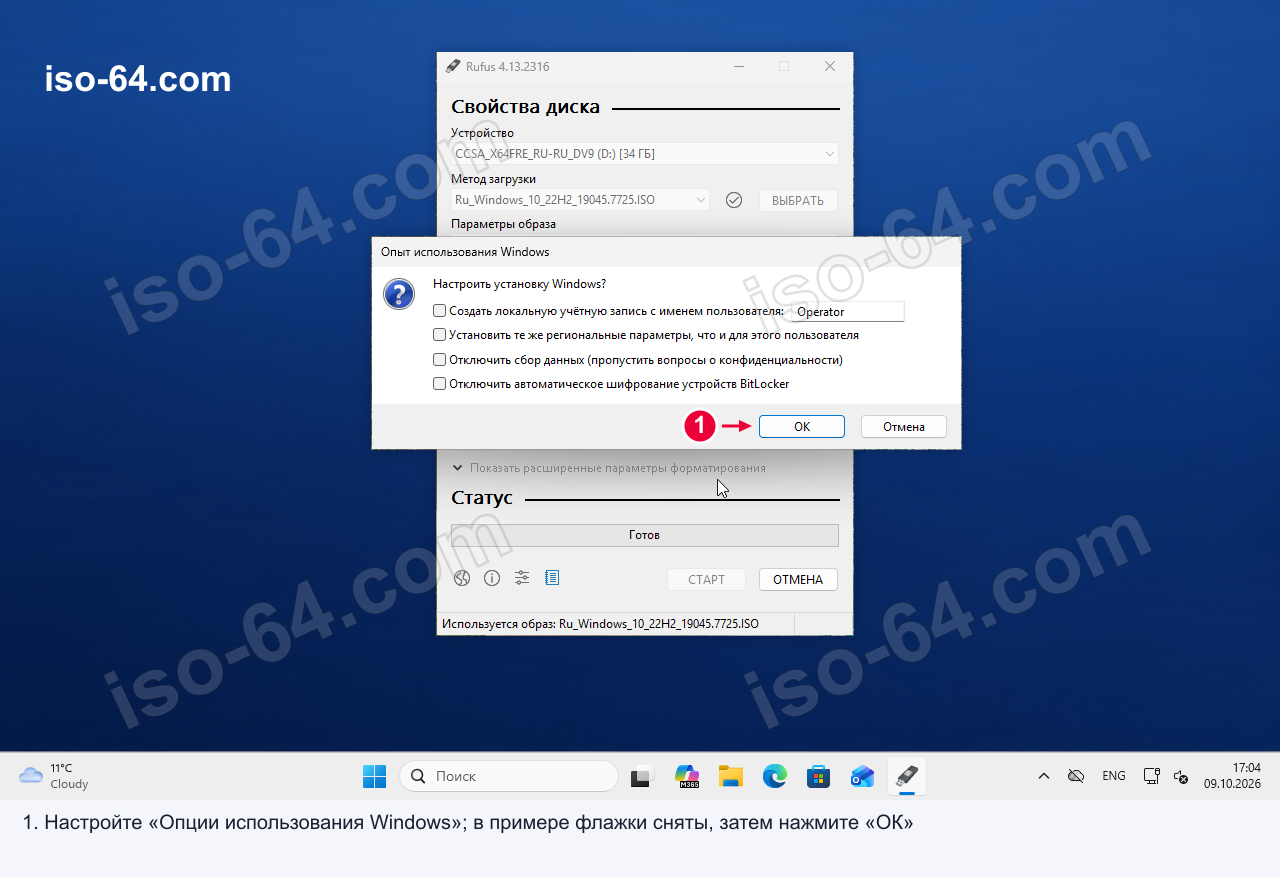
Rufus, параметри використання Windows: усі чотири прапорці знято. Після вибору параметрів натисніть «OK».
Rufus попереджає: усі дані на вибраному пристрої буде знищено. Показано виділений тестовий віртуальний USB, не фізичне підключення флешки.
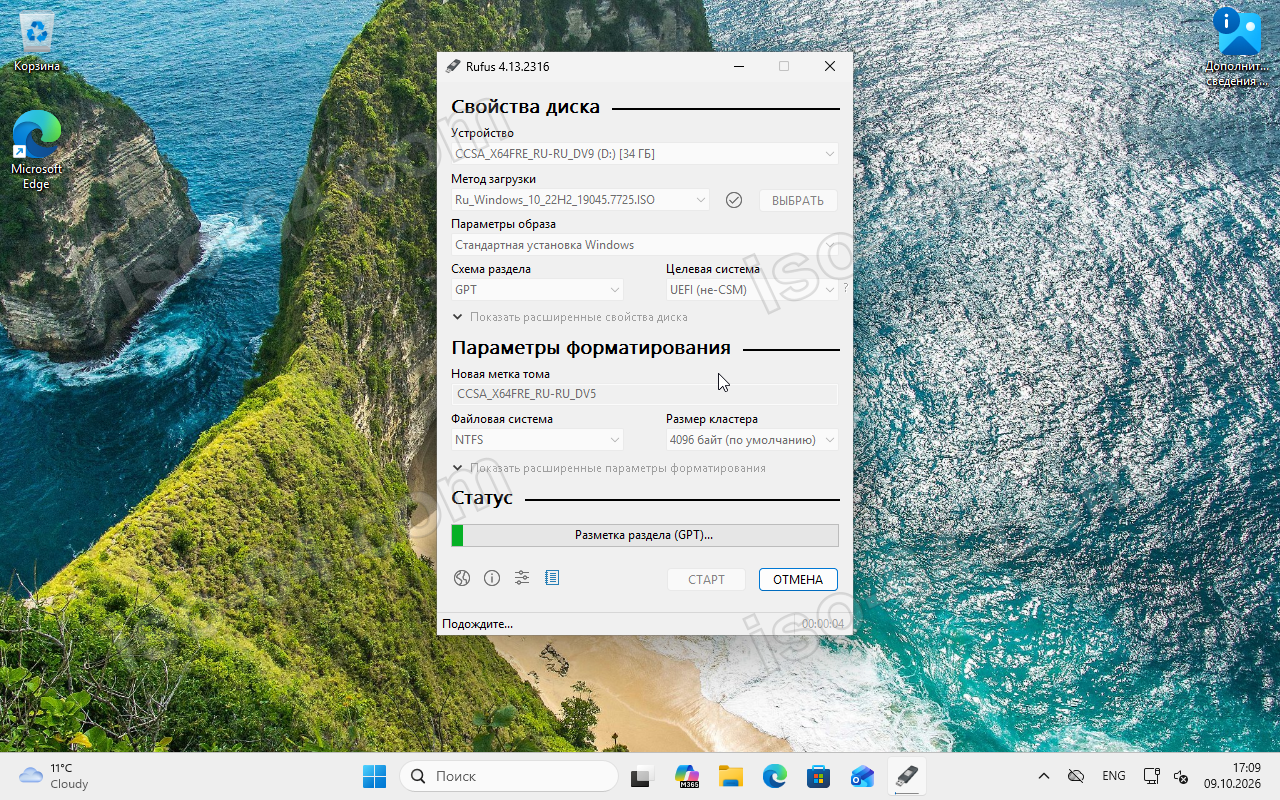
Rufus почав запис на тестовий віртуальний USB: статус розмітки розділу (GPT). Запис ще не закінчено.
Rufus завершив запис ISO Windows 10: статус готовності, доступна кнопка закриття. Робочий стіл програми — Windows 11.
2
Завантажтеся з флешки
1
Підключіть флешку до комп'ютера й перезавантажте його.
2
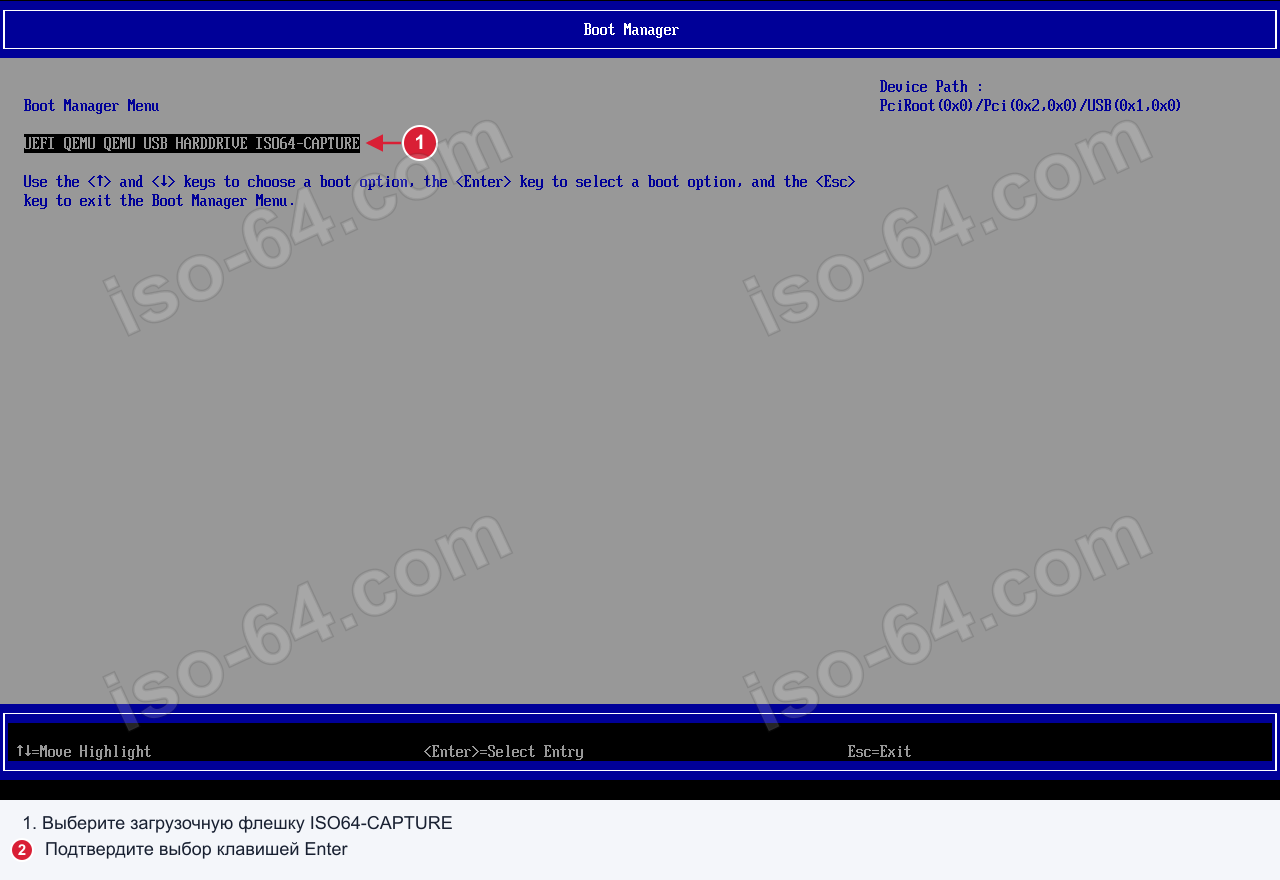
Щойно екран згасне - одразу натискайте клавішу Boot Menu. У меню, що відкриється, знайдіть флешку й підтвердьте вибір клавішею Enter. Нижче окремий приклад віртуального UEFI OVMF: меню відкривалося клавішею Esc, вибрано UEFI QEMU QEMU USB HARDDRIVE ISO64-CAPTURE. Клавіша й вигляд меню фізичного ПК можуть відрізнятися.
Приклад Boot Menu у віртуальному комп'ютері з прошивкою OVMF. На реальному ПК назва й оформлення відрізняються.
3
Якщо Boot Menu не запускається або комп'ютер ігнорує флешку - увійдіть у BIOS і перевірте:
Тип завантаження - UEFI (Legacy і CSM вимкнути)
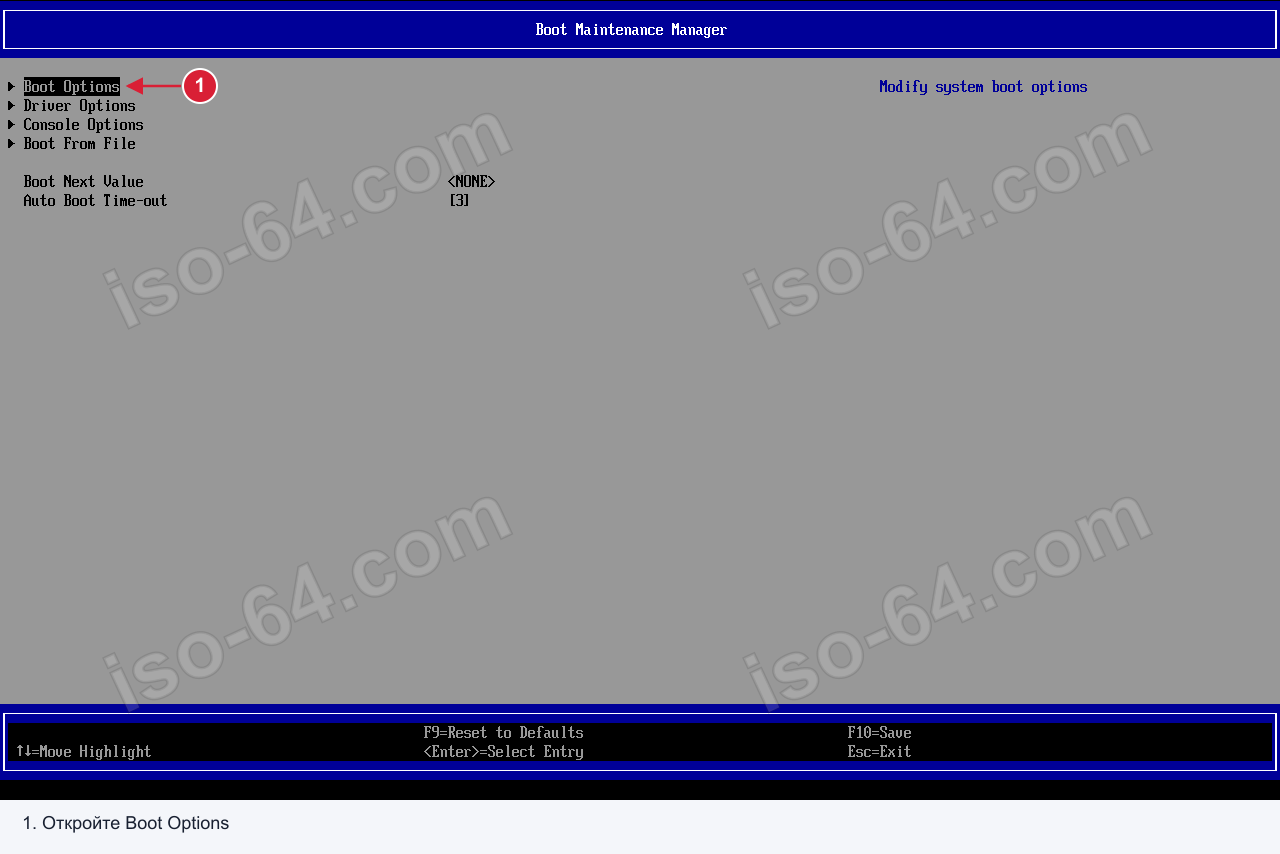
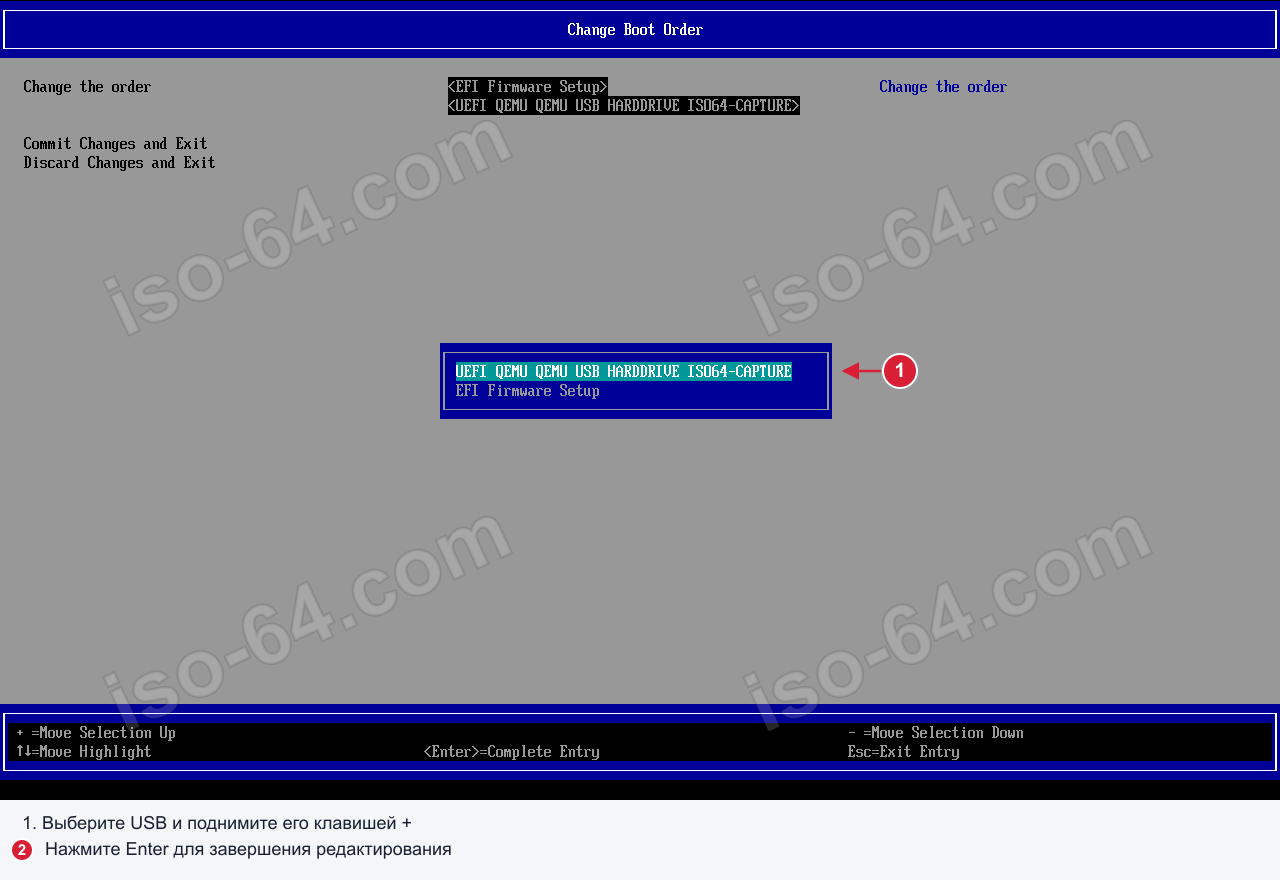
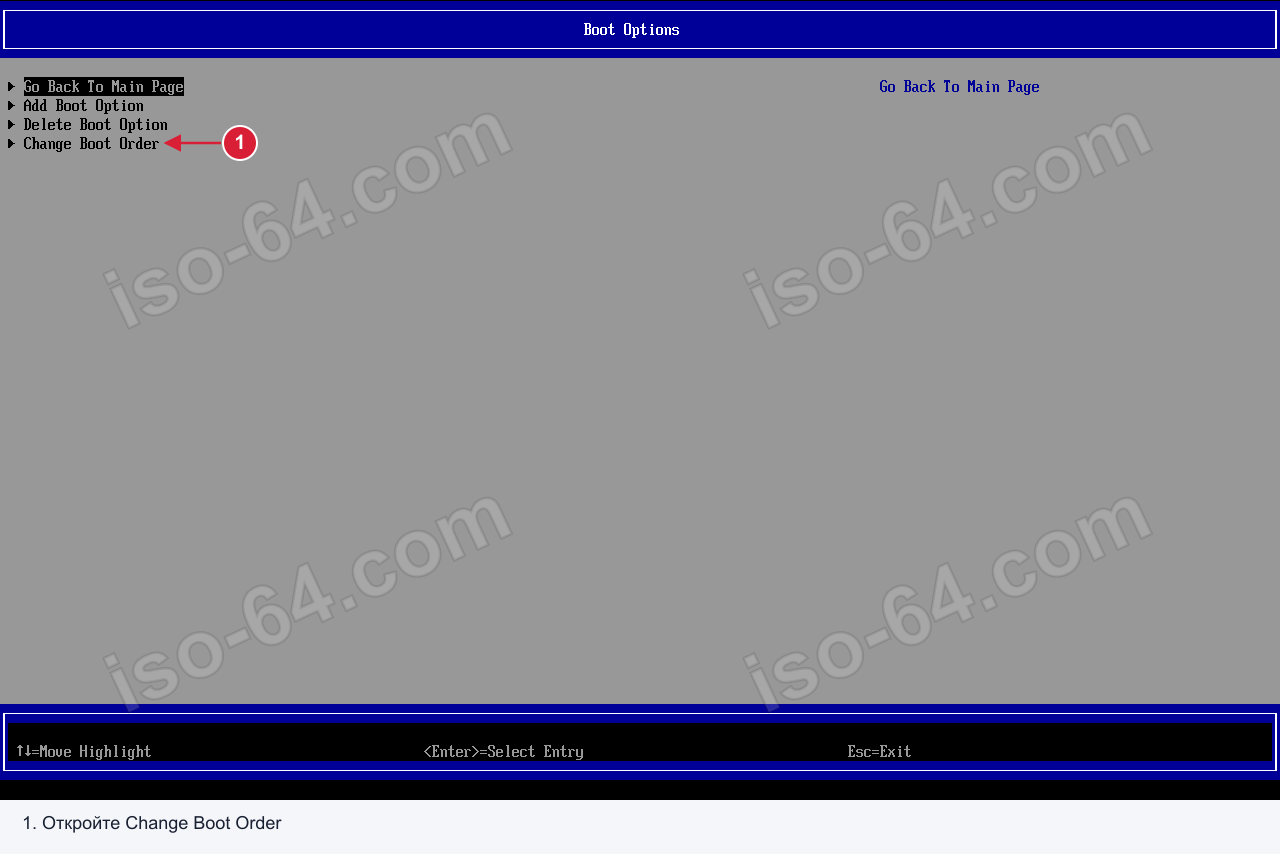
Флешка стоїть першою у переліку завантажувальних носіїв. На кадрах OVMF: Boot Maintenance Manager → Boot Options → Change Boot Order; перемістіть USB клавішею +, підтвердьте Enter, потім виберіть Commit Changes and Exit. На кадрі порядок ще редагується, збереження окремо не показано
На відміну від Windows 11, Windows 10 не вимагає обов'язкового Secure Boot і TPM 2.0 для встановлення. Це не гарантує сумісності будь-якого старого комп'ютера: перевірте вимоги системи й наявність драйверів.
Приклад в OVMF UEFI: Boot Maintenance Manager → Boot Options.
Приклад OVMF: зміна порядку завантаження.
USB ISO64-CAPTURE переміщено на перше місце. Керування клавішами вказано самою прошивкою.
3
Встановлення Windows 10
1
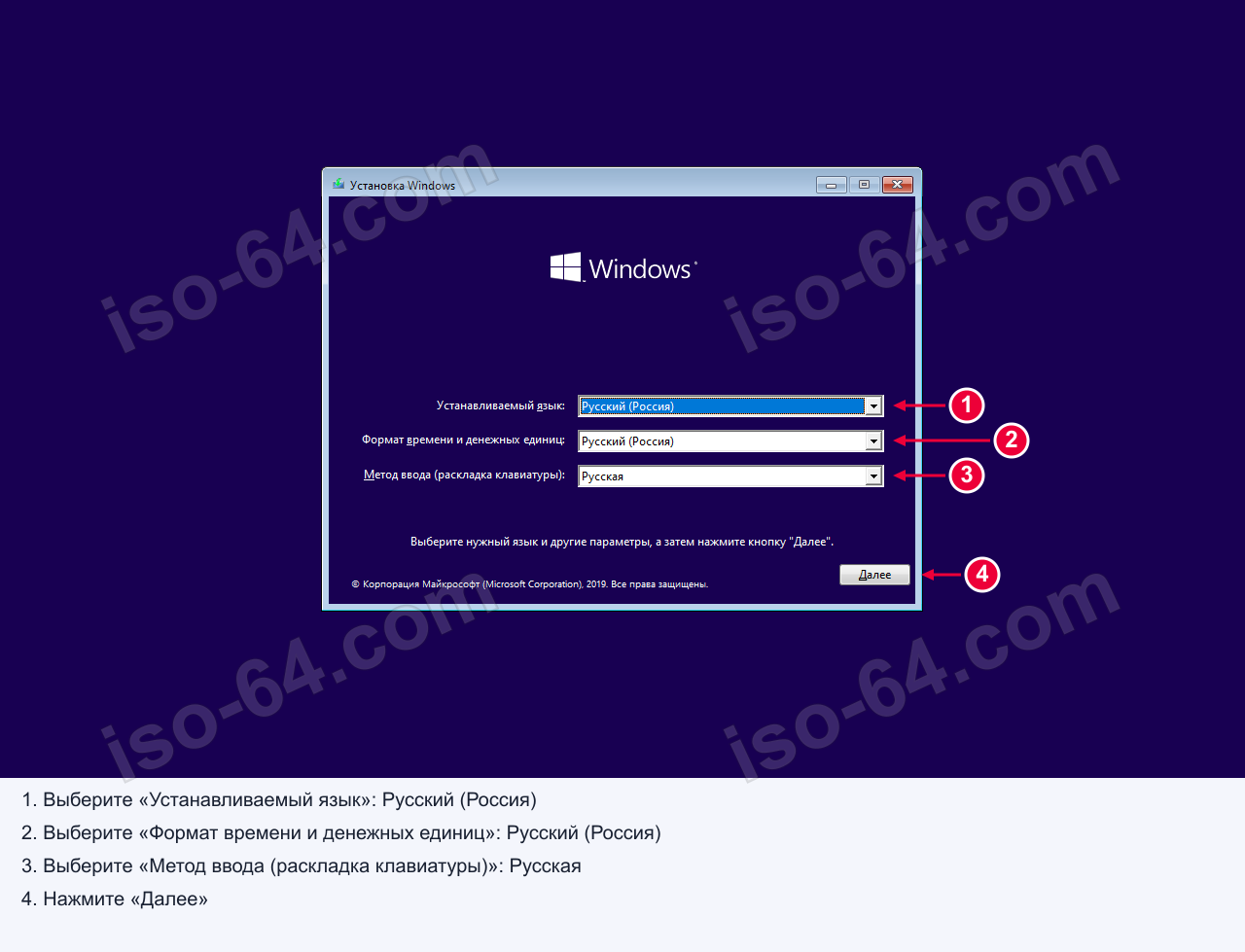
Задайте мову інтерфейсу, регіональний формат і мову введення → Далі.
Програма встановлення Windows: російська мова й формат (Росія), російська розкладка; потім «Далі». Для українського образу виберіть «Українська».
2
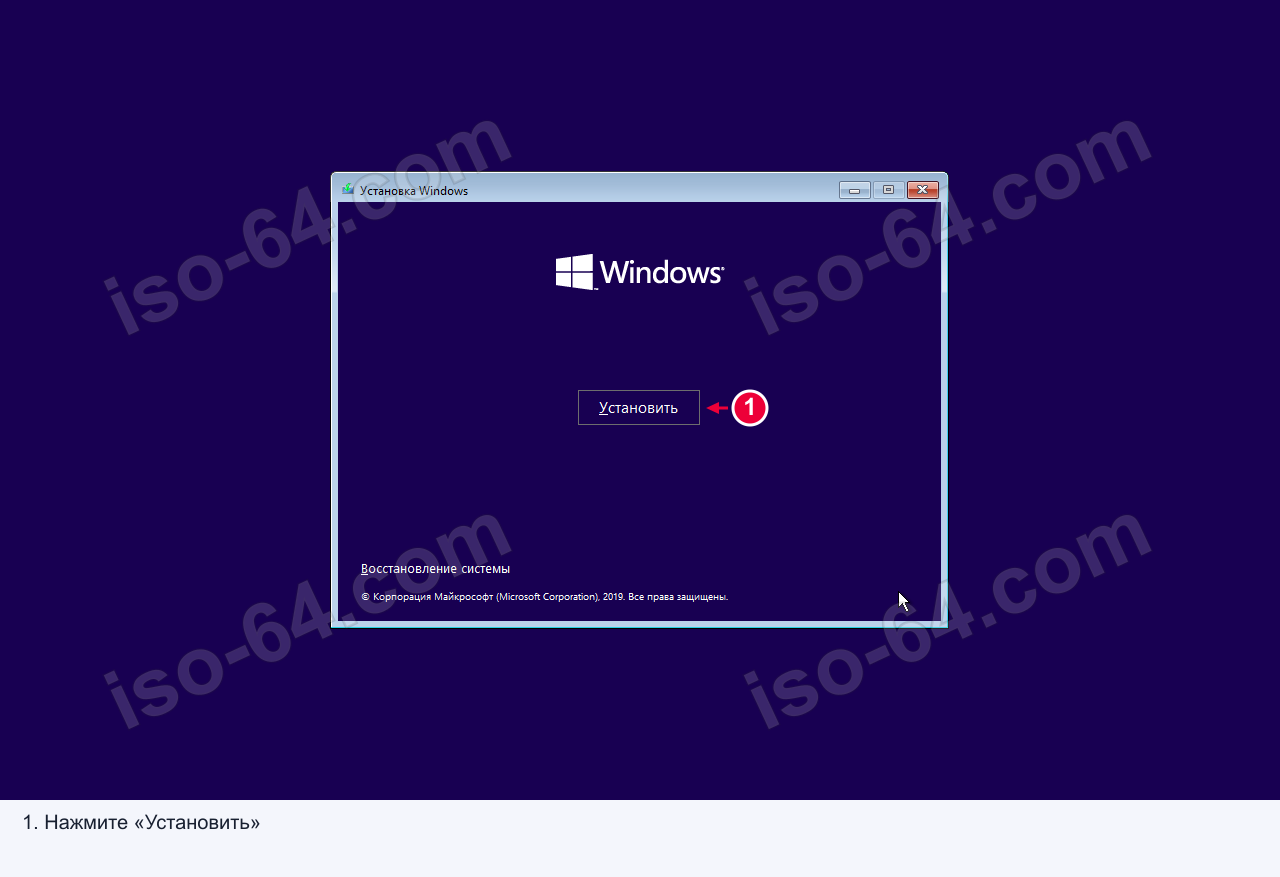
Натисніть «Встановити».
Програма встановлення Windows 10: натисніть «Встановити».
3
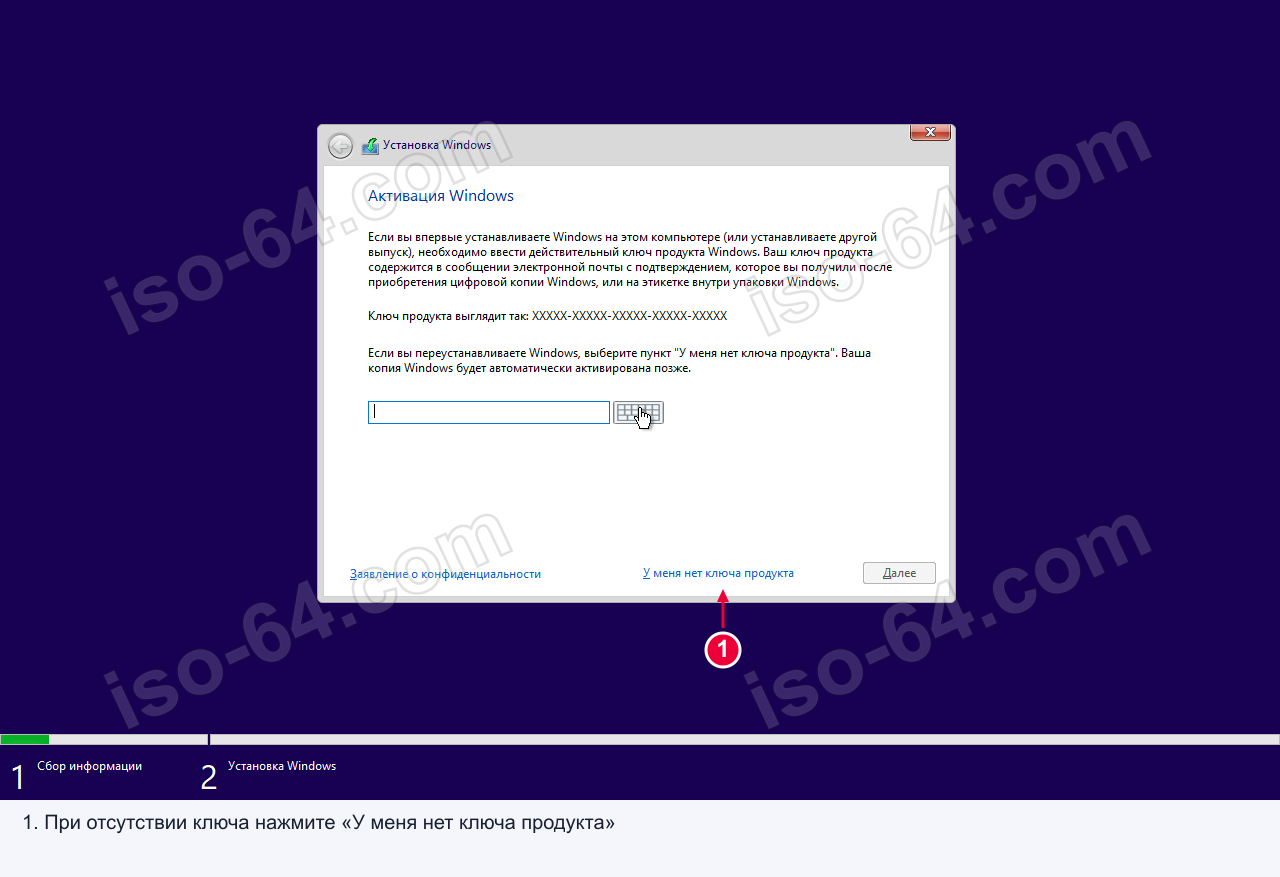
На запит ключа натисніть «У мене немає ключа продукту» - введете після завершення встановлення.
Програма встановлення Windows 10: поле ключа порожнє, доступне посилання «У мене немає ключа продукту».
4
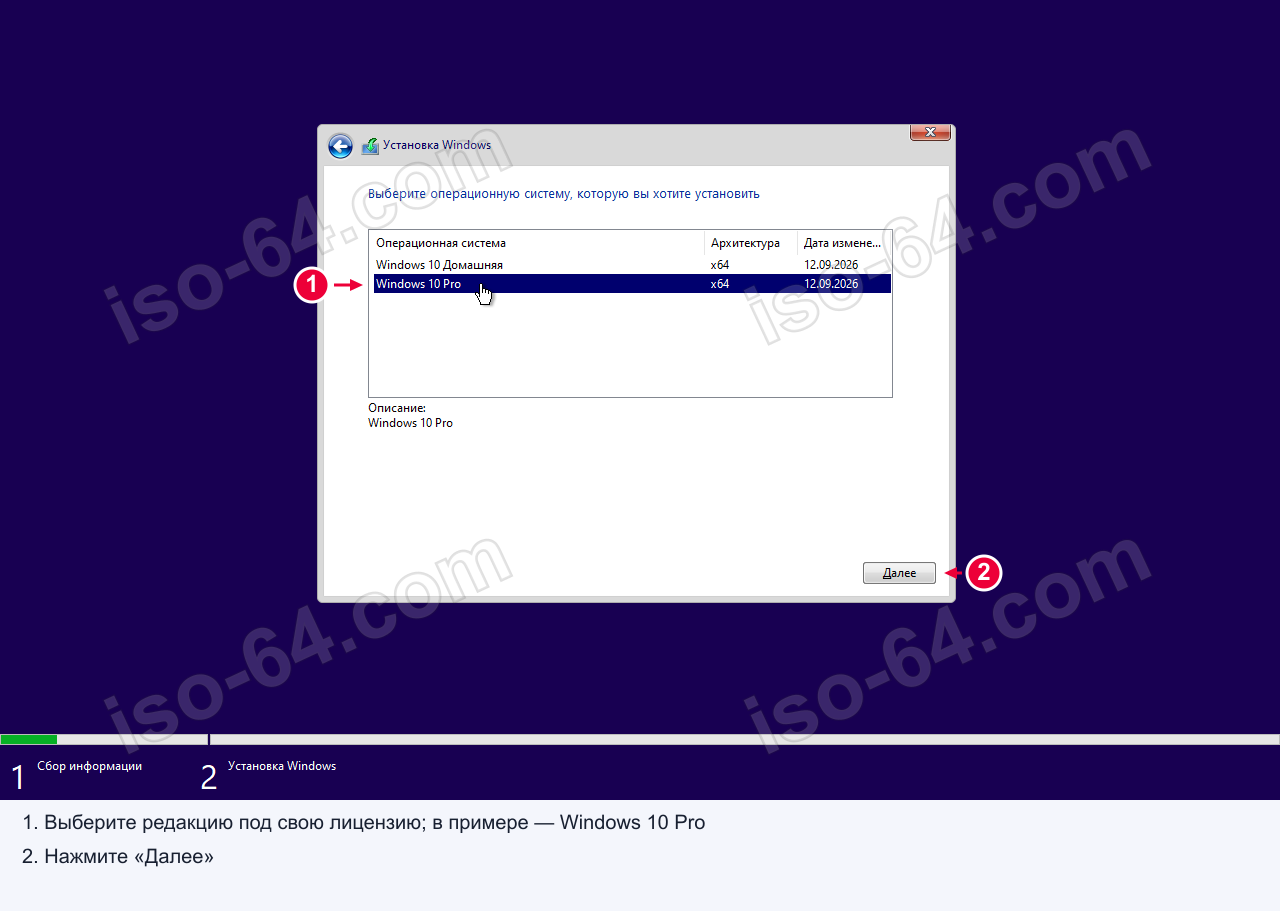
Виберіть редакцію - наприклад Windows 10 Pro - і натисніть Далі. Групові політики, віддалений робочий стіл і BitLocker доступні починаючи з Pro. Якщо є ключ, вибирайте редакцію під нього; змінити її потім можна без перевстановлення.
Програма встановлення Windows 10: вибрано випуск Windows 10 Pro; потім «Далі».
5
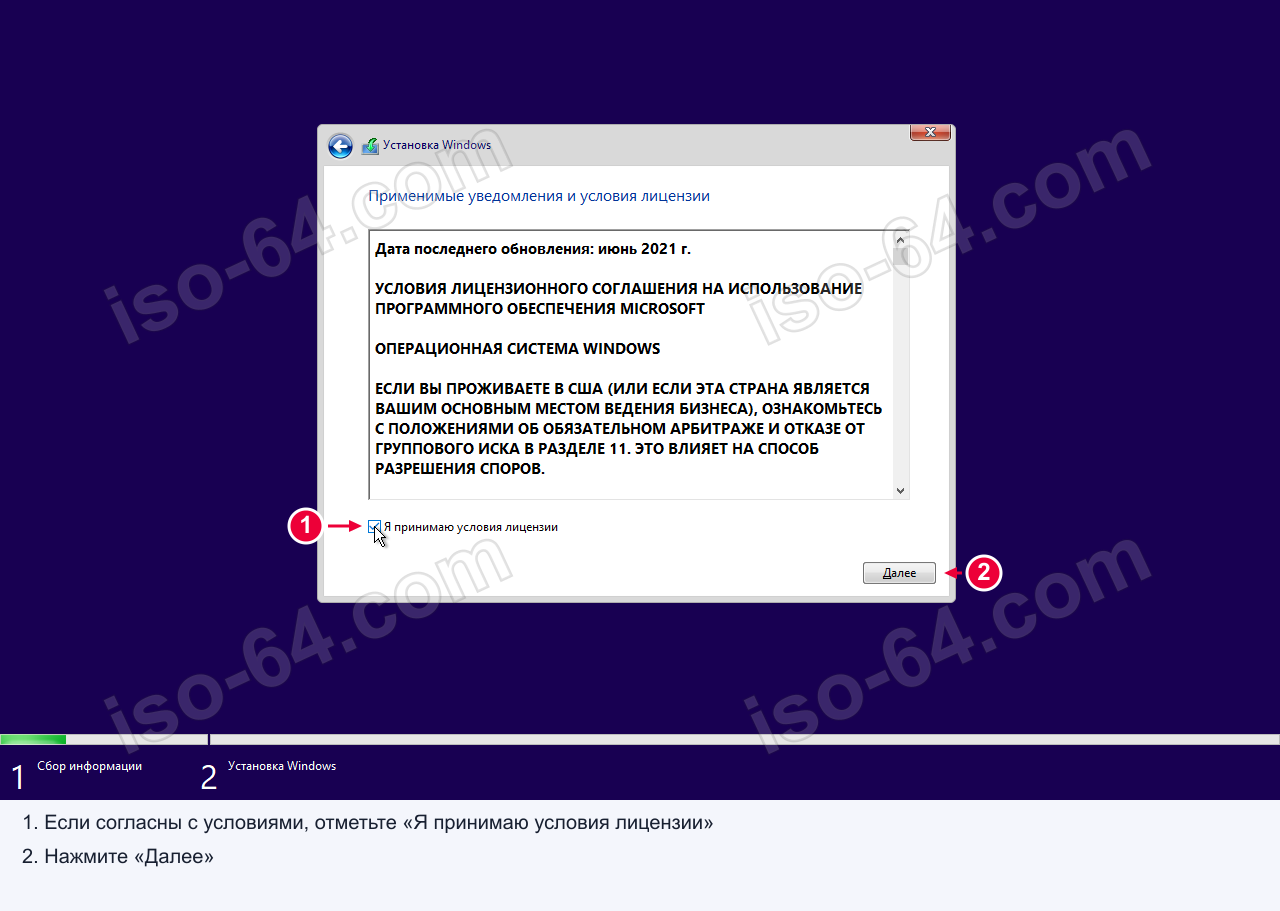
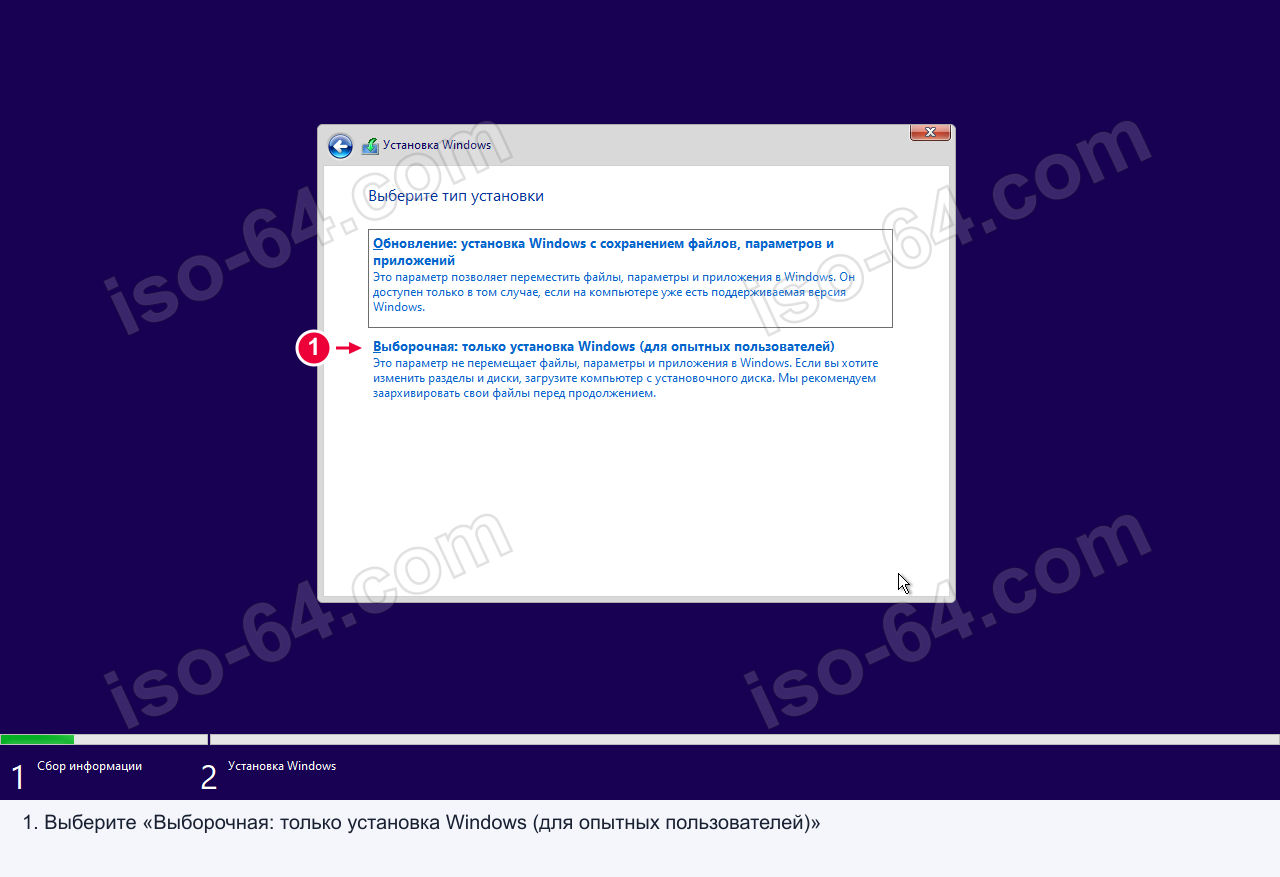
Якщо згодні з ліцензійною угодою, позначте «Я приймаю умови ліцензії» і натисніть «Далі». На наступному екрані виберіть «Вибіркове: лише встановлення Windows (для досвідчених користувачів)».
Програма встановлення Windows 10: прапорець «Я приймаю умови ліцензії» позначено, кнопка «Далі» доступна.
Програма встановлення Windows 10: варіант «Вибіркове: лише встановлення Windows (для досвідчених користувачів)».
6
Виберіть розділ для встановлення - це найвідповідальніший крок:
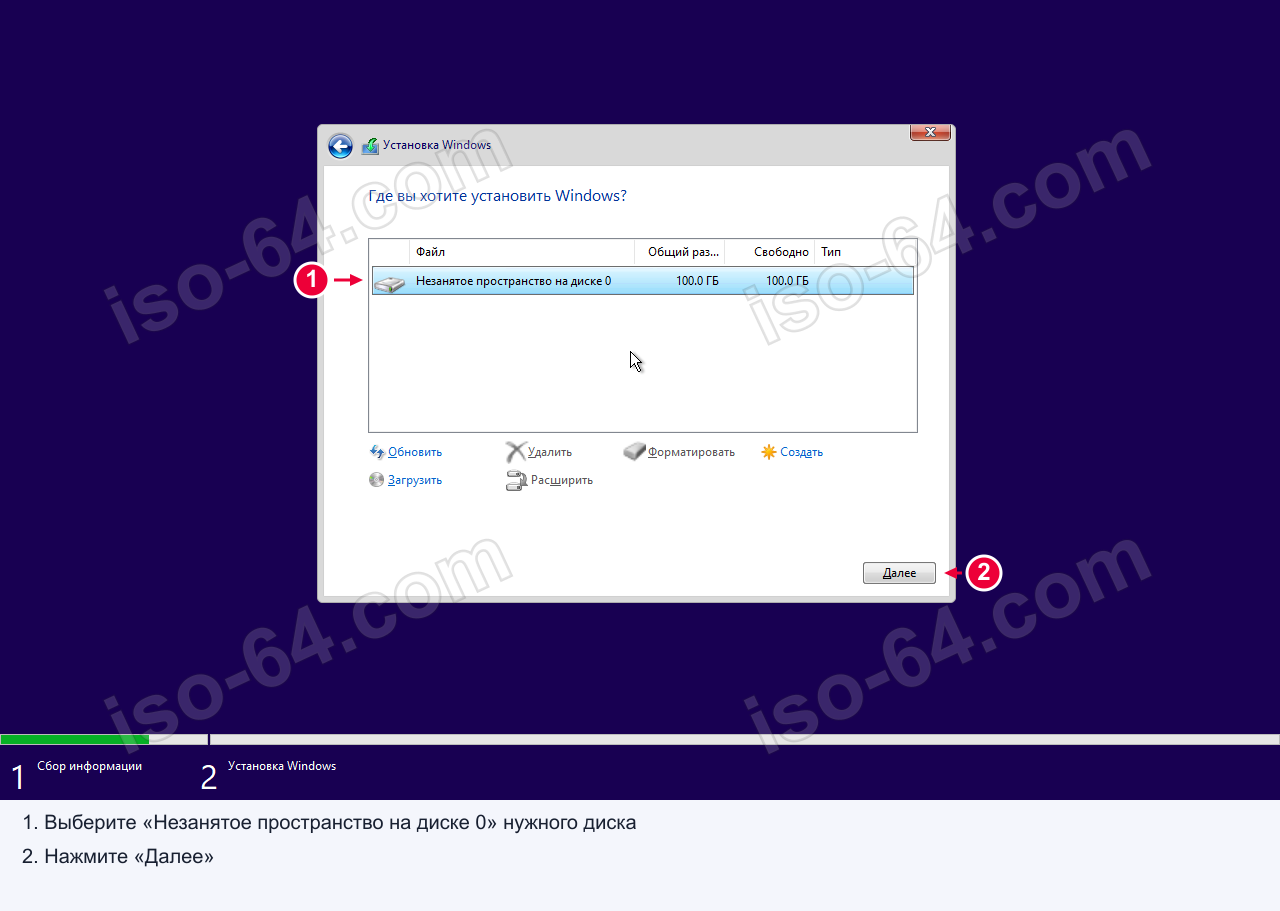
Чистий диск без розділів - виділіть нерозподілену область → Далі, система створить розділи сама.
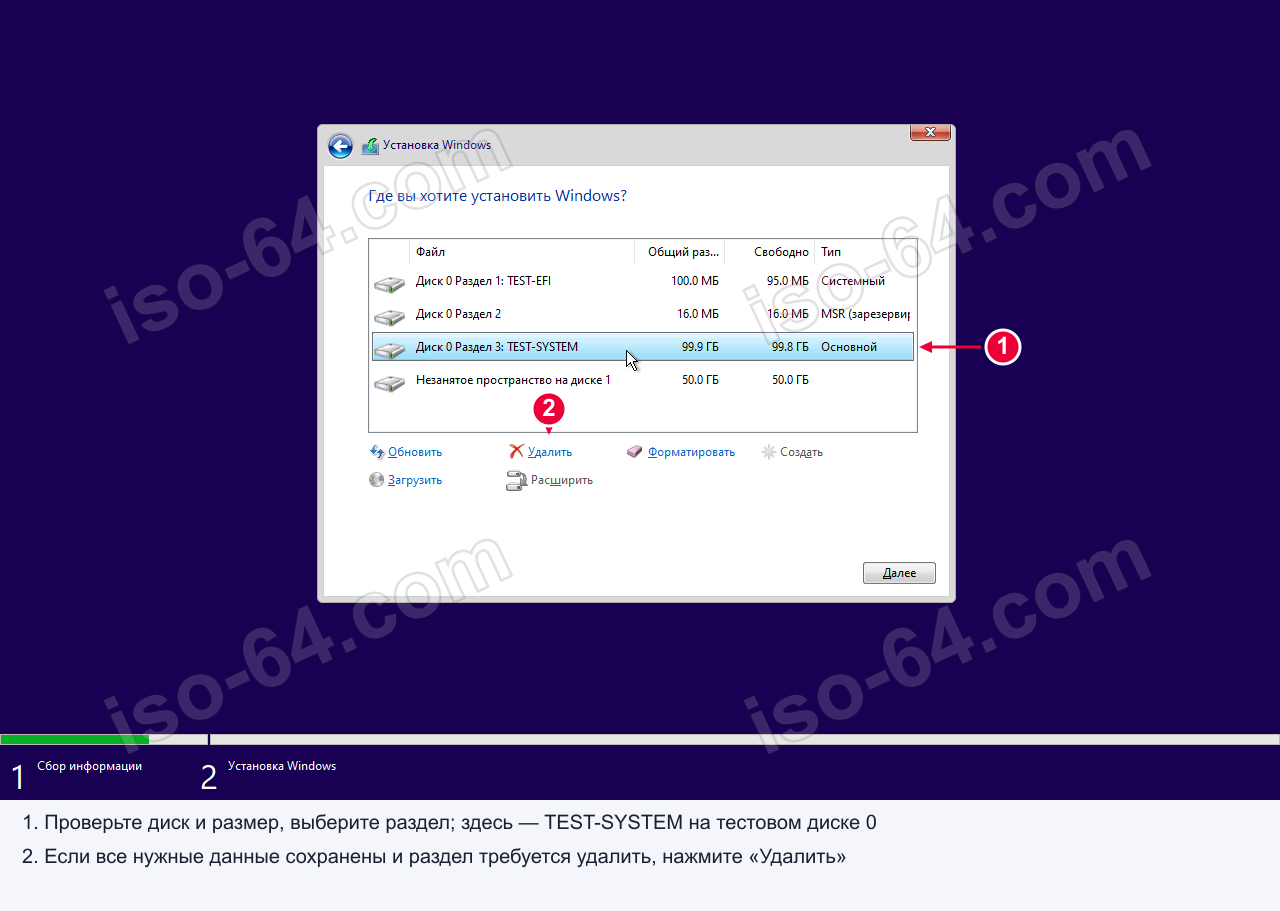
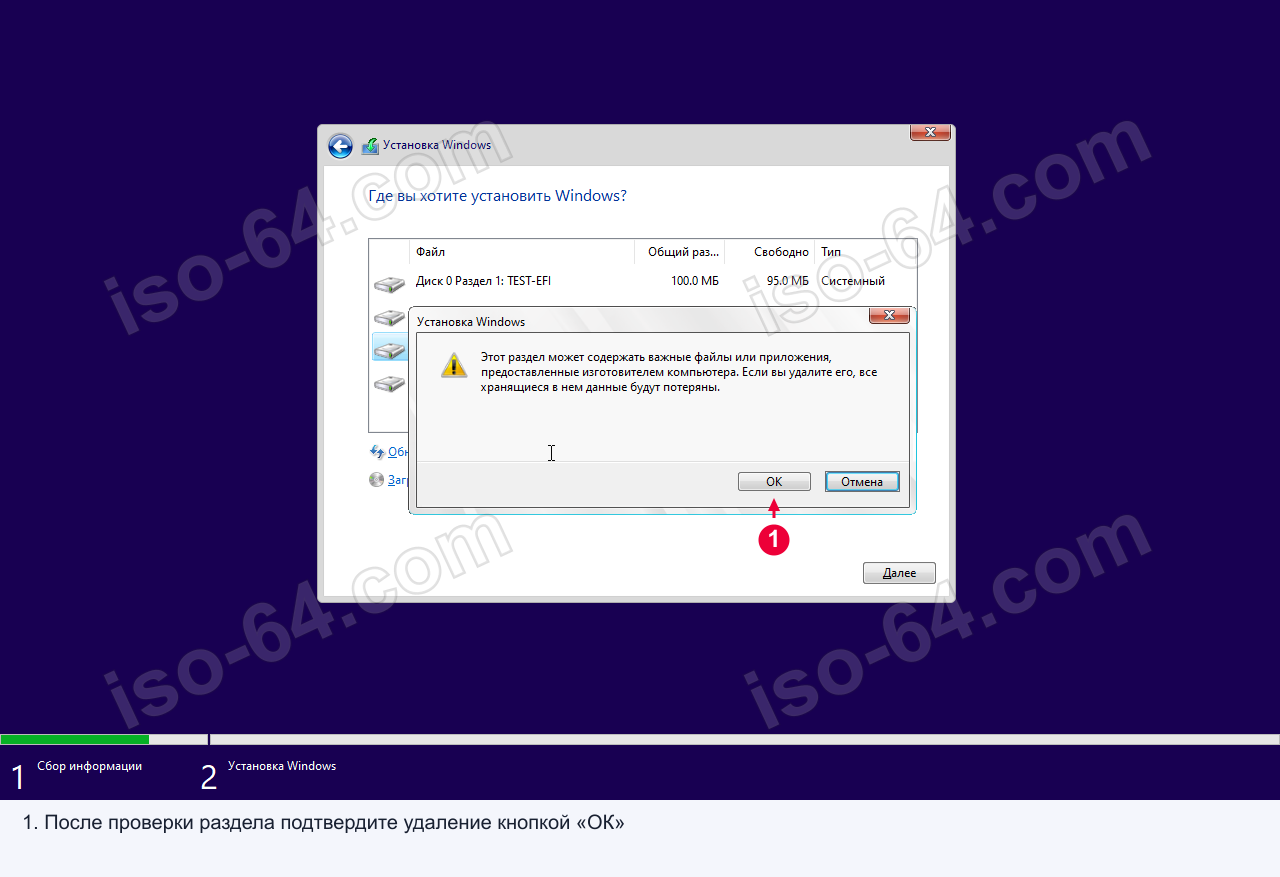
Диск з наявними розділами - якщо потрібне повне очищення вибраного диска й усі потрібні дані з нього збережено, по черзі видаліть його розділи кнопкою «Видалити», підтвердьте попередження кнопкою «OK», потім виберіть незайнятий простір → «Далі». Розділи інших дисків не видаляйте. На кадрах використано окремі демонстраційні диски, а не збережені системи.
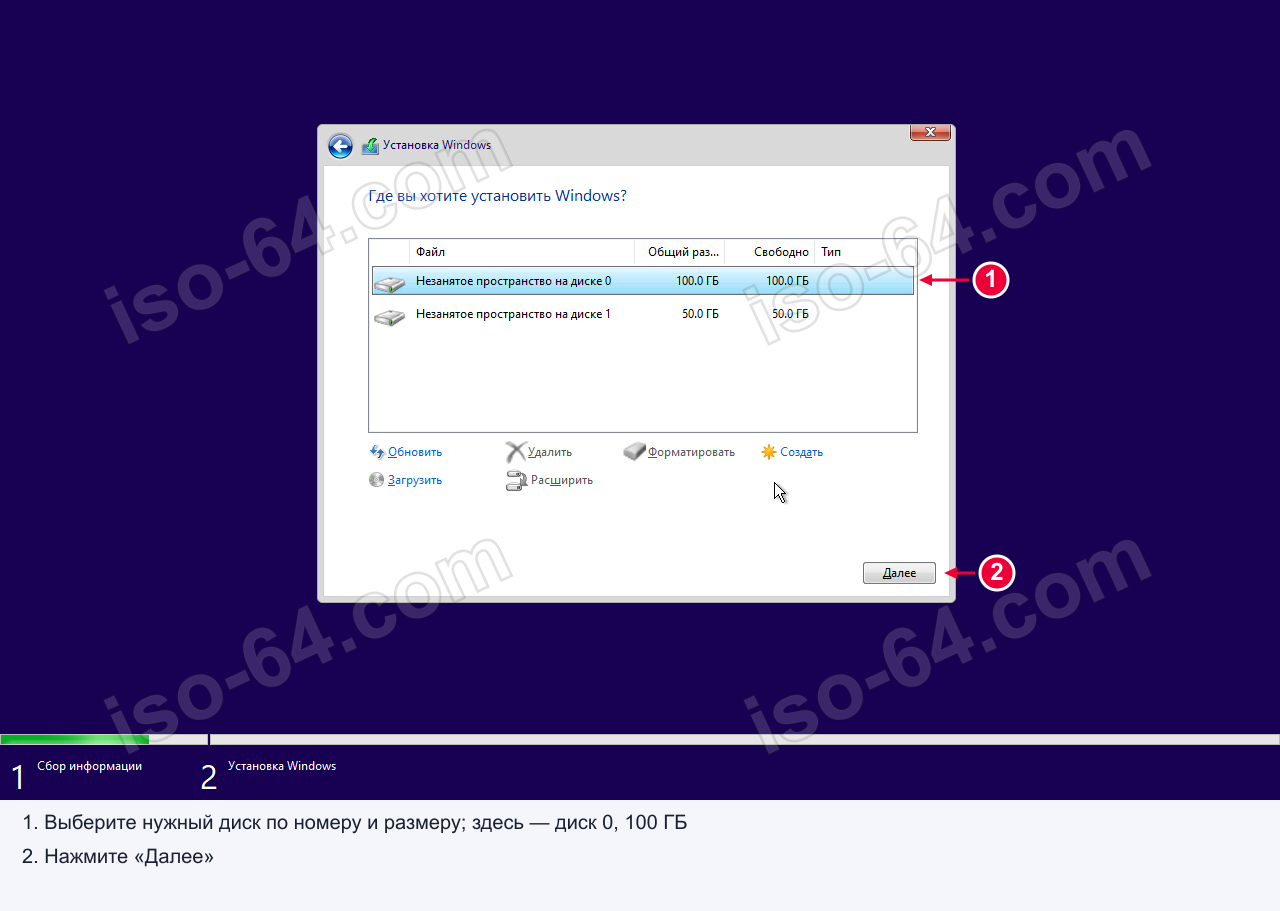
Кілька фізичних дисків - зіставте диски за обсягом, щоб не помилитися. Мітки «Диск 0», «Диск 1» присвоюються автоматично.
Не розраховуйте на попередження інсталятора як на перевірку достатнього обсягу: у лабораторному тесті встановлення на 24 ГБ почалося без нього. Для робочого комп'ютера потрібен запас під систему, програми й оновлення; практичний орієнтир для диска — від 64 ГБ, для повсякденної роботи краще більше.
Окремий приклад чистого тестового диска 0: незайнятий простір на диску 0, 100 ГБ; потім «Далі».
Окремий приклад з розділами: тестовий диск 0 — 100 ГБ, диск 1 — 50 ГБ. Вибрано TEST-SYSTEM на диску 0; перед видаленням перевірте номер, розмір і збереженість потрібних даних.
Продовження прикладу з тестовими розділами: діалог попереджає, що дані вибраного розділу буде втрачено. «OK» підтверджує видалення.
Після видалення розділів лише тестового диска 0 він відображається як незайнятий простір 100 ГБ. Диск 1 — 50 ГБ — не змінювався; вибрано диск 0.
Після видалення розділів дані відновити не вийде. Заздалегідь скопіюйте все важливе на зовнішній носій.
7
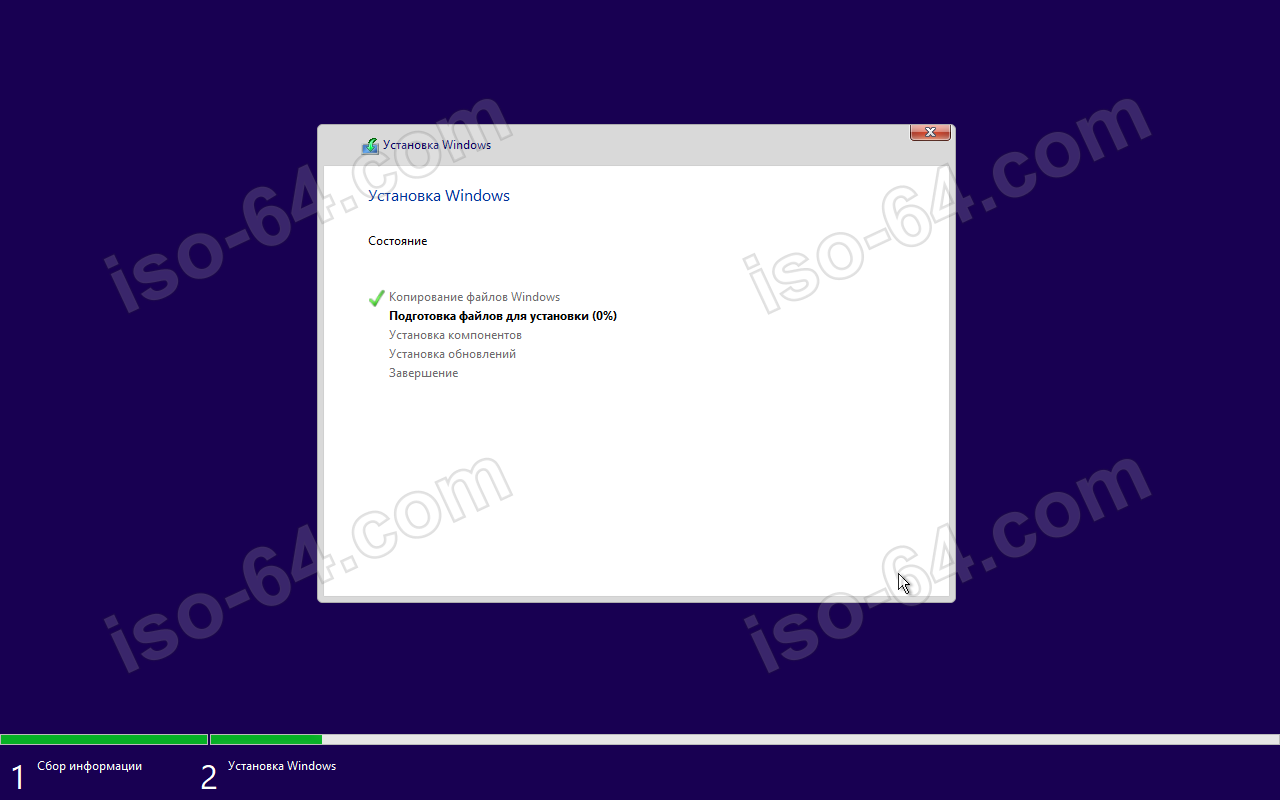
Натисніть Далі - почнеться копіювання файлів. ПК перезавантажиться 2-3 рази автоматично. Зазвичай займає 15-25 хвилин. Флешку можна забрати після фінального завантаження.
Інсталятор копіює та готує файли Windows 10
Не переривайте живлення й не виймайте флешку до завершення встановлення.
4
Початкове налаштування
1
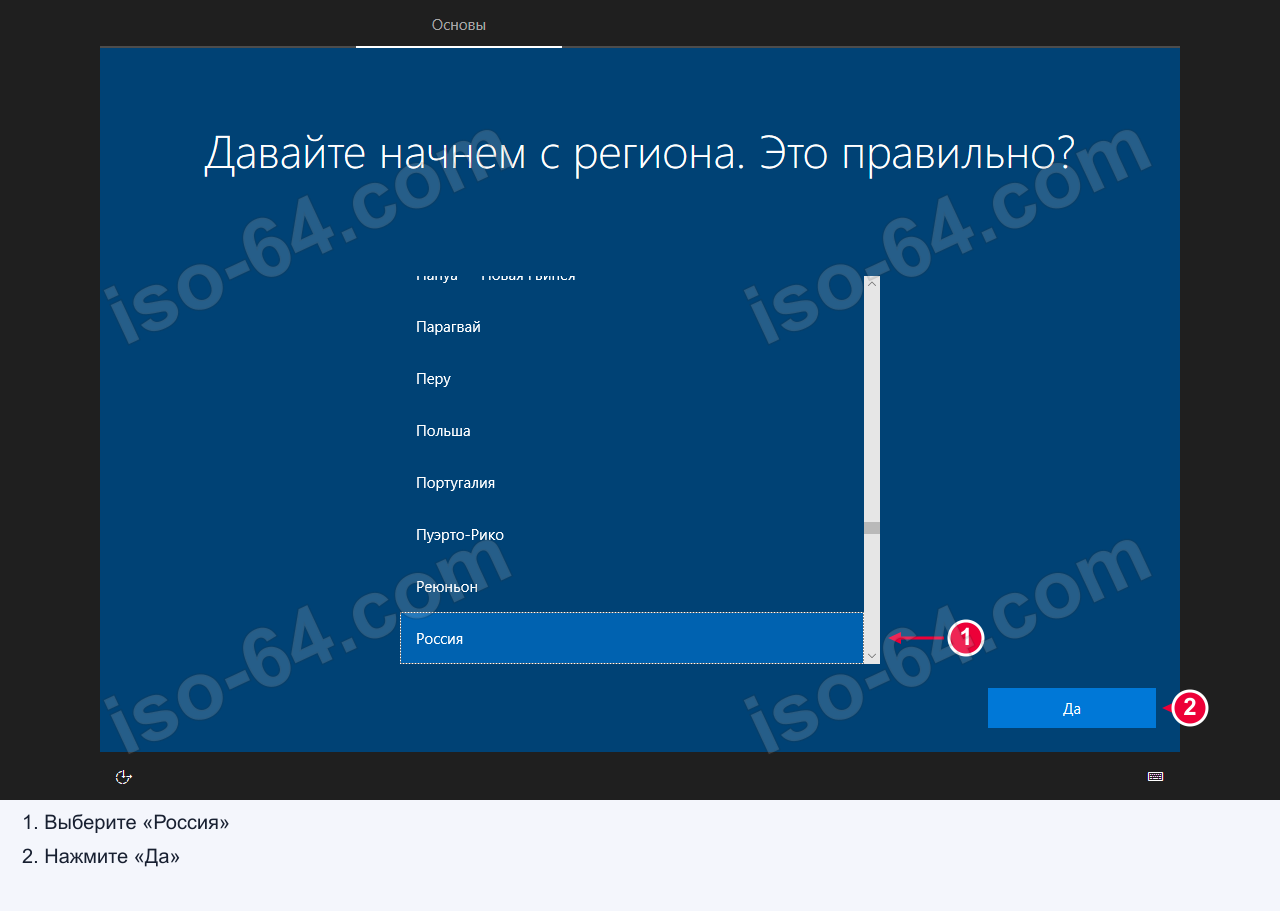
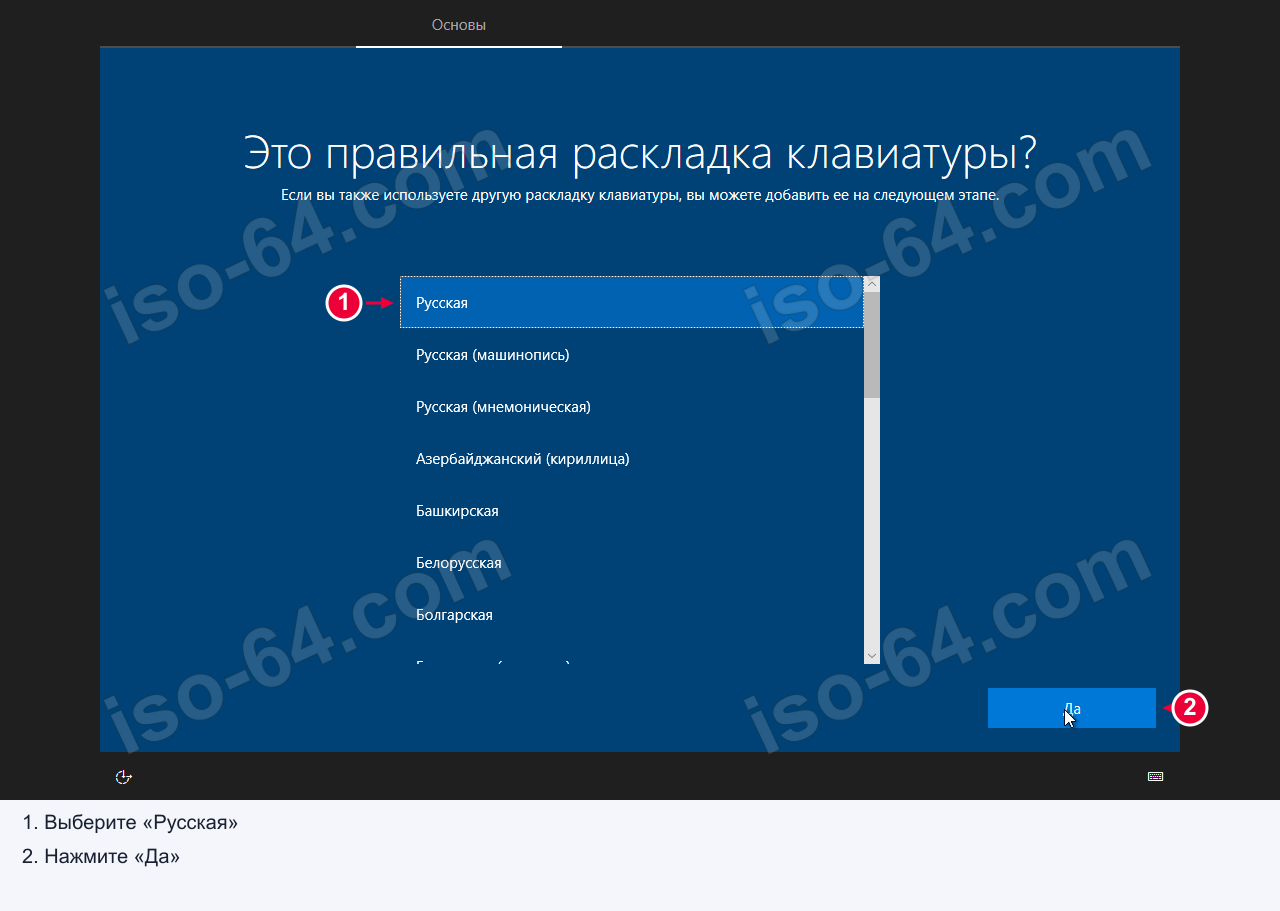
Регіон і розкладка - виберіть свій регіон → «Так», потім потрібну розкладку → «Так». На кадрах вибрано Росію й російську розкладку. На запит додаткової розкладки додайте її або пропустіть цей запит.
Windows 10, початкове налаштування: вибрано регіон «Росія», підтвердьте кнопкою «Так».
Windows 10, початкове налаштування: вибрано російську розкладку, підтвердьте кнопкою «Так».
2
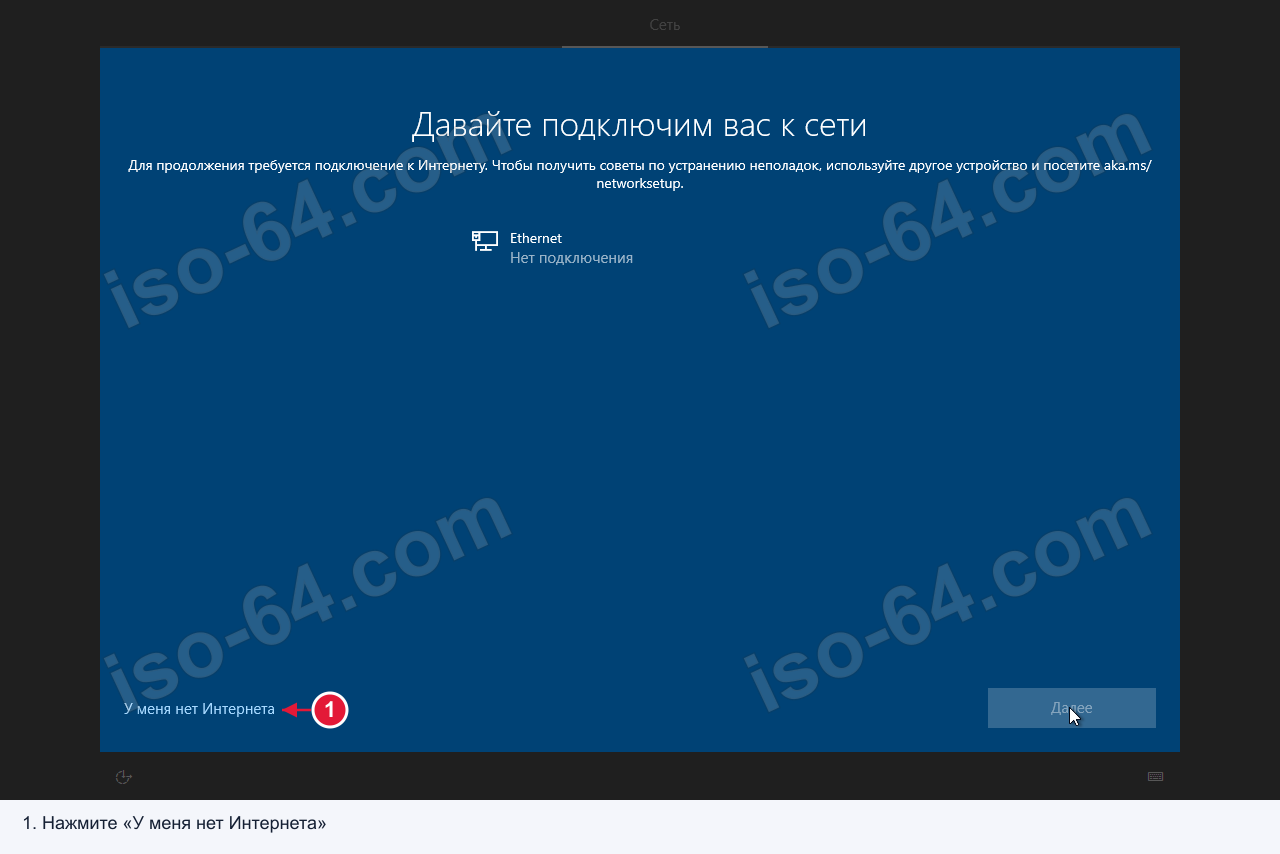
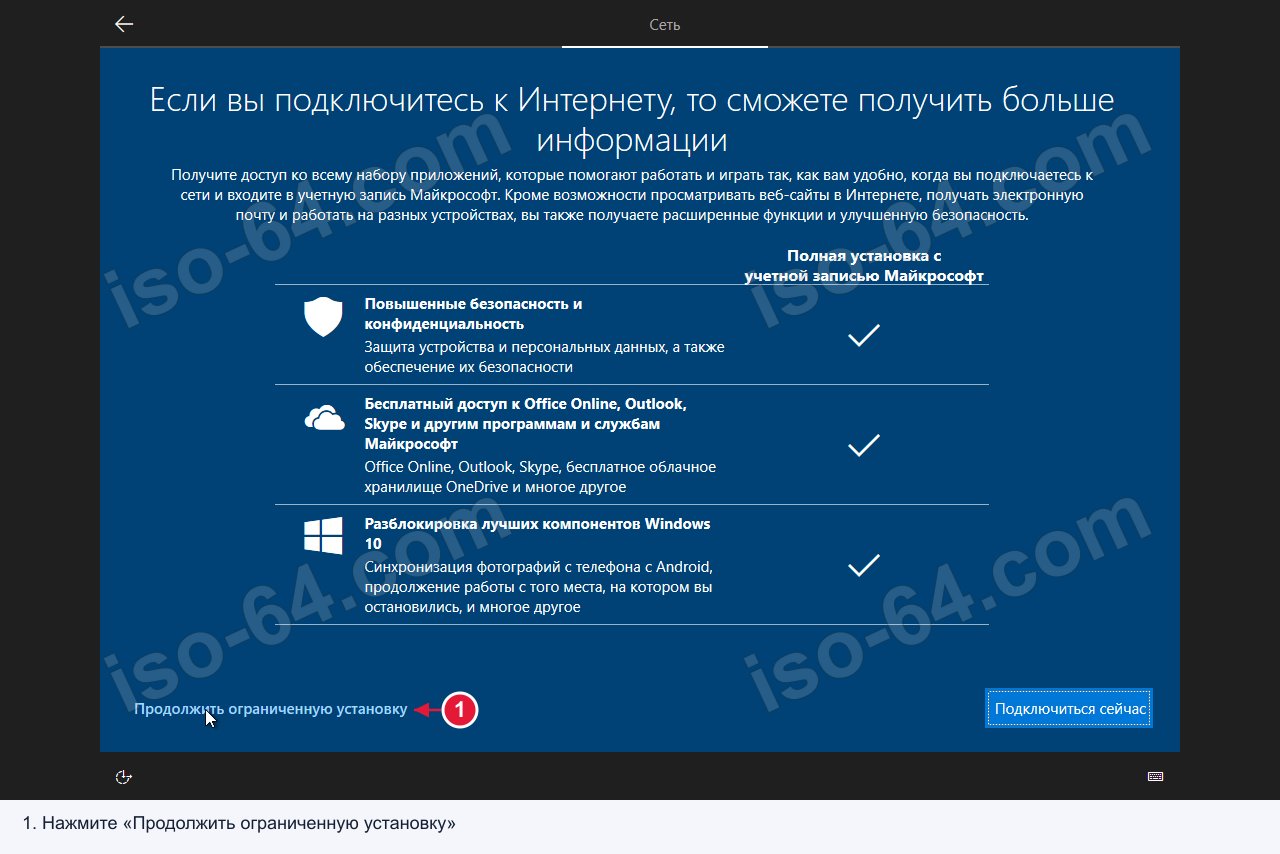
Мережеве підключення - у показаному прикладі Windows 10 доступні кнопки офлайн-налаштування. Для створення локального облікового запису натисніть «У мене немає Інтернету» → «Продовжити обмежене встановлення». Або увійдіть в обліковий запис Microsoft чи створіть його просто на цьому екрані.
Наявність кнопок залежить від образу й умов налаштування. За потреби вимкніть мережеве підключення й перевірте доступні варіанти майстра; автоматичний перехід до локального профілю для всіх редакцій не гарантовано. Альтернатива — завершити налаштування з обліковим записом Microsoft і потім штатно перейти на локальний.
Приклад Windows 10 без підключення Ethernet: натисніть «У мене немає Інтернету».
Наступний екран прикладу Windows 10: натисніть «Продовжити обмежене встановлення».
3
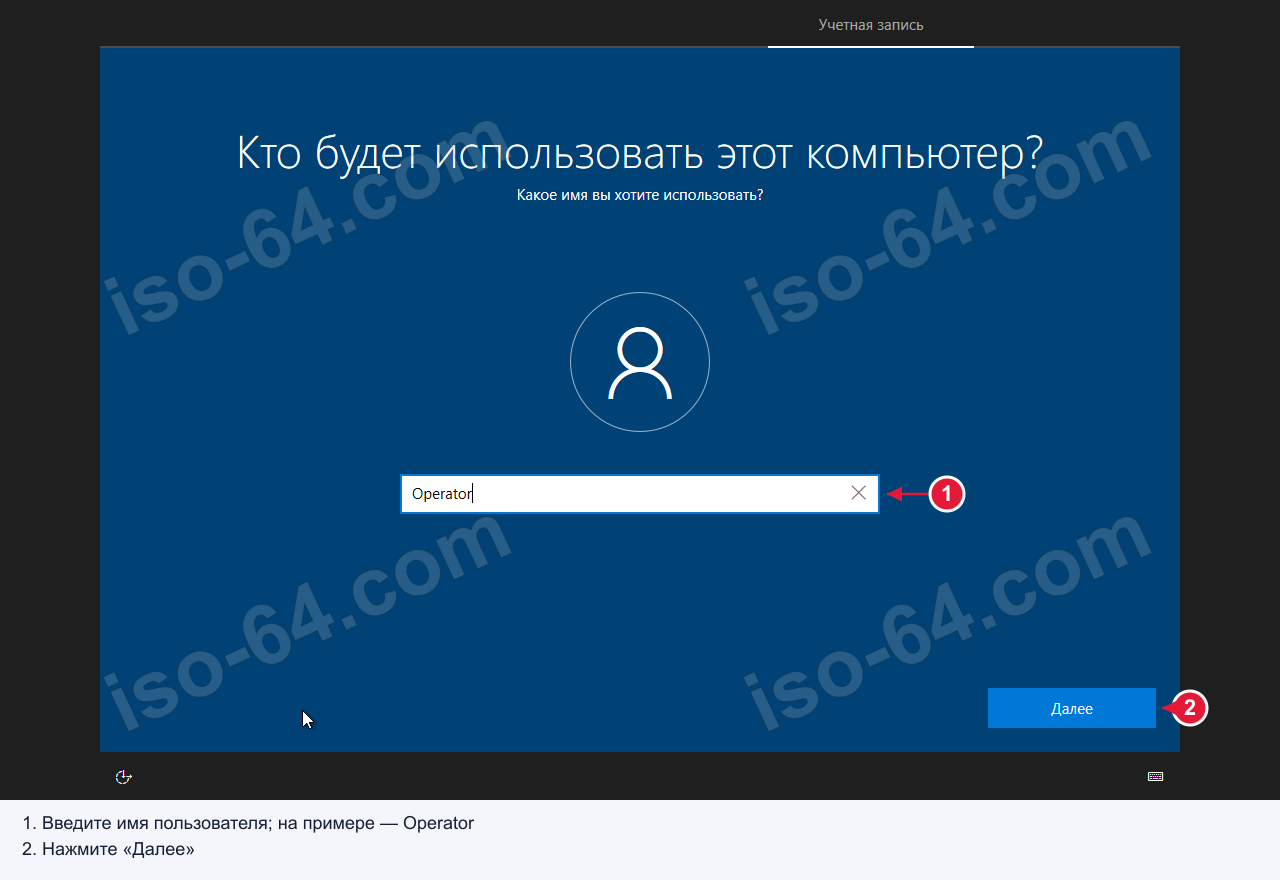
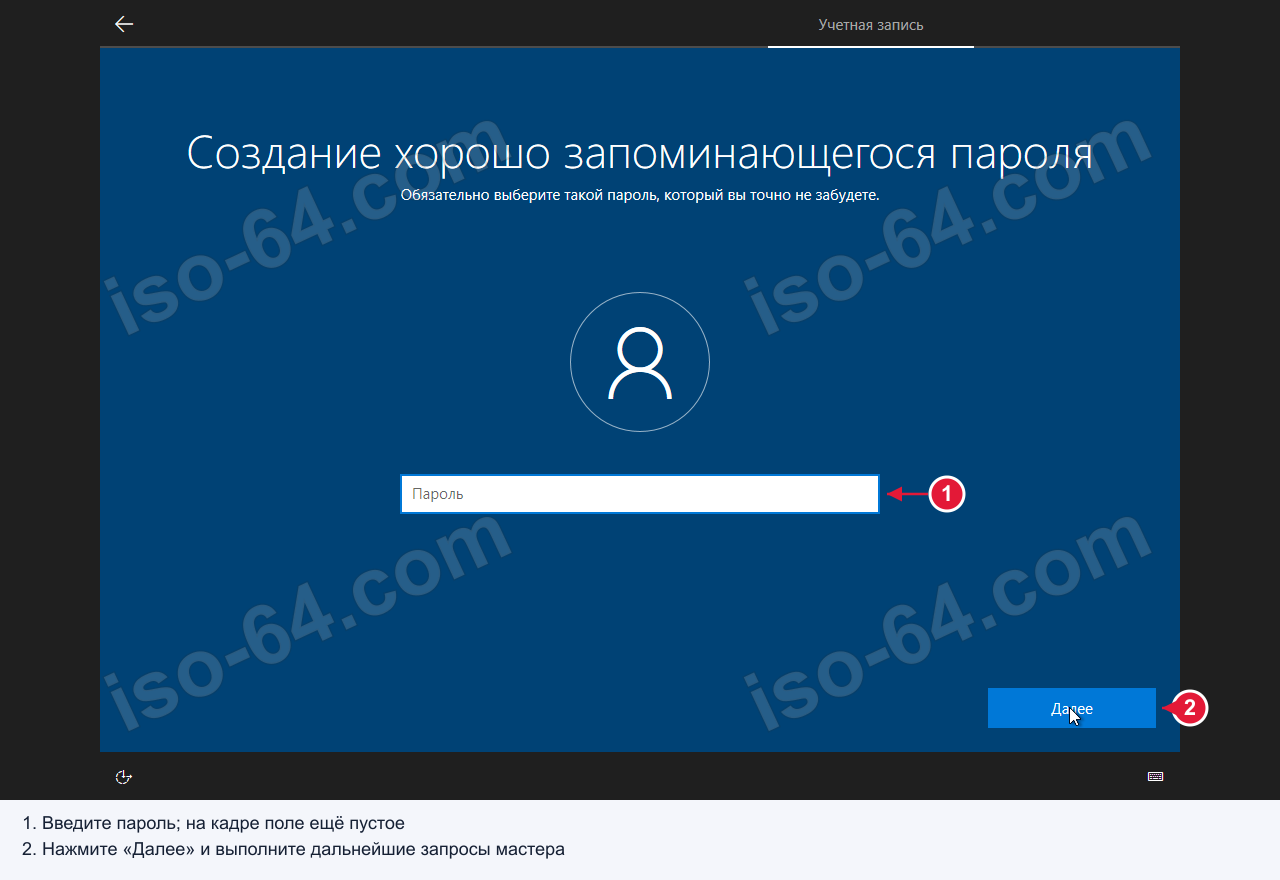
Ім'я локального користувача - на екрані «Хто використовуватиме цей комп'ютер?» введіть ім'я, наприклад Operator, і натисніть «Далі». Потім задайте «Пароль» і виконайте наступні запити майстра. На кадрі поле пароля ще порожнє; введення, підтвердження й контрольні запитання тут не показано. Ім'я комп'ютера змінюється окремо в налаштуваннях системи.
Приклад Windows 10: екран «Хто використовуватиме цей комп'ютер?», введено ім'я користувача Operator. Потім натисніть «Далі».
Продовження прикладу Windows 10: екран створення пароля, який легко запам'ятати, поле «Пароль» ще порожнє. Введення й підтвердження пароля на цьому кадрі не показано.
4
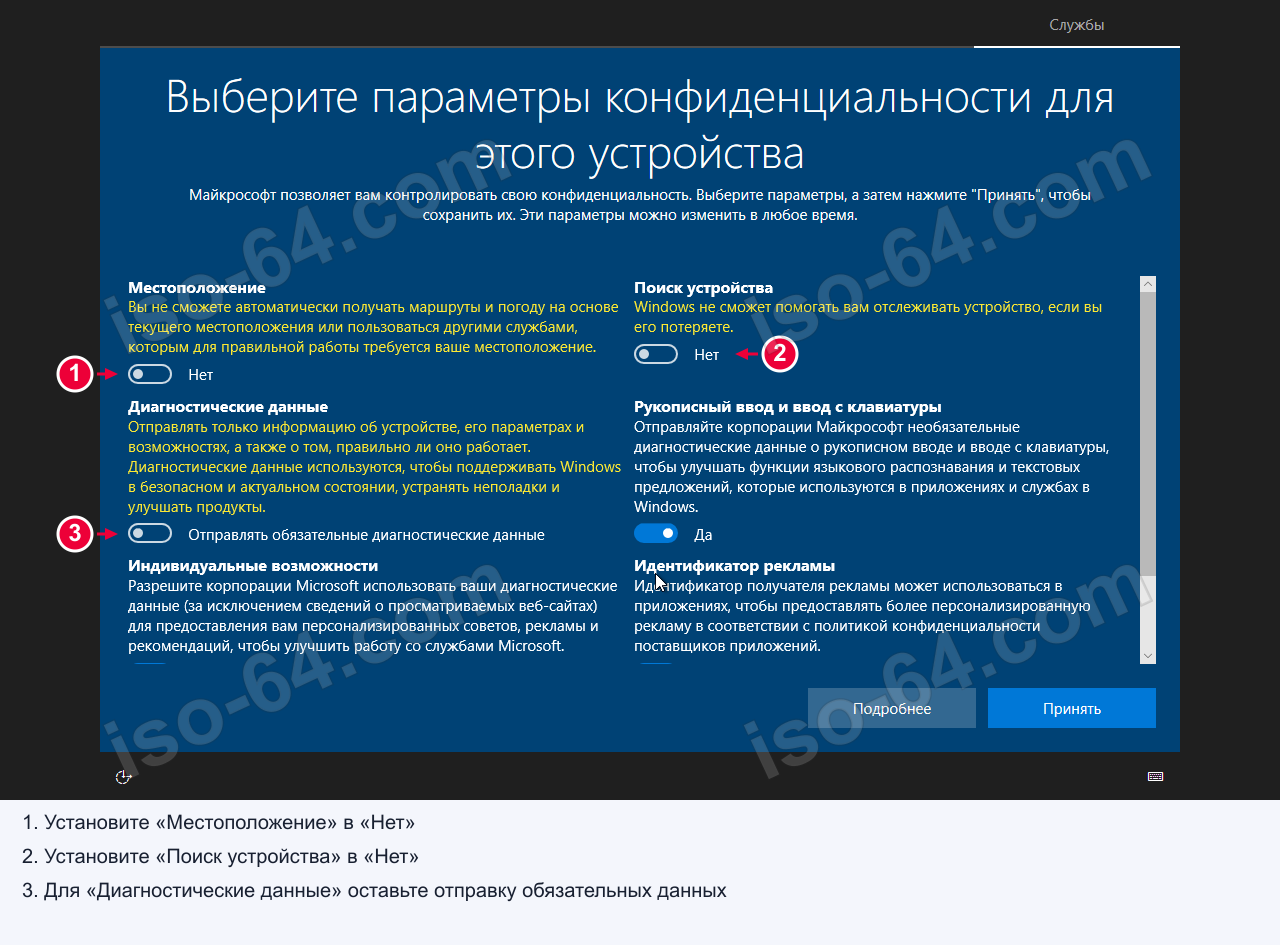
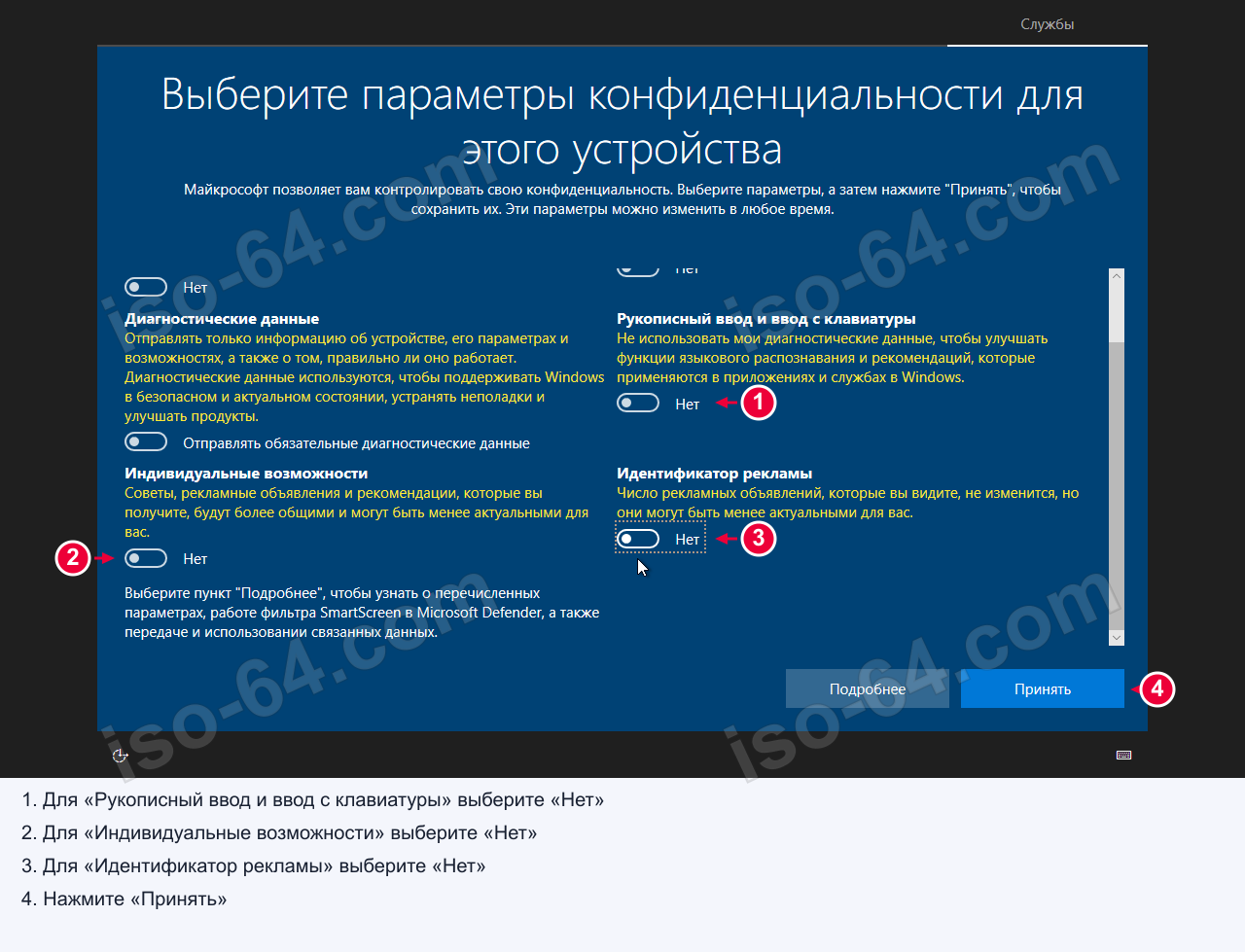
Параметри конфіденційності - виберіть відповідні налаштування. У прикладі «Розташування», «Пошук пристрою», «Рукописне введення й введення з клавіатури», «Індивідуальні можливості» та «Ідентифікатор реклами» встановлено в «Ні». Для «Діагностичні дані» залишено обов'язкові дані; повністю вимкнути їх цим перемикачем не можна. Прокрутіть список і натисніть «Прийняти».
Windows 10, параметри конфіденційності: «Розташування» і «Пошук пристрою» — «Ні», надсилаються обов'язкові діагностичні дані. Інші перемикачі задаються після прокручування.
Windows 10, продовження параметрів конфіденційності: «Рукописне введення й введення з клавіатури», «Індивідуальні можливості» та «Ідентифікатор реклами» — «Ні»; потім натисніть «Прийняти».
5
Активація Windows 10
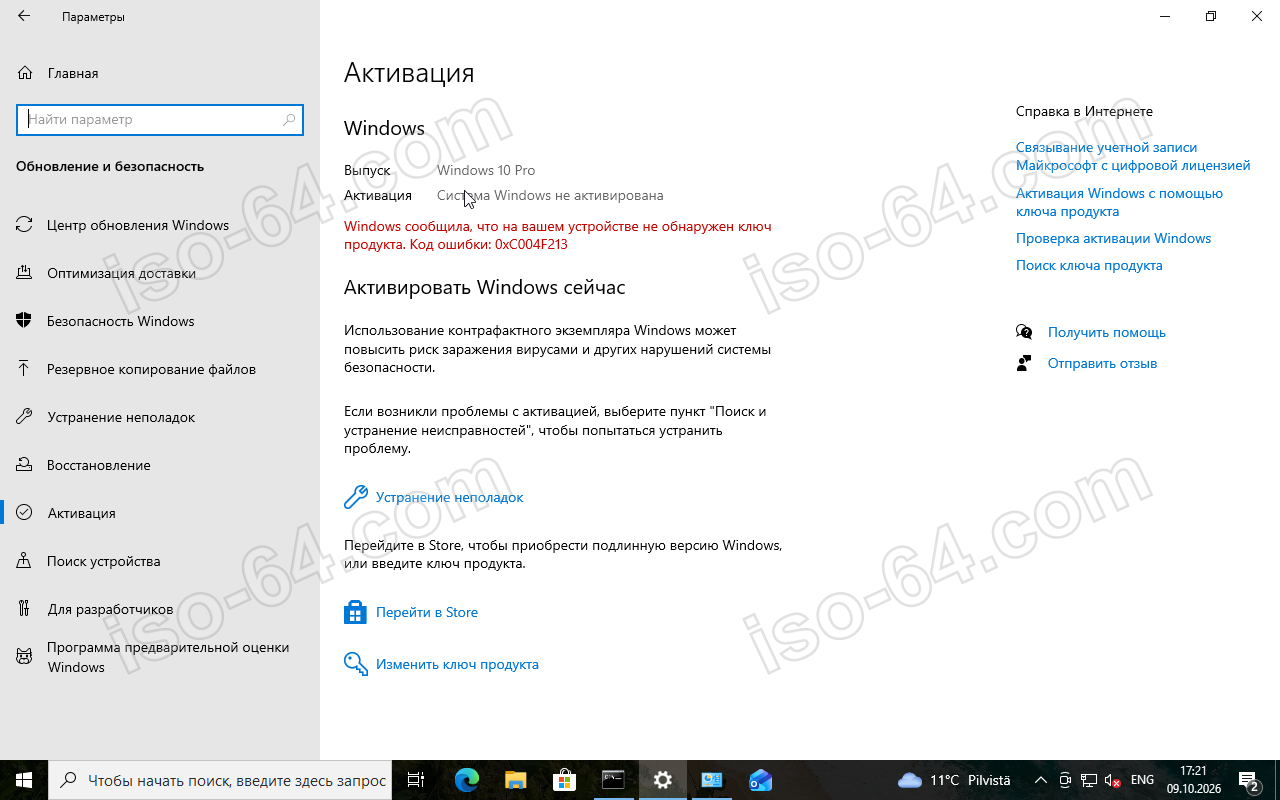
Перевірте: Параметри → Оновлення та безпека → Активація. Якщо для цього обладнання вже є чинна цифрова ліцензія на ту саму редакцію, активація може відновитися після підключення до інтернету. У разі зміни обладнання чи редакції знадобляться додаткові дії. На лабораторному кадрі ліцензії немає: «Систему Windows не активовано», код 0xC004F213; успішну активацію не показано.
Windows 10 Pro, «Активація»: систему не активовано, ключ не виявлено, код 0xC004F213. Це перевірка стану без чинної ліцензії.
6
Встановлення драйверів
1
Підключіться до інтернету - через кабель, якщо Wi-Fi ще не працює.
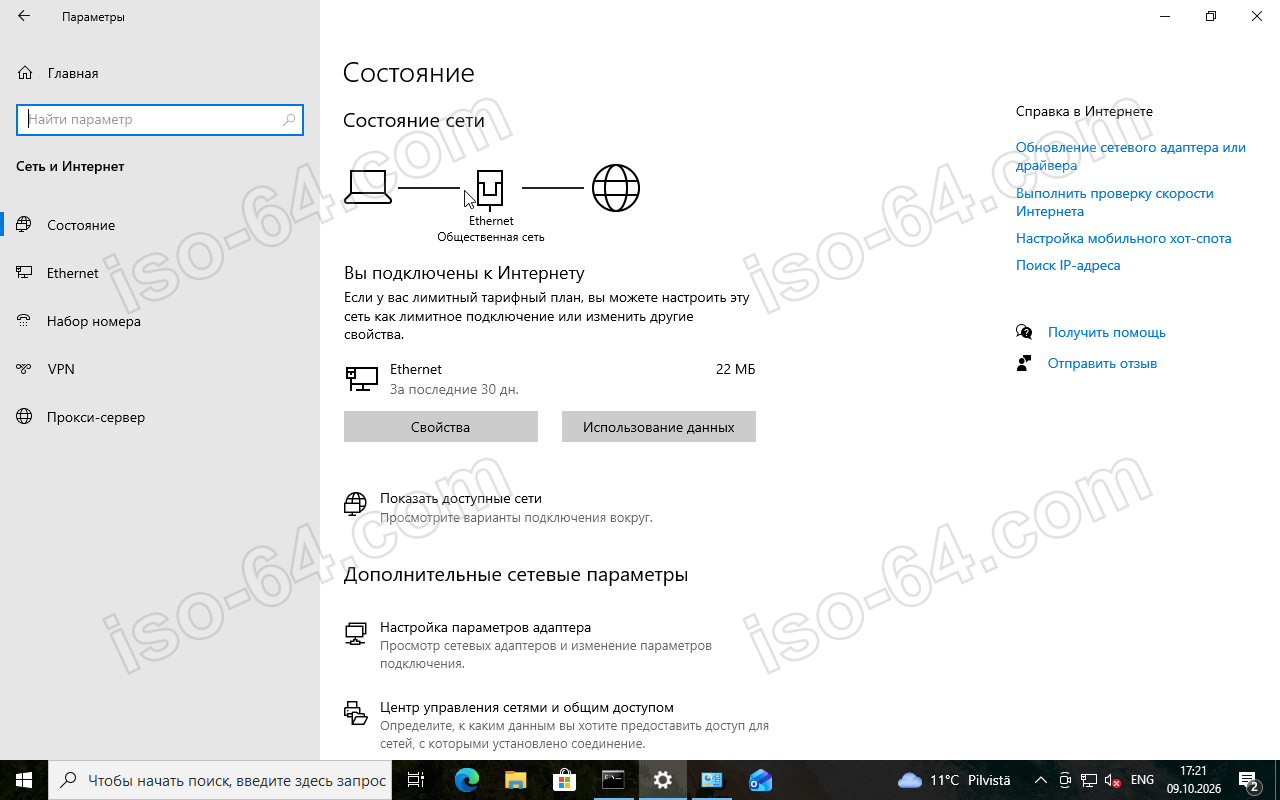
Windows 10, «Мережа та Інтернет» → «Стан»: «Ви підключені до Інтернету», підключення Ethernet. Підключення фізичного кабелю на кадрі не показано.
2
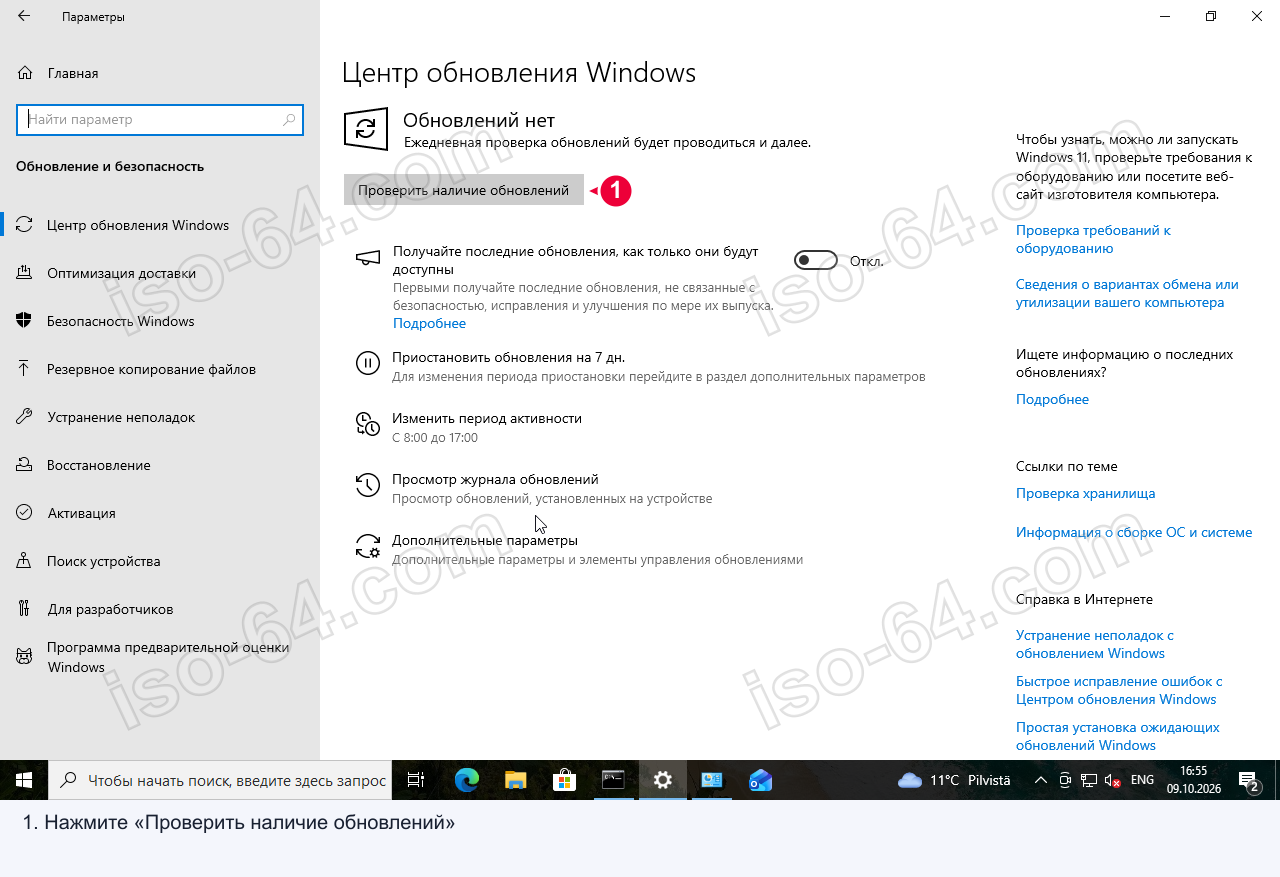
Відкрийте Параметри → Оновлення та безпека → Windows Update → перевірте оновлення. Драйвери Windows Update і далі приносить: мережа, звук, чипсет.
Windows Update у Windows 10 після підключення мережі.
3
Якщо потрібен інший або новіший драйвер відеокарти, знайдіть його для вашої моделі й версії Windows на офіційному сайті виробника. Набір драйверів Windows Update залежить від обладнання; він не завжди збігається з пакетом виробника.
На ПК, старших за 2015 рік, Windows 10 може не знайти драйвери автоматично - завантажте їх із сайту виробника материнської плати чи ноутбука вручну.
7
Фінальна перевірка
1
Версія: Win+R → winver - має бути Версія 22H2, збірка 19045.7850 і вибрана під час встановлення редакція. Нижче історичний результат зйомки: Windows 10 Pro, версія 22H2, збірка 19045.7725. Під час оновлення образу сайту цифри на збереженому скриншоті не змінюються.
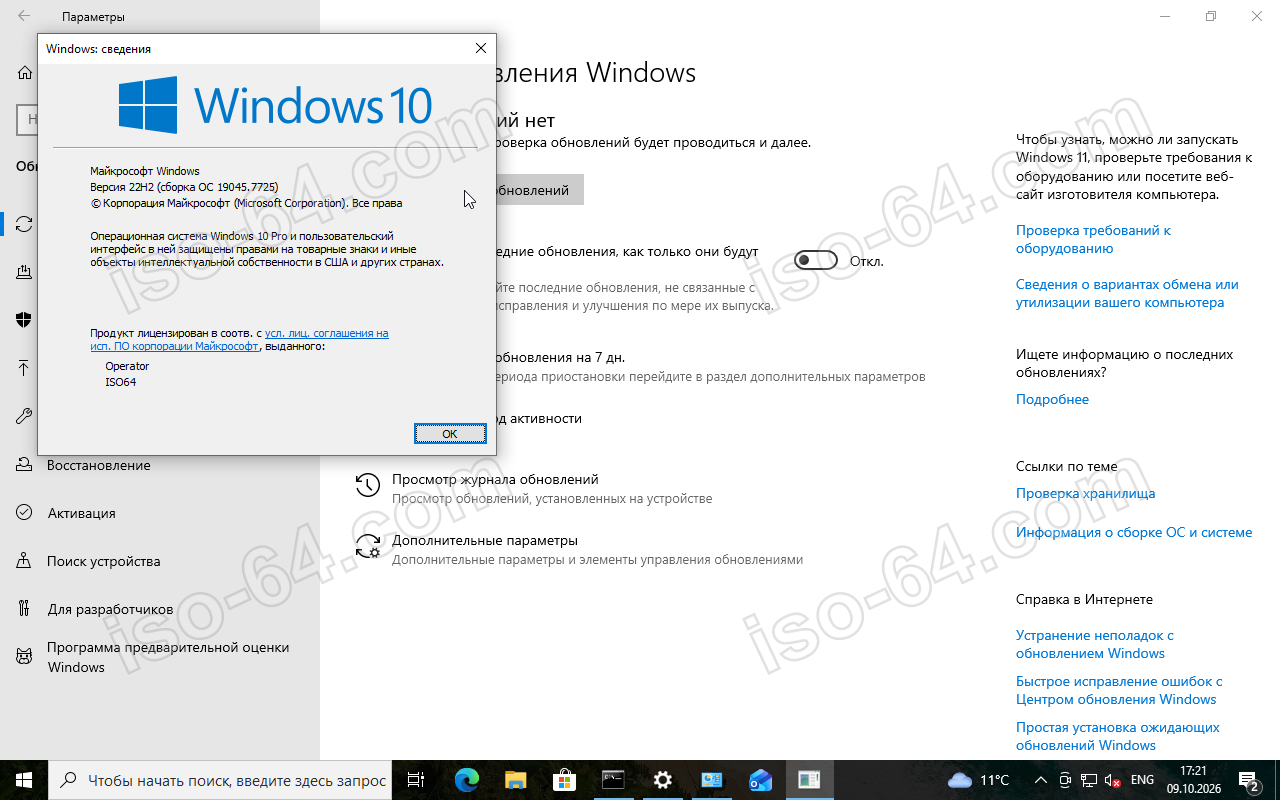
Чисте встановлення: Windows 10 Pro 22H2, збірка 19045.7725.
2
Активація: Параметри → Оновлення та безпека → Активація. Перевірте стан своєї системи: повідомлення про успішну активацію з'являється лише за чинної ліцензії. У лабораторній системі ліцензію не введено, тому кадру успіху немає.
3
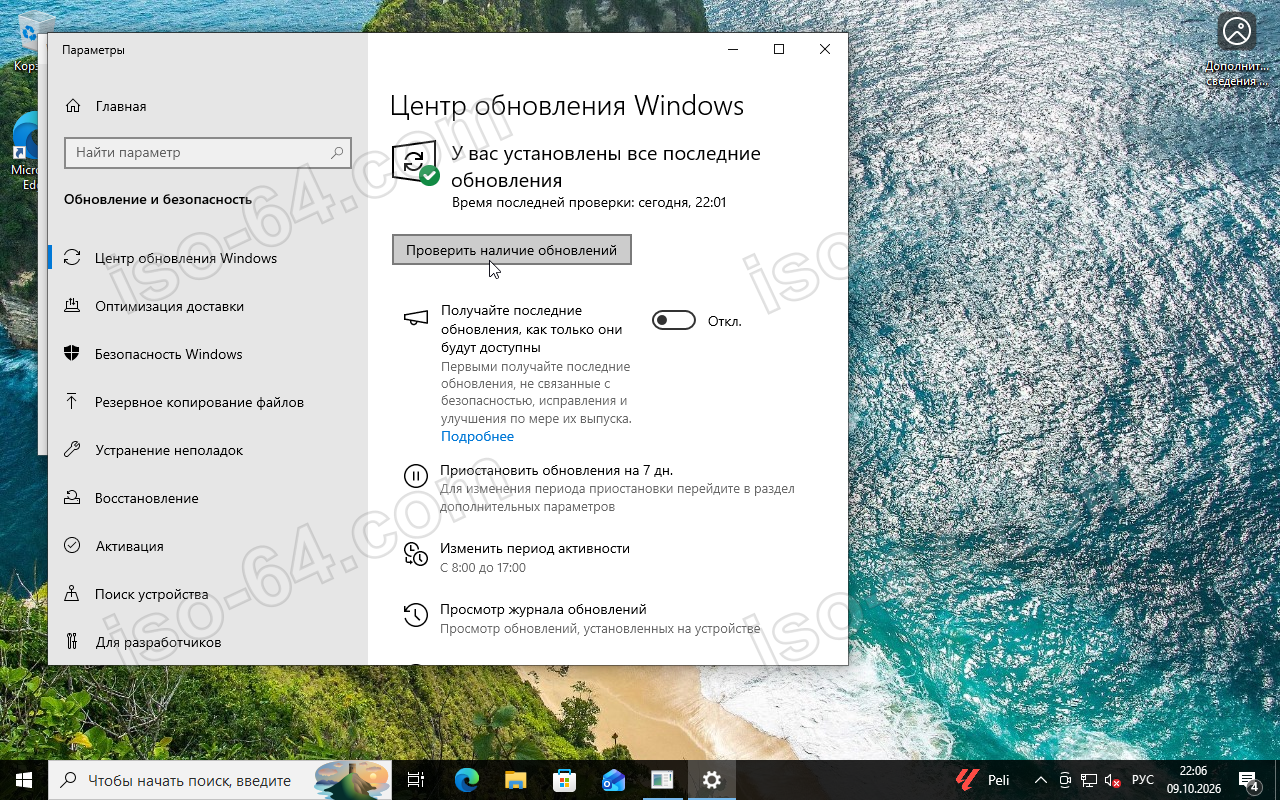
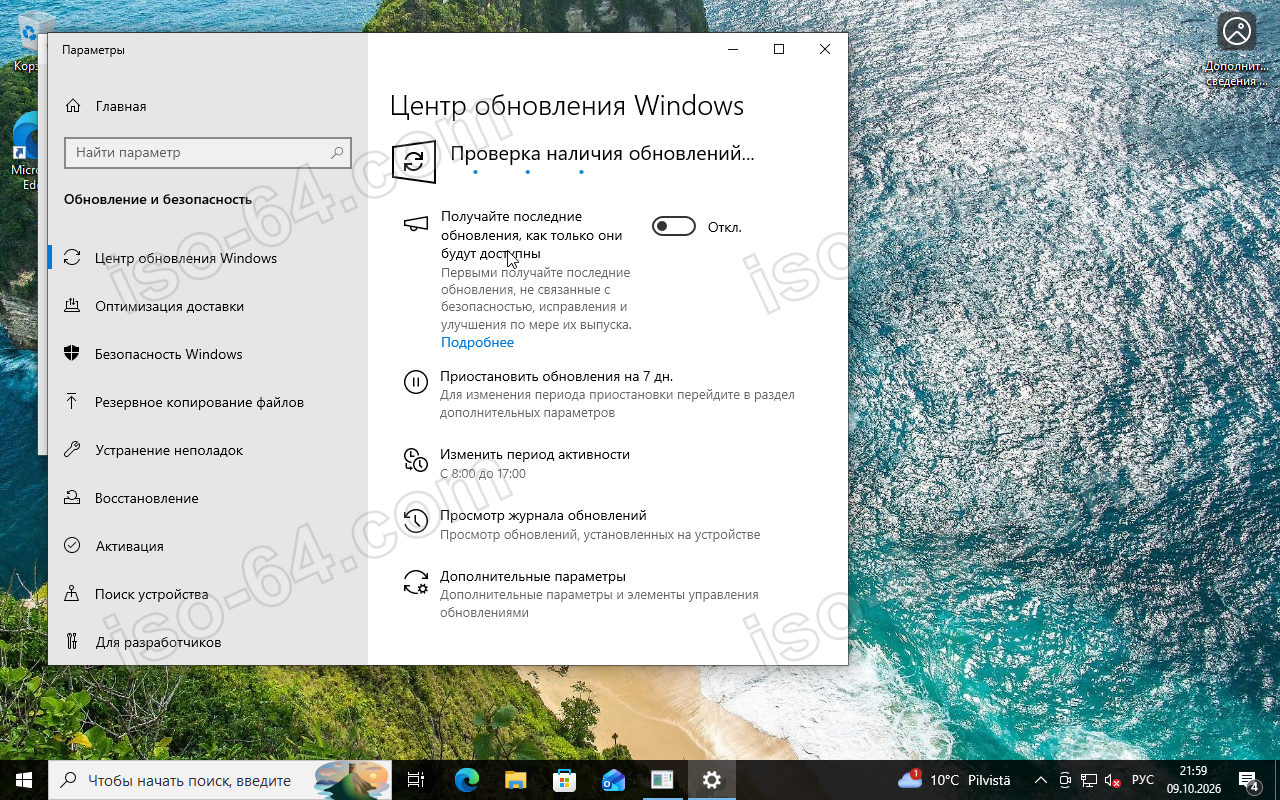
Windows Update - натисніть «Перевірити наявність оновлень» і повторіть перевірку після встановлення запропонованих пакетів і перезавантаження. У тестовій системі знаходилися додаткові пакети, тому стверджувати, що нових оновлень немає, не можна. Звичайна підтримка Windows 10 закінчилася 14 жовтня 2025 року; отримання подальших оновлень безпеки залежить від участі в ESU і застосовності пакетів. Стан «Ви використовуєте найновішу версію» відображає результат конкретної перевірки, а не всі майбутні оновлення.
Windows 10, Windows Update: повторна перевірка наявності оновлень виконується.
Windows 10, Windows Update: повідомлення, що встановлено всі останні оновлення, на момент лабораторної перевірки. Це не обіцянка наявності всіх майбутніх пакетів.
Після завершення чистого встановлення окремо перевірте збірку, драйвери й стан активації. На наведених лабораторних кадрах встановлено Windows 10 Pro 22H2 19045.7725; успішну активацію не показано. Дані актуального ISO вище підставляються з картки образу. Щоб наздогнати збірку пізніше, повторіть встановлення зі свіжого образу або скористайтеся оновленням поверх системи.

Коментарі: 0