Оновлення Windows 10 до останньої версії 22H2 через ISO -

Windows 10 версії 22H2 — останній великий випуск системи, гілка збірки 19045. Актуальна збірка Windows 10 22H2 на сайті — 19045.7850, з оновленнями за ().

Звичайна підтримка завершилася 14 жовтня 2025 року. Продовження оновлень через ESU залежить від програми та пристрою; комерційний строк до 2028 року не поширюється автоматично на будь-який домашній ПК. На сайті Microsoft доступні інсталяційні засоби Windows 10, а доступність KB залежить від вимог пакета. Ця інструкція показує оновлення через ISO та окремий KB, а також чисту інсталяцію та скидання, наслідки яких відрізняються.

Оновлення до 22H2 збірки 19045.7850 може зберегти файли й програми, якщо образ сумісний і вибрано відповідний режим. Тривалість залежить від обладнання, а стан ліцензії перевіряється окремо. Нижче — чотири способи вручну оновити Windows 10 до останньої версії: від оновлення поверх системи до чистої інсталяції із завантажувальної флешки.

Актуальна версія Windows 10
Остання версія
Windows 10 21H2 / 20H2
Останнє оновлення Windows 10 22H2
Підтримка Windows 10
22H2 - остання версія Windows 10, нових випусків не буде. Доступність пакетів після завершення звичайної підтримки залежить від редакції, ESU та вимог конкретного KB. Нижче показано оновлення через ISO, чисту інсталяцію, скидання та ручне встановлення KB; три останні сценарії мають інші наслідки для даних.
Образ на сайті перезібрано до збірки 19045.7850 з оновленнями за (). Інсталяція із сумісного образу може оновити систему до вказаної в ньому збірки та зберегти файли й застосунки, якщо вибрати відповідний режим. Результат і ліцензію перевіряйте після інсталяції. Нижче - чотири способи, від оновлення поверх системи до чистої інсталяції із завантажувальної флешки.
1
Перевірте поточну версію Windows
1
Натисніть Win+R, введіть winver у поле «Відкрити» і натисніть Enter. Перевірте випуск і збірку. На історичному кадрі до оновлення — Windows 10 Pro 21H2, 19044.3086; інсталятор на тлі ще не запущено кнопкою встановлення. Якщо у вас 22H2, порівнюйте повний номер збірки з вибраним образом 19045.7850: сама по собі різниця не означає, що ISO новіший. На кадрах інтерфейс російськомовний.
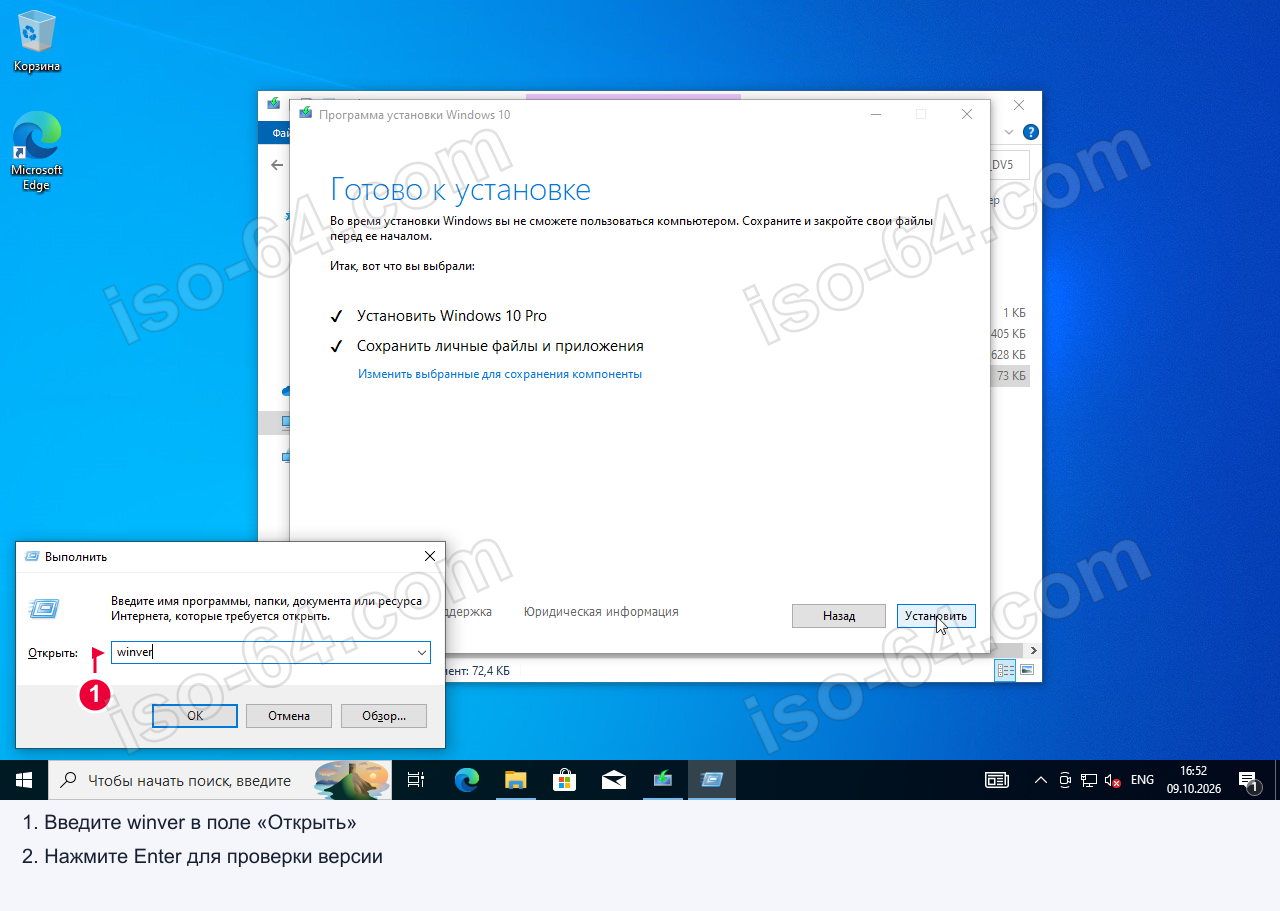
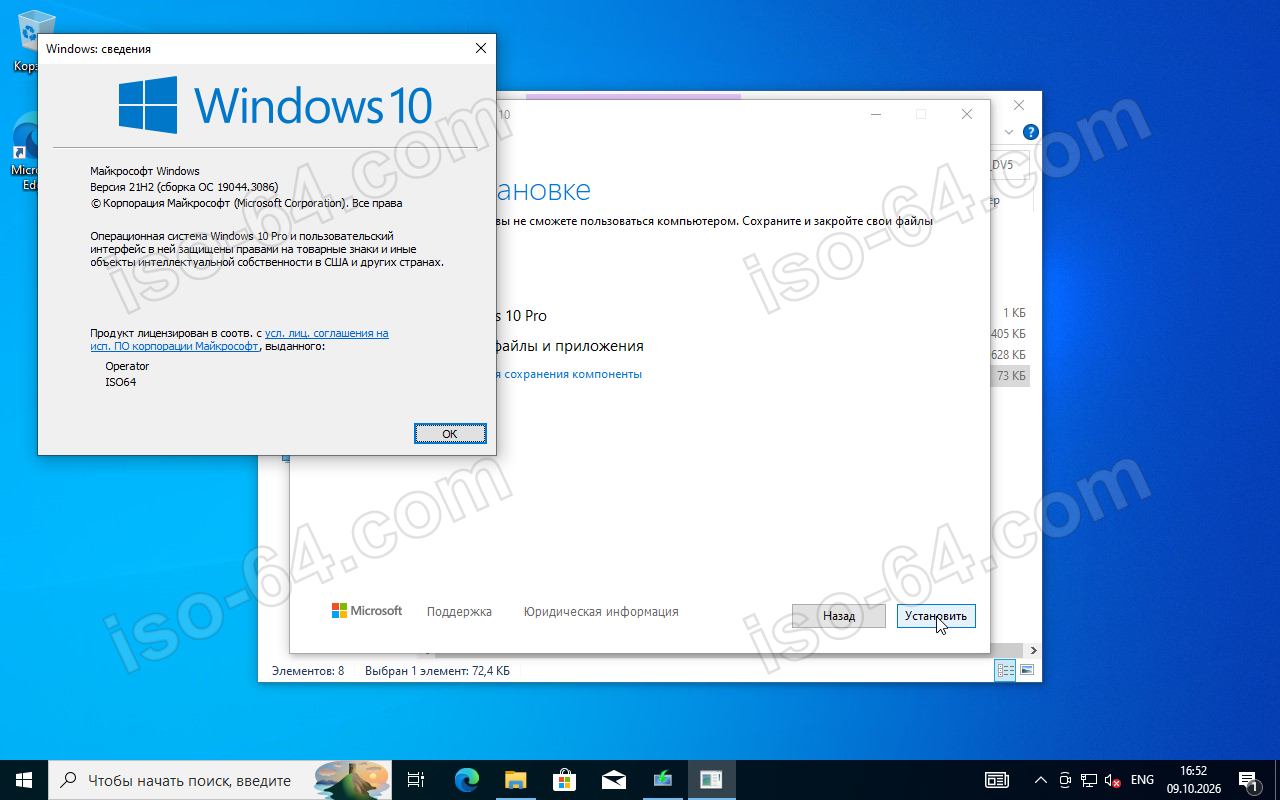
Win+R → winver → Enter.
До оновлення: Windows 10 Pro 21H2, збірка 19044.3086.
2
За номером збірки зрозуміло, яку версію встановлено і наскільки великий розрив:
19045 - 22H2, потрібні лише накопичувальні пакети до 19045.7850.
19044 - 21H2, 19043 - 21H1, 19042 - 20H2: потрібне оновлення версії Windows 10 до 22H2.
18363 і нижче - 1909 і старші, оновлюйтеся одразу через ISO (Спосіб 1).
3
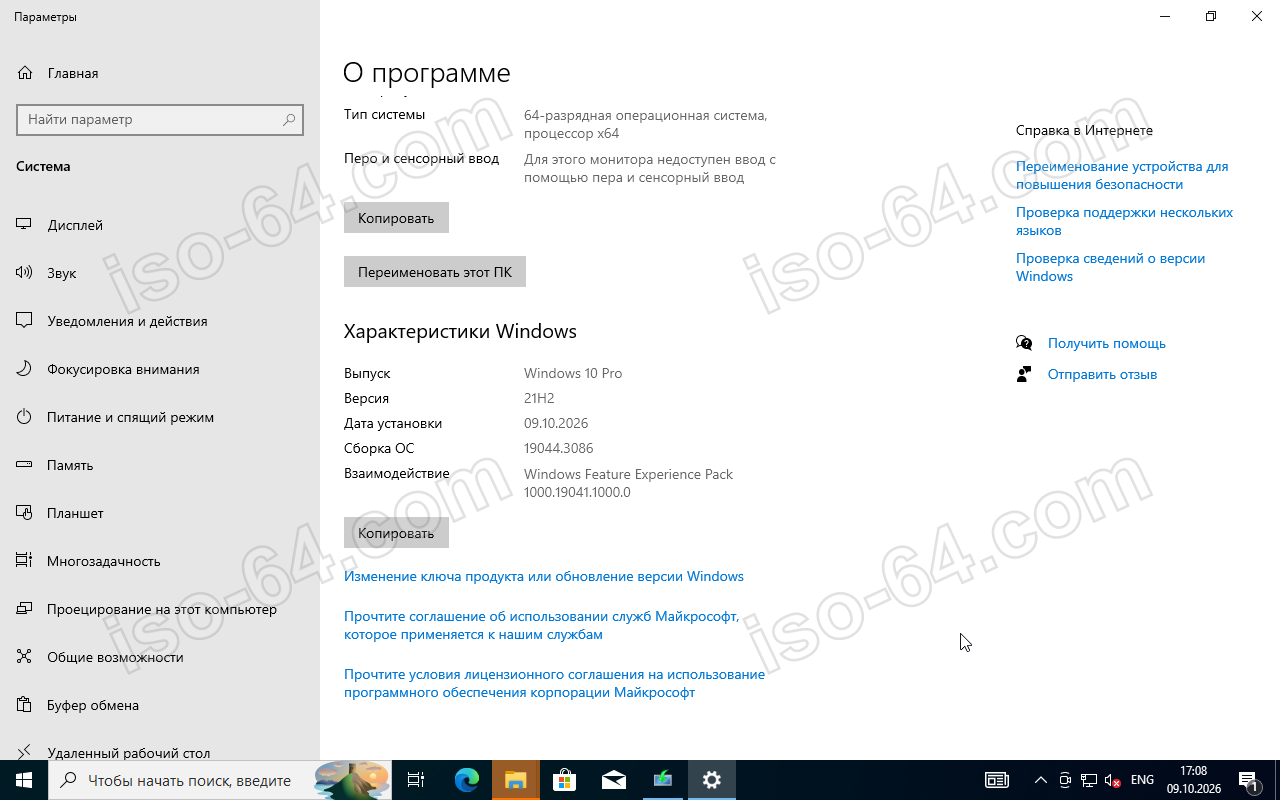
Дізнайтеся редакцію в «Параметри» → «Система» → «Про систему» → «Характеристики Windows». На кадрі Windows 10 Pro 21H2, збірка ОС 19044.3086. Щоб зберегти застосунки, образ має підтримувати оновлення вашої редакції, мови та архітектури; показаний приклад стосується Pro.
До оновлення: «Про систему» → «Характеристики Windows», Windows 10 Pro, версія 21H2, збірка ОС 19044.3086.
4
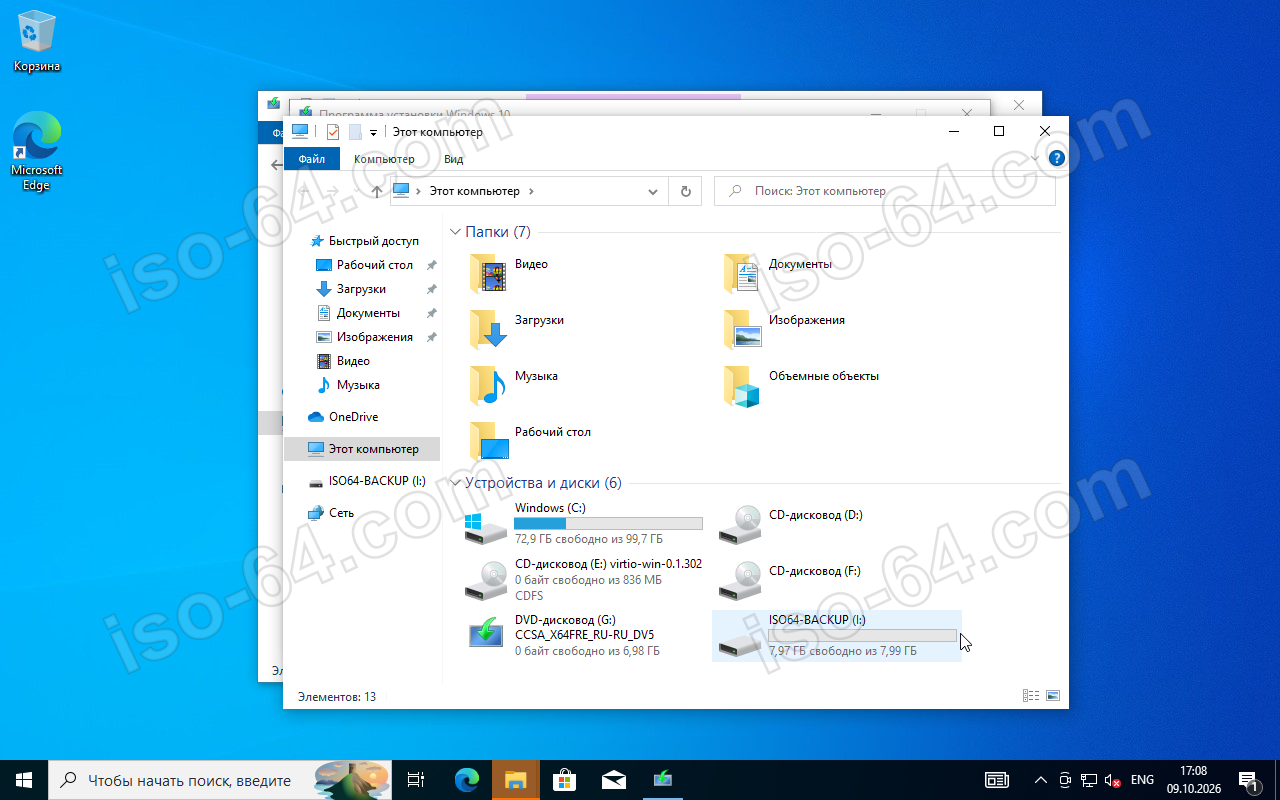
Перед інсталяцією збережіть важливі файли окремо та перевірте вільне місце на системному диску. У прикладі на Windows (C:) вільно 72,9 ГБ із 99,7 ГБ; потрібний обсяг залежить від пакетів і тимчасових файлів, остаточну перевірку виконує інсталятор. Ноутбук підключіть до живлення. Якщо інсталятор повідомляє про конфлікт стороннього ПЗ, перевірте рекомендації його виробника; вимкнення антивірусу тут не показано.
Перед оновленням на диску C вільно 72,9 ГБ. USB — окремий демонстраційний диск.
!
Що змінилося після завершення звичайної підтримки Windows 10
Безкоштовна звичайна підтримка Windows 10 завершилася 14 жовтня 2025 року. Доступність нових пакетів залежить від редакції, участі в ESU та застосовності конкретного оновлення. Це не означає, що Центр оновлення завжди видає лише бази Defender: у лабораторній Windows 10 повторна перевірка встановила й додаткові пакети, зокрема .NET. Оновлення через ISO та ручне встановлення відповідного KB нижче — окремі способи, а не доказ повного припинення роботи серверів Microsoft.
Нижче показано ручні сценарії. Після них однаково перевірте доступні пакети через Параметри; відсутність нових пакетів залежить від вашої конфігурації та вимог підтримки.
2
Спосіб 1 - Оновлення вручну через ISO-образ
Основний спосіб оновити Windows 10 без Центру оновлення: використовує вибраний ISO 19045.7850 і перевірку інсталятора. Збереження файлів і застосунків залежить від сумісності образу та вибраного режиму; ISO не гарантує обходу будь-яких блокувань чи активації.
1
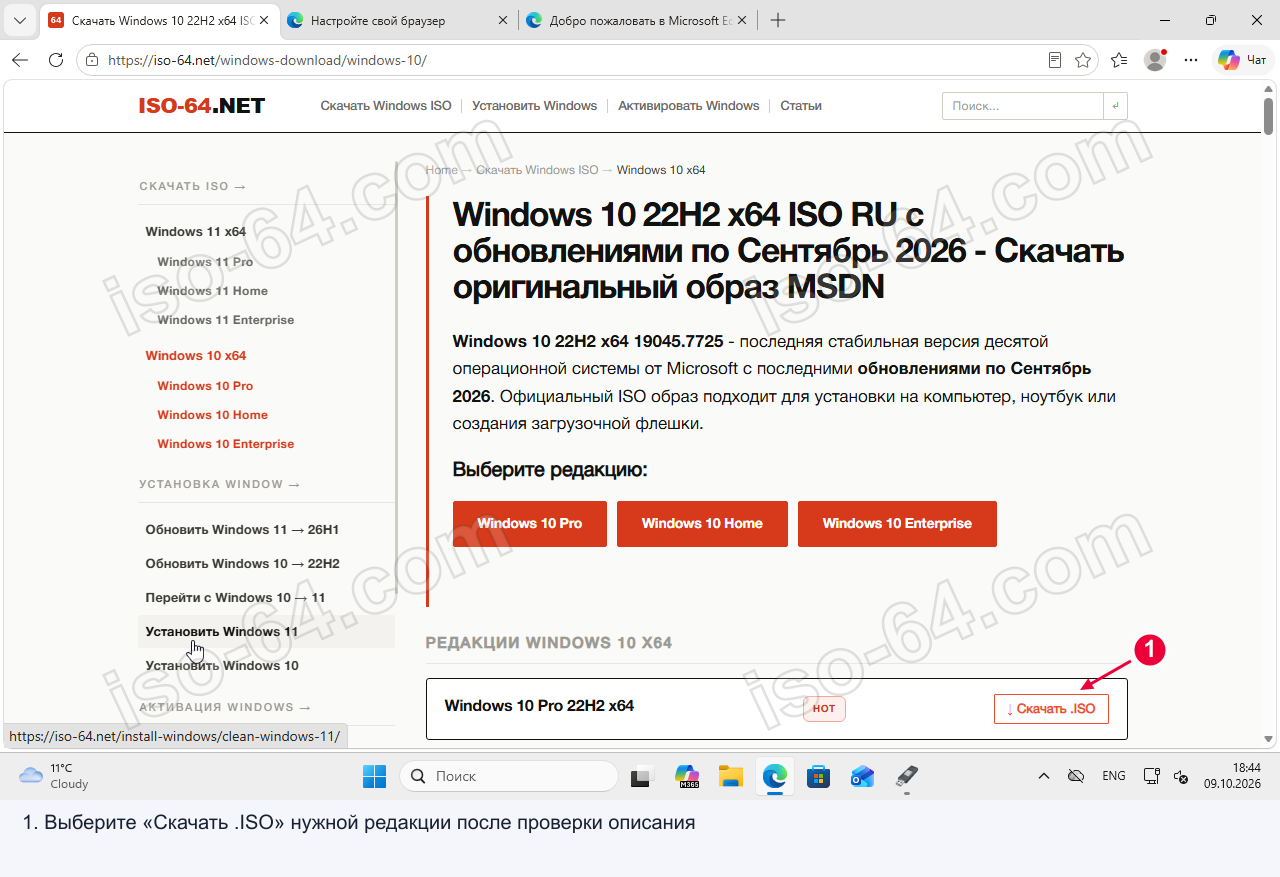
Завантажте ISO-образ Windows 10 22H2 потрібної редакції, мови та архітектури; дані поточного образу сайту — 19045.7850, оновлення за . На історичному кадрі сторінки показано образ 19045.7725 і посилання на завантаження .ISO; це браузер іншої лабораторної системи, а не кадр уже оновленого ПК.
Історичний приклад сторінки Windows 10 на iso-64.com у браузері іншої лабораторної системи: посилання «Скачать .ISO» вибраної редакції. ОС браузера не є випуском, що інсталюється.
2
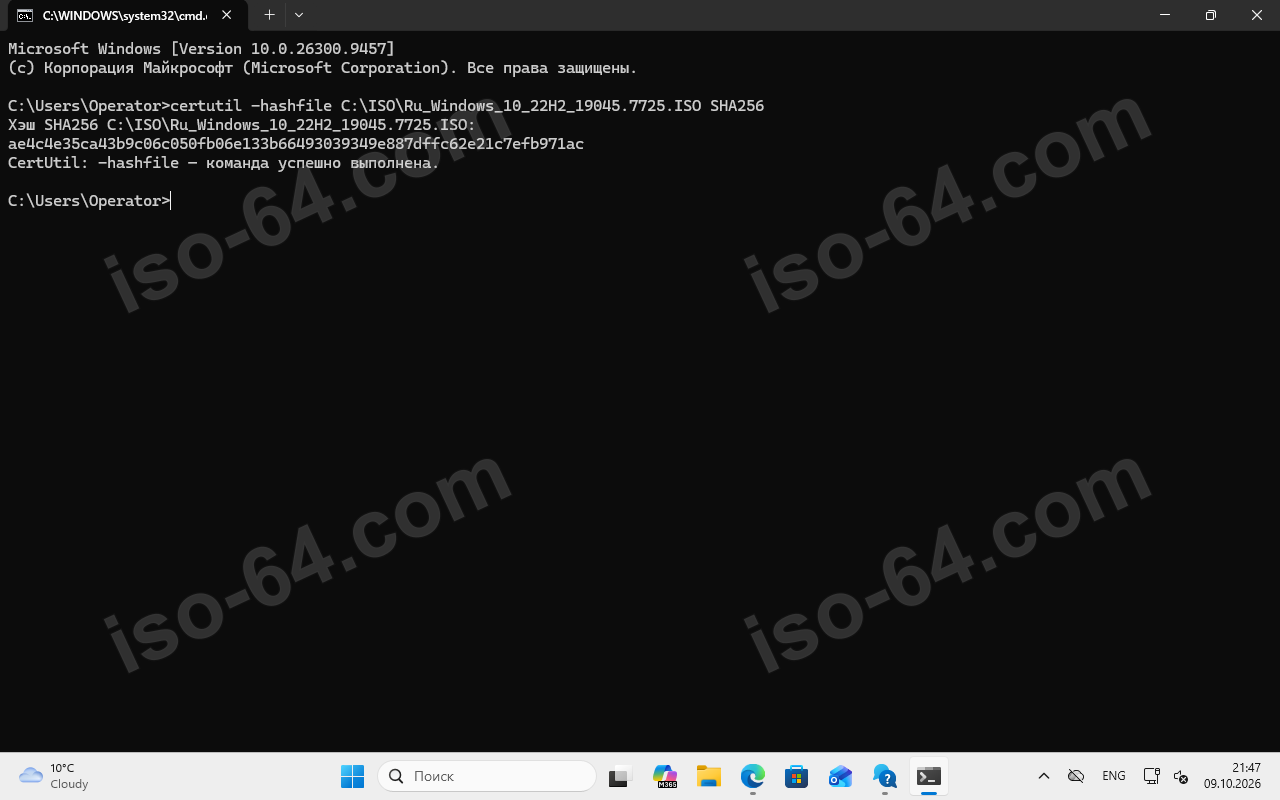
Звірте контрольну суму завантаженого файлу за SHA-256 з усім рядком, указаним вашим джерелом. В окремому лабораторному прикладі виконано certutil -hashfile C:\ISO\Ru_Windows_10_22H2_19045.7725.ISO SHA256. Збіг підтверджує відповідність перевіреному файлу, але не довіреність джерела і не гарантує відсутності помилок інсталяції.
Окрема лабораторна перевірка certutil -hashfile для ISO Ru_Windows_10_22H2_19045.7725.ISO. На екрані SHA-256 ae4c4e35ca43b9c06c050fb06e133b66493039349e887dffc62e21c7efb971ac. Порівнюйте весь рядок зі значенням свого джерела.
3
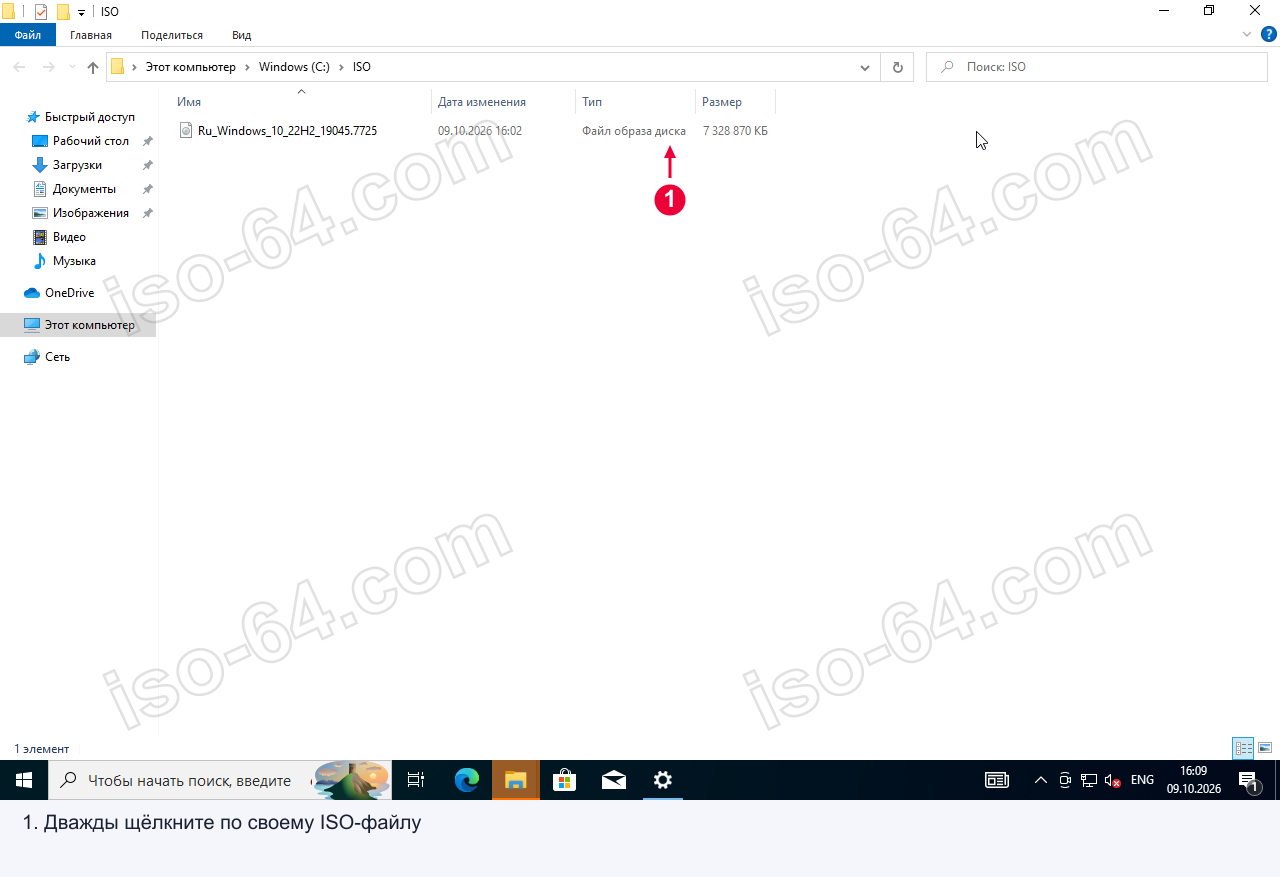
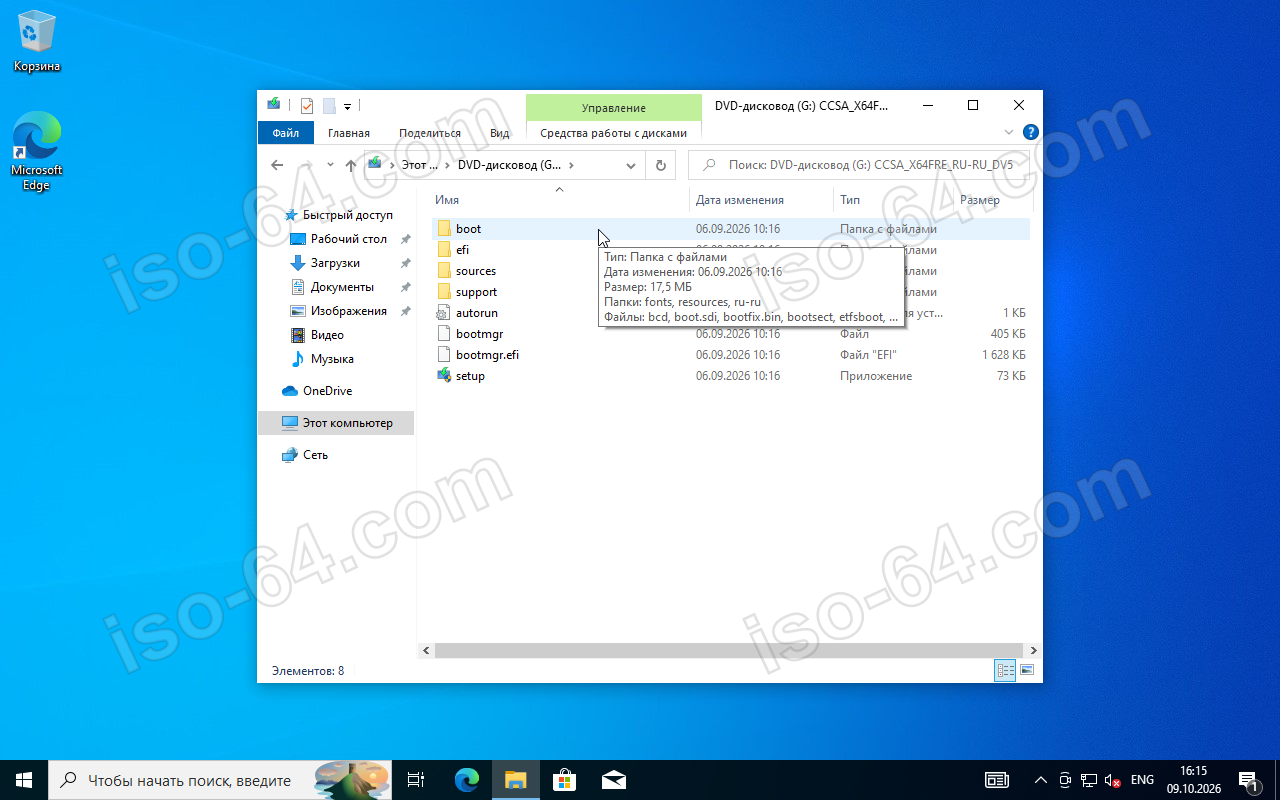
Знайдіть ISO-файл і двічі клацніть по ньому - образ змонтується як віртуальний диск. Якщо відкрився архіватор - натисніть правою кнопкою → «Відкрити за допомогою» → «Провідник Windows».
Завантажений ISO Windows 10 22H2 у Провіднику.
ISO змонтовано як DVD-дисковод G:.
4
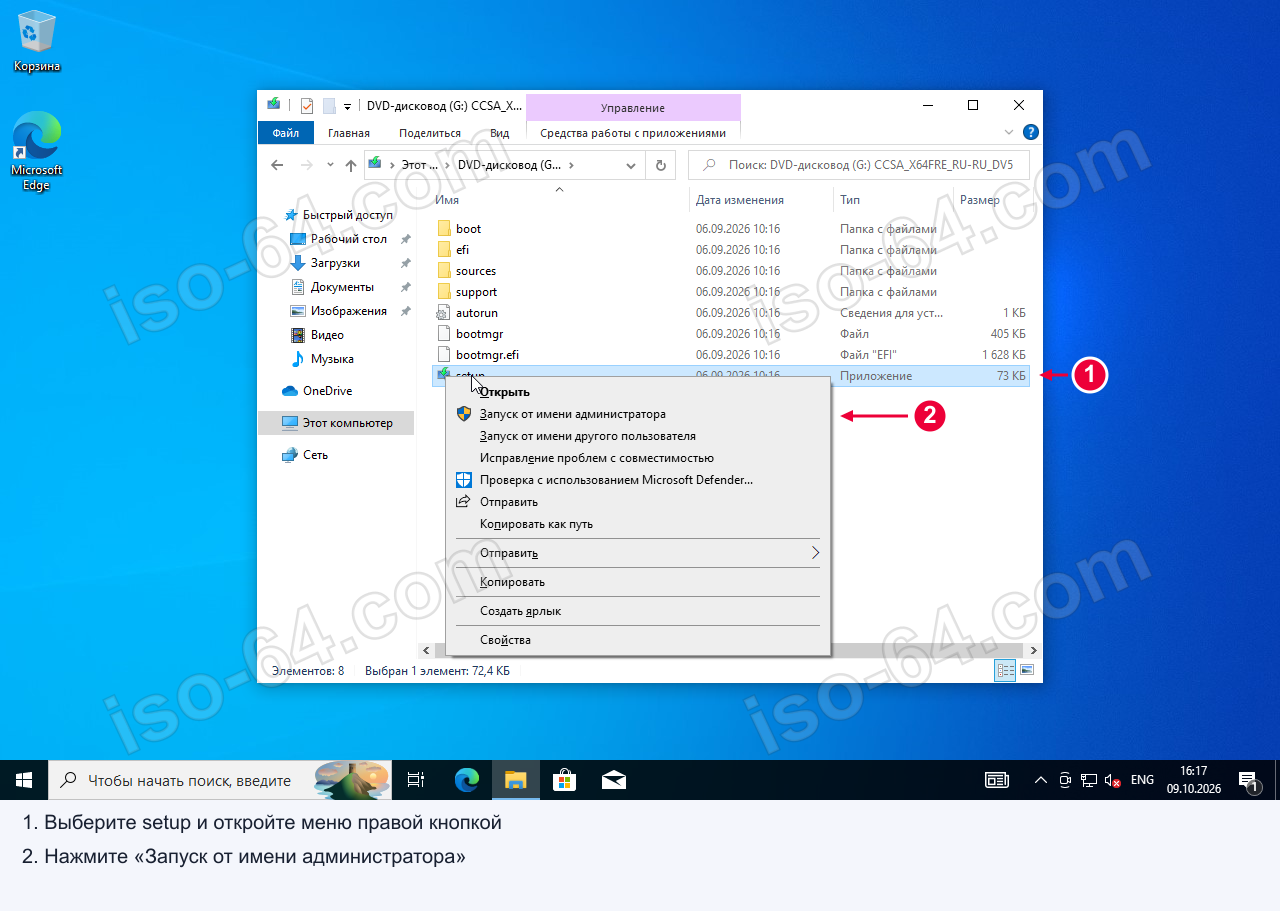
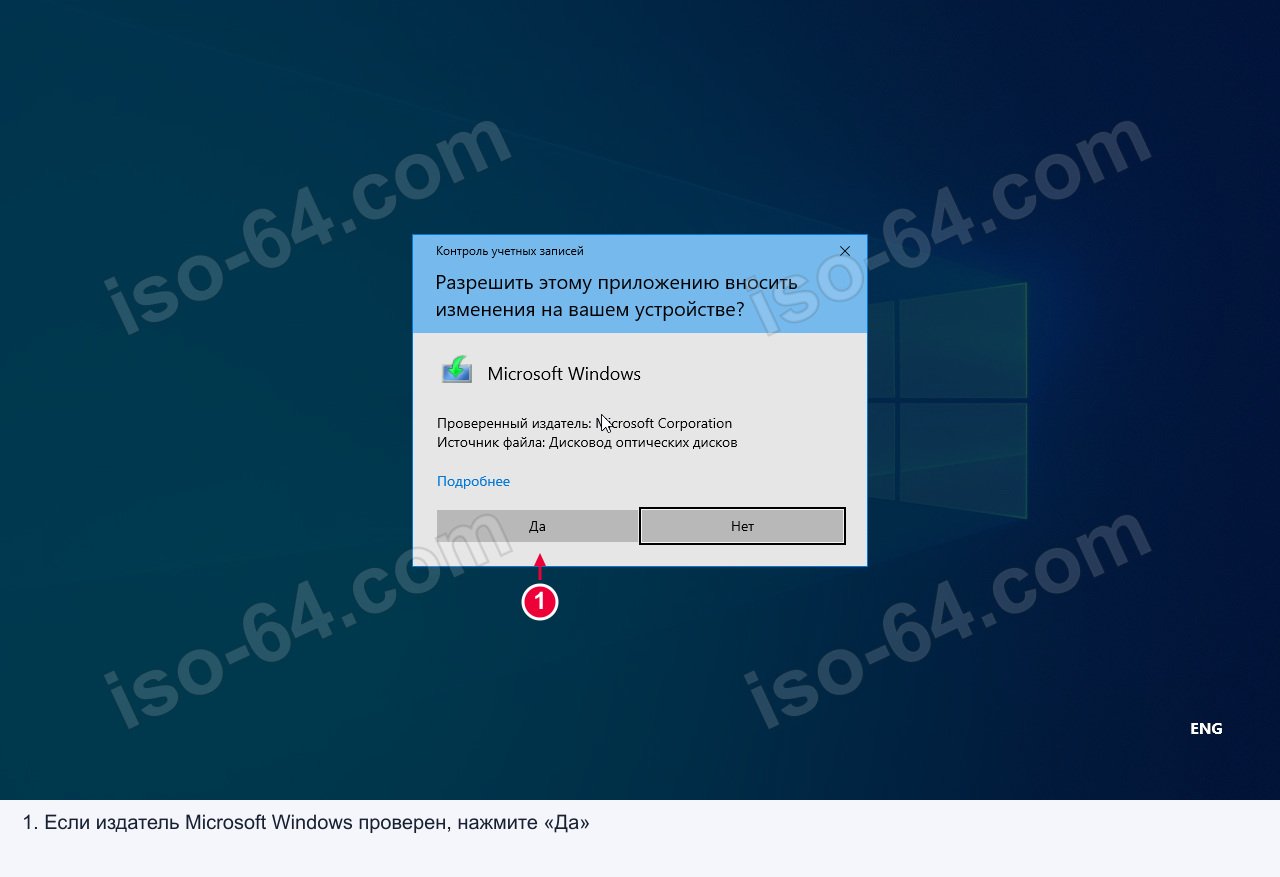
Відкрийте змонтований диск G: (літера на вашому ПК може відрізнятися), виберіть setup.exe — за прихованих розширень показано «setup» — і відкрийте меню правою кнопкою. Натисніть «Запуск від імені адміністратора». Якщо UAC показує перевіреного видавця Microsoft Corporation і застосунок Microsoft Windows з вибраного носія, підтвердьте «Так».
Запуск setup.exe з правами адміністратора.
Підтвердження запуску програми інсталяції Windows 10.
5
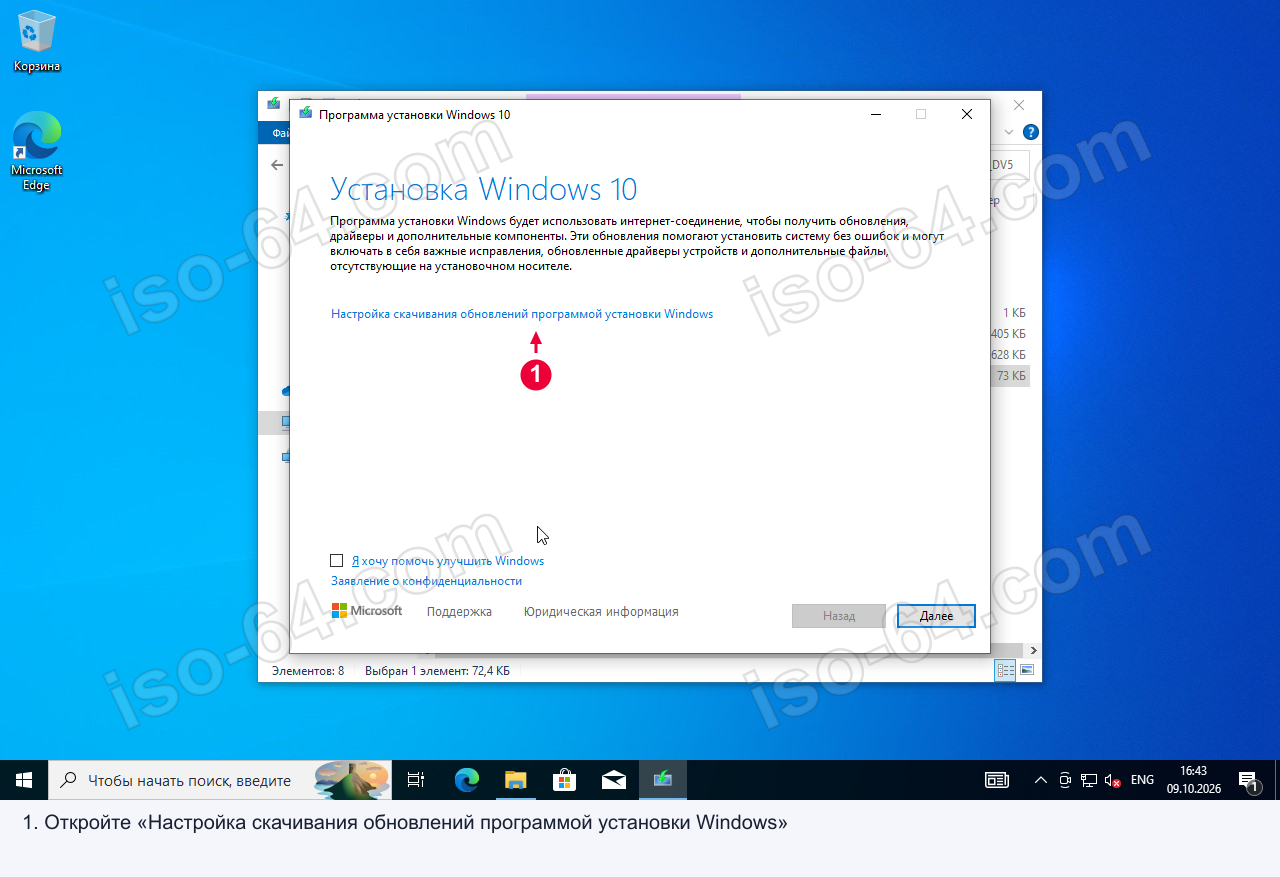
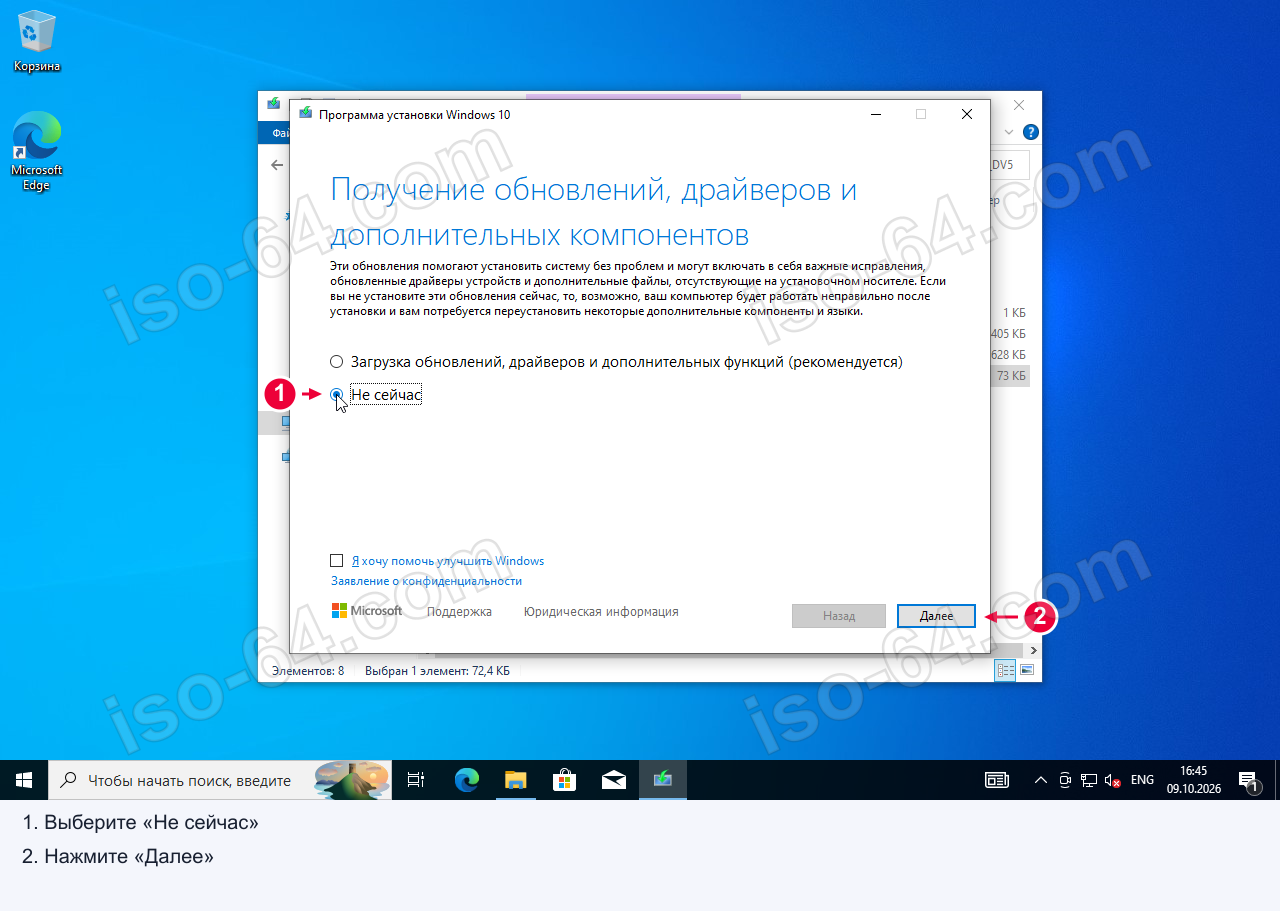
На першому екрані відкрийте налаштування завантаження оновлень програмою інсталяції Windows. У показаному прогоні вибрано варіант відкласти завантаження, потім «Далі»: це рішення відкласти завантаження додаткових оновлень інсталятором, а не свідчення недоступності серверів. Перевірити доступні пакети можна після інсталяції.
Відкрийте налаштування завантаження оновлень програми інсталяції.
Windows 10: вибрано варіант відкласти завантаження оновлень.
6
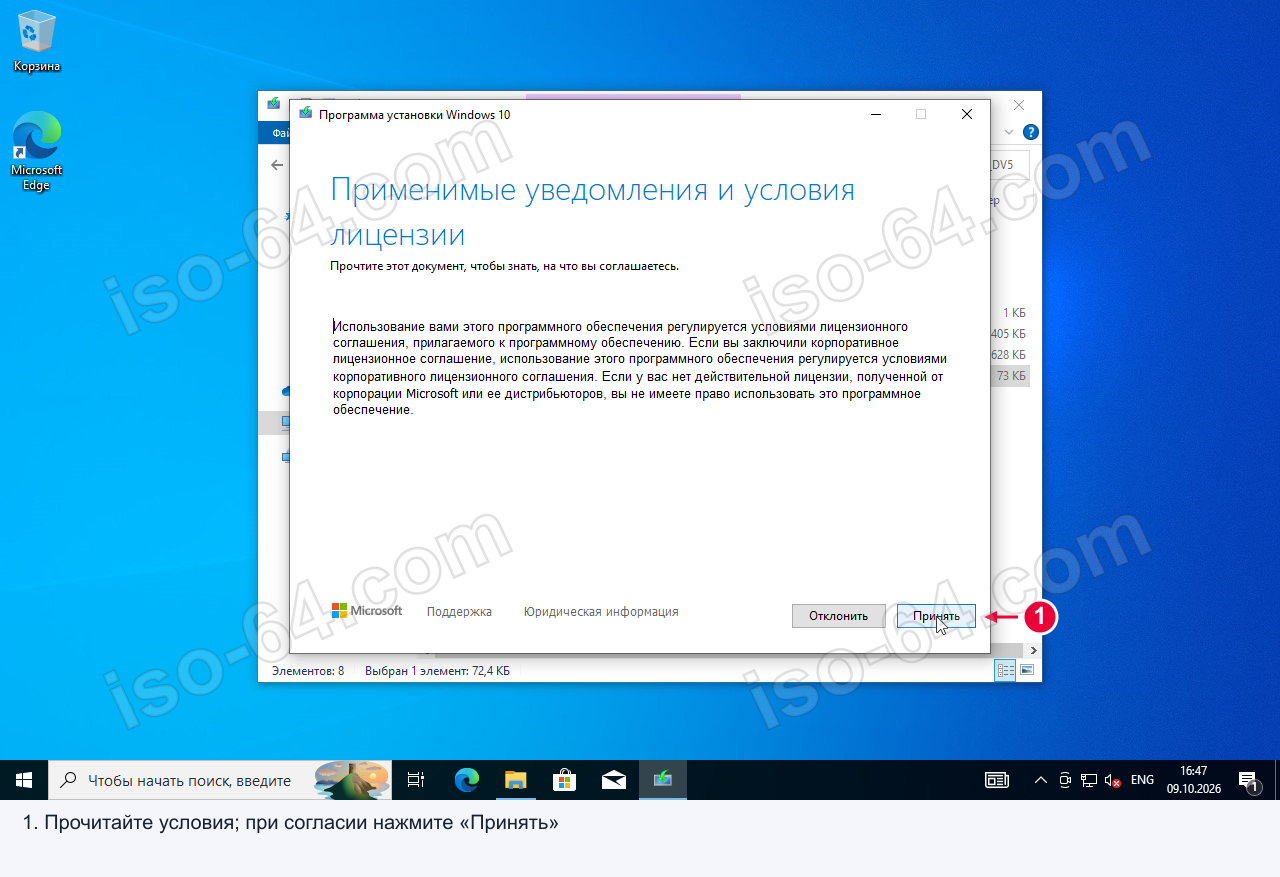
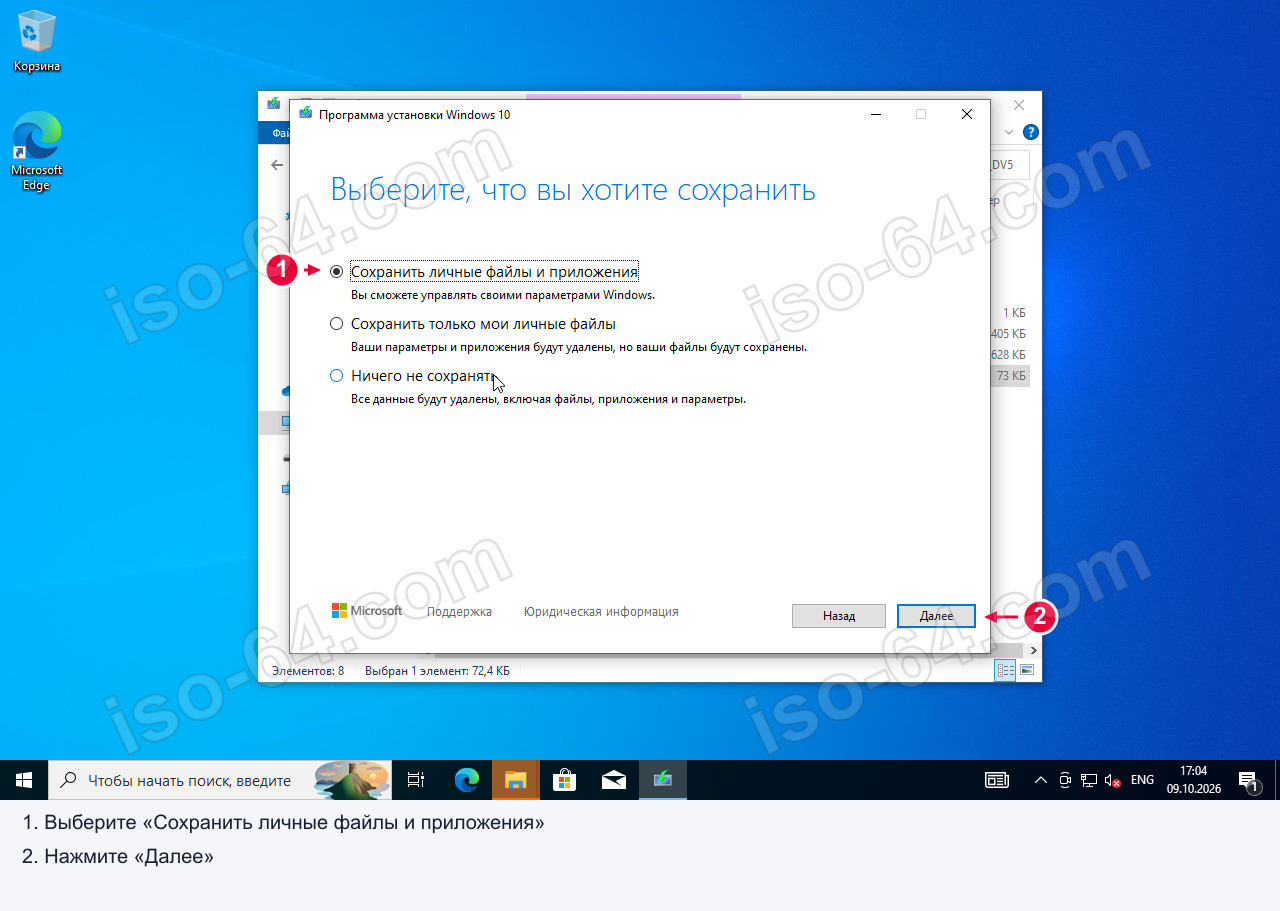
Прочитайте екран із застосовними повідомленнями та умовами ліцензії; якщо згодні, натисніть «Прийняти». Кнопки негайного оновлення цього комп'ютера під час такого запуску з ISO немає. На екрані вибору того, що зберегти, виберіть потрібний варіант і натисніть «Далі»:
Прийміть угоду перед вибором збереження файлів. Кнопку негайного оновлення цього комп'ютера під час запуску ISO не показано.
Windows 10, екран вибору того, що зберегти: позначено збереження особистих файлів і застосунків. Щоб продовжити, натисніть «Далі».
«Зберегти особисті файли та застосунки» - рекомендовано для більшості.
«Зберегти лише особисті файли» - якщо є проблеми із сумісністю програм.
«Нічого не зберігати» - аналог чистої інсталяції.
7
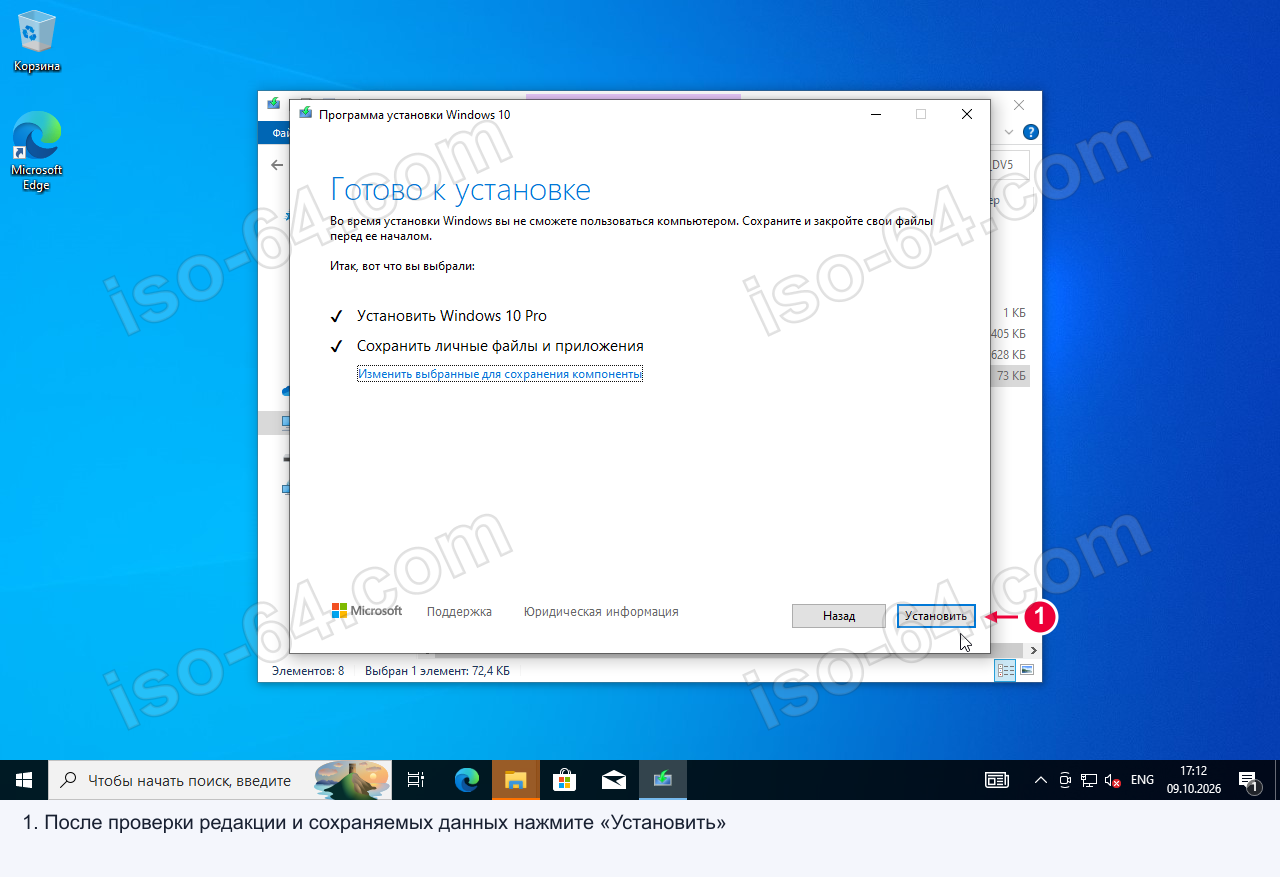
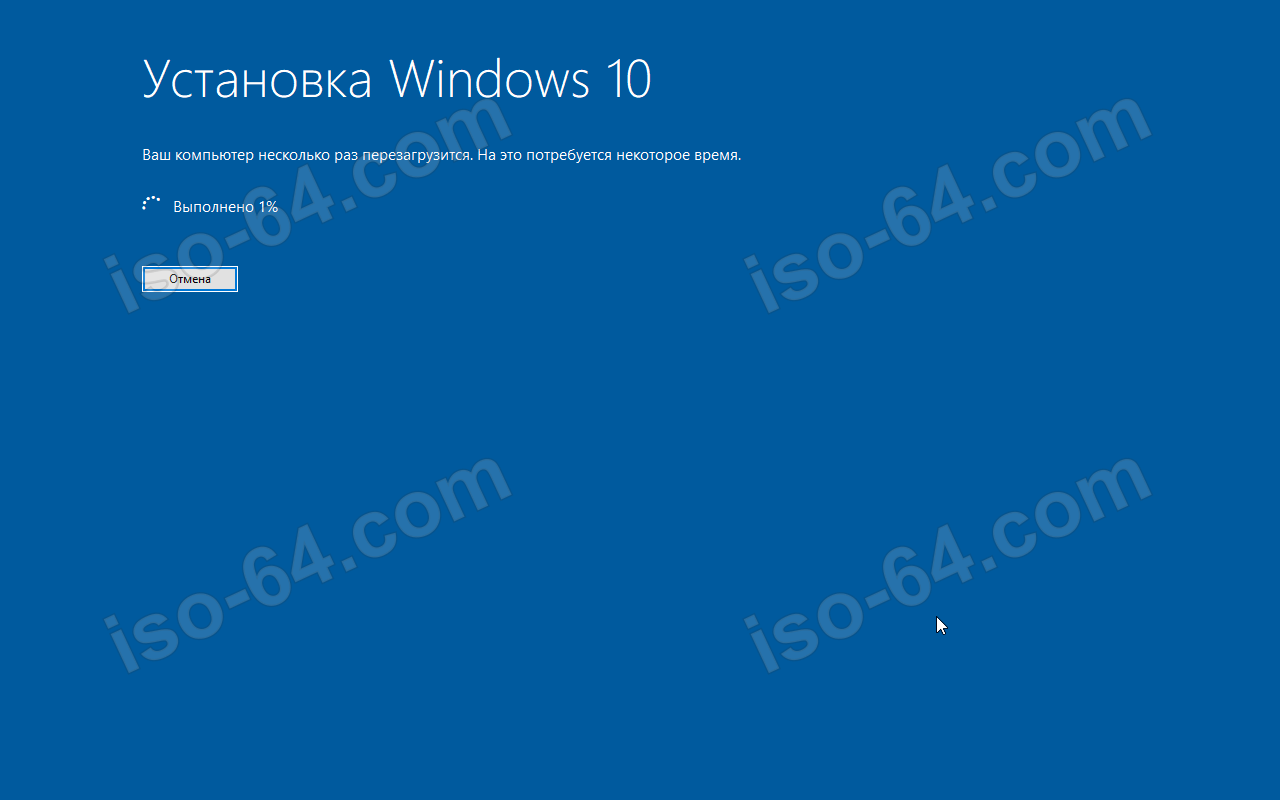
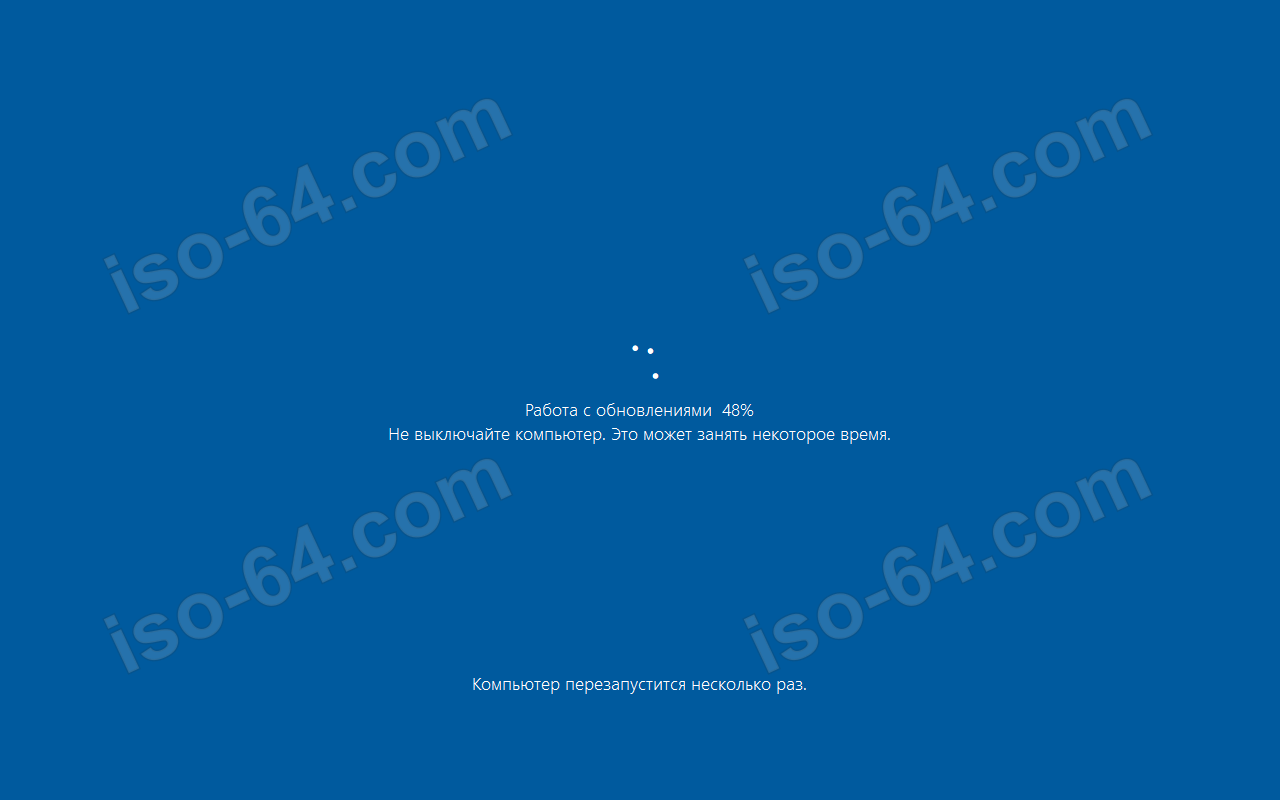
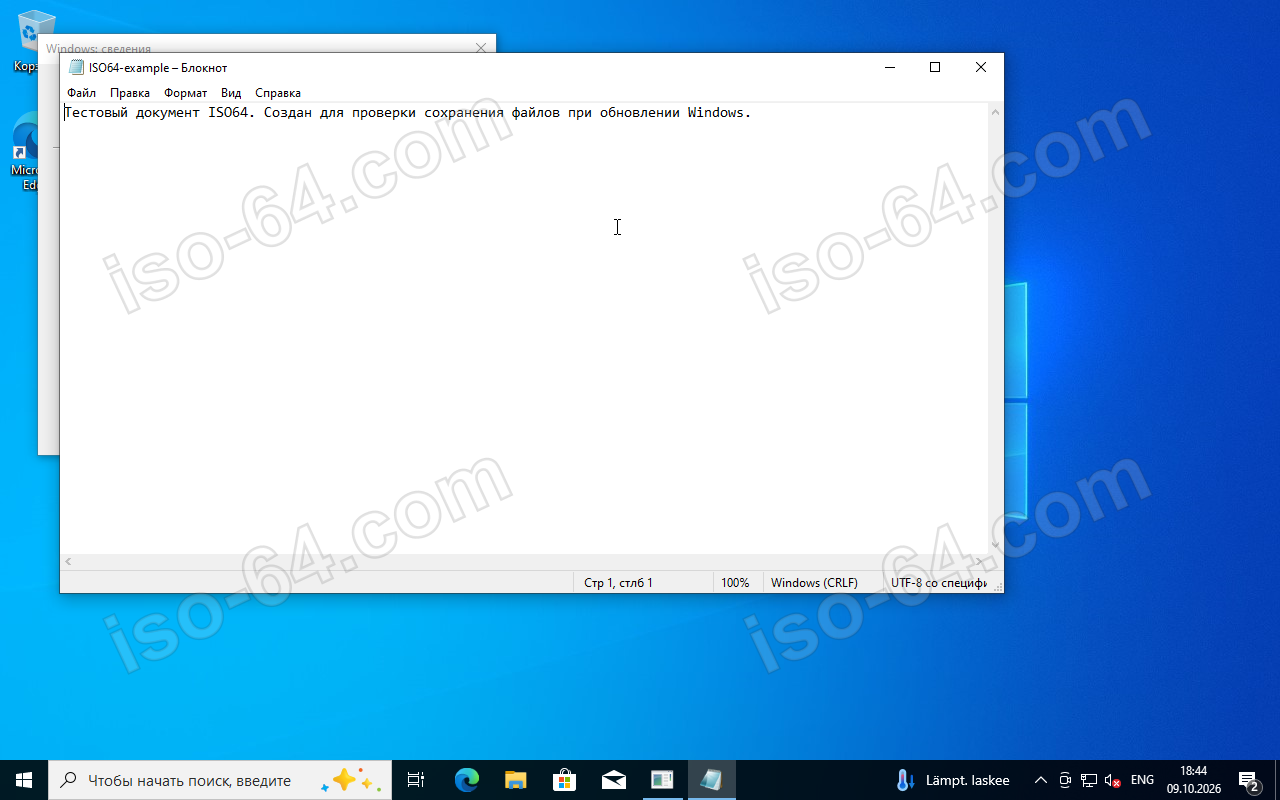
На екрані готовності до інсталяції ще раз перевірте пункти «Інсталювати Windows 10 Pro» і «Зберегти особисті файли та застосунки», потім натисніть «Інсталювати». На кадрах показано початок інсталяції та роботу з оновленнями на 48% після перезапуску. Тривалість і кількість перезапусків залежать від комп'ютера. Після завершення в лабораторії тестовий документ відкривається; окрема перевірка SHA-256 підтвердила його збереження. Це не перевірка збереження всіх ваших файлів — резервна копія однаково потрібна.
Підсумковий екран: Windows 10 Pro, збереження файлів і застосунків.
Реальне оновлення тестової Windows 10 почалося.
Windows 10 продовжує роботу з оновленнями після перезавантаження. Завершення ще перевіряється.
Після оновлення до 22H2 тестовий документ відкривається; його SHA-256 збігається з копією до оновлення.
Не вимикайте комп'ютер під час процесу. Після завершення натисніть Win+R → winver і переконайтеся, що відображається версія 22H2 (збірка 19045.7850).
3
Спосіб 2 - Чиста інсталяція із завантажувальної USB-флешки
Цей метод повністю видаляє всі дані із системного диска. Використовуйте лише за наявності резервних копій.
1
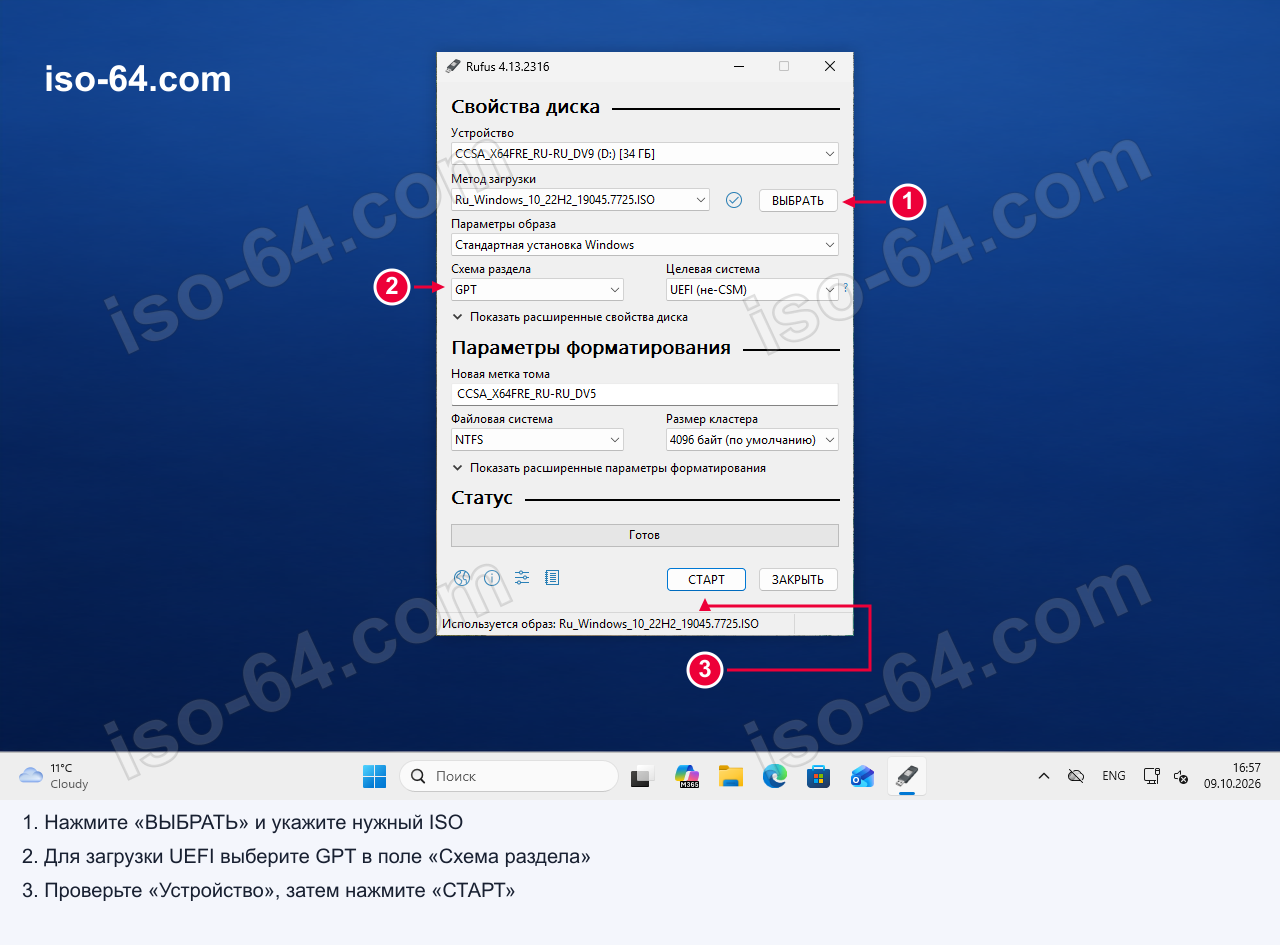
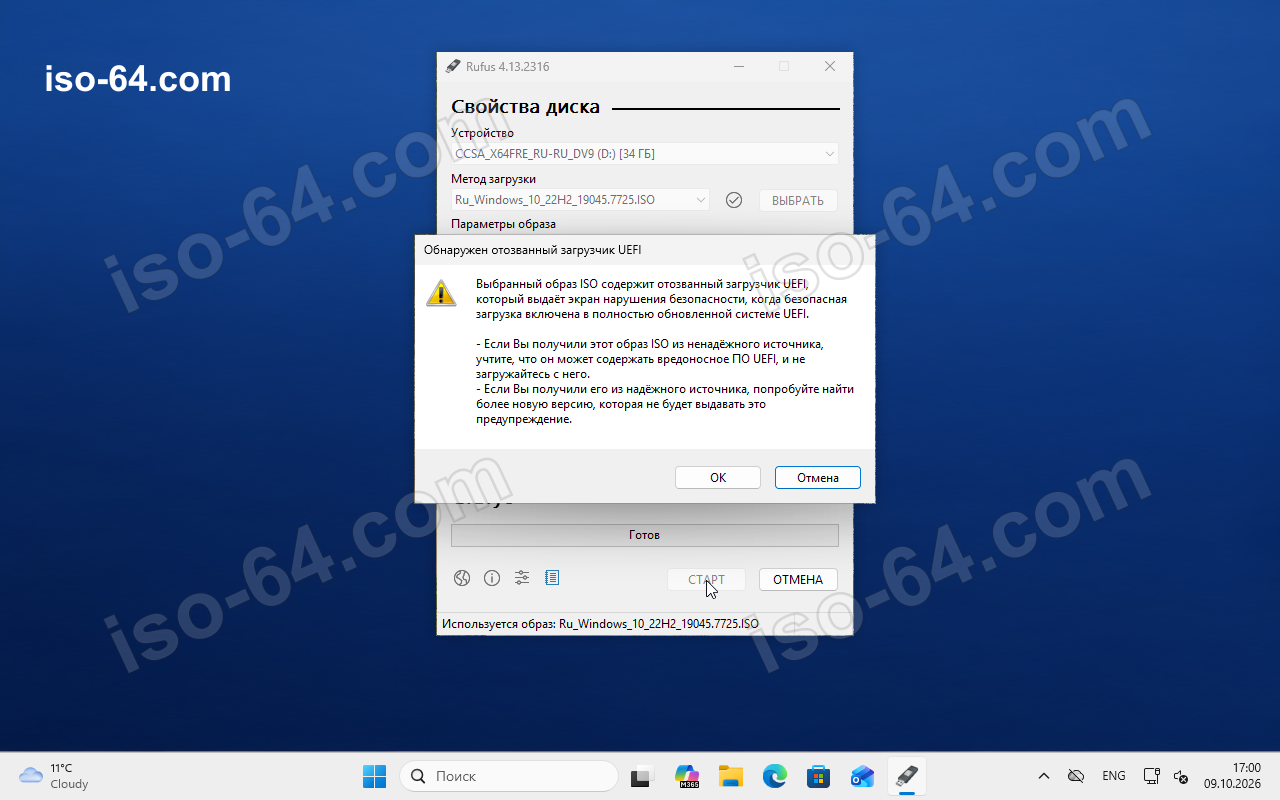
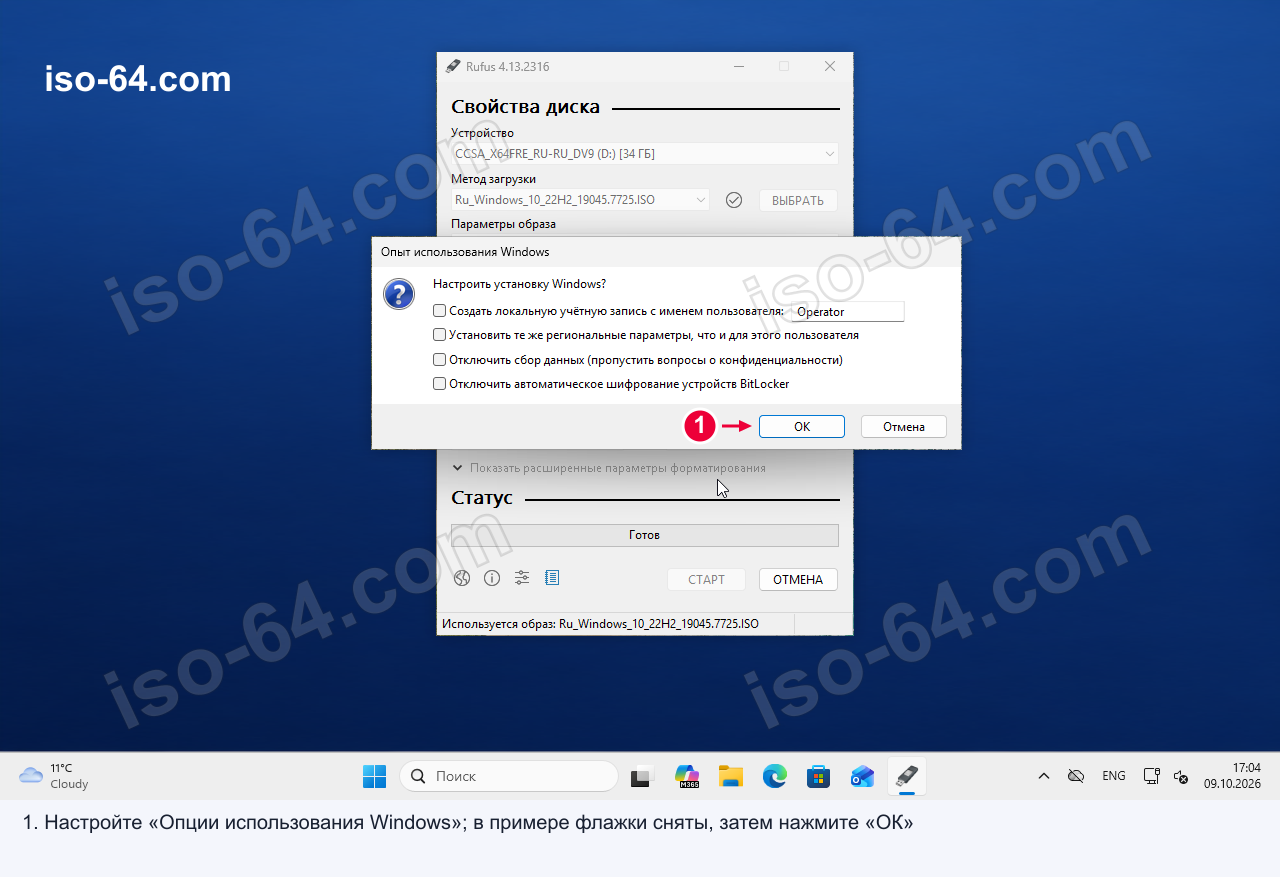
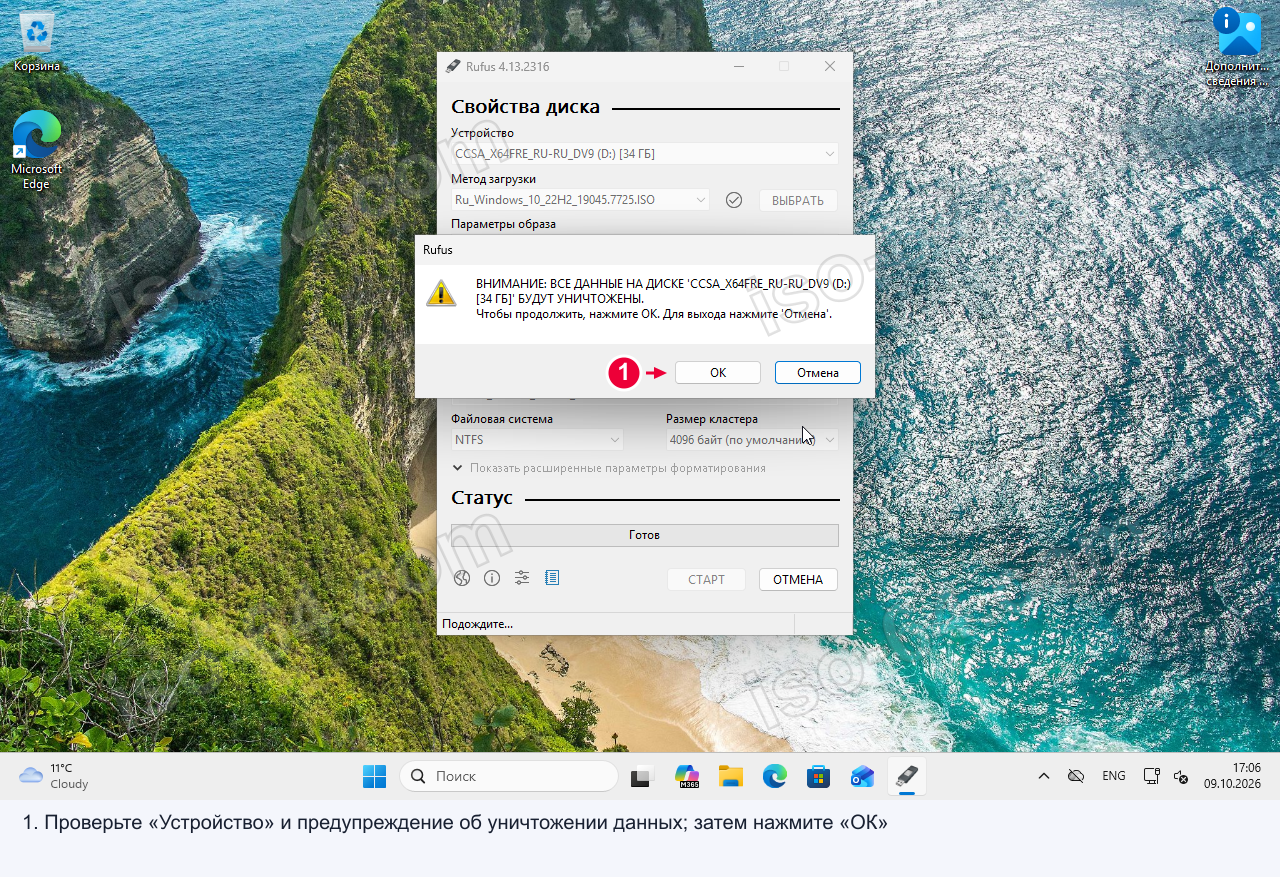
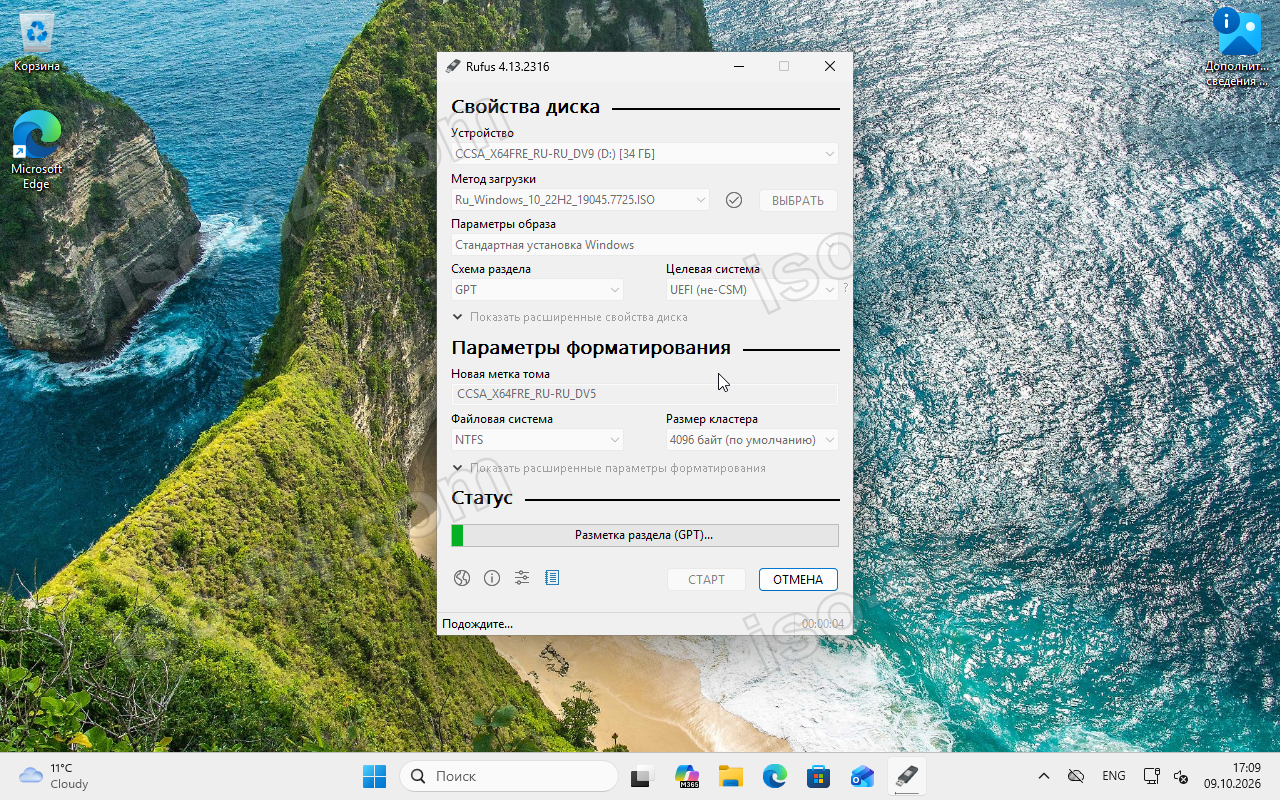
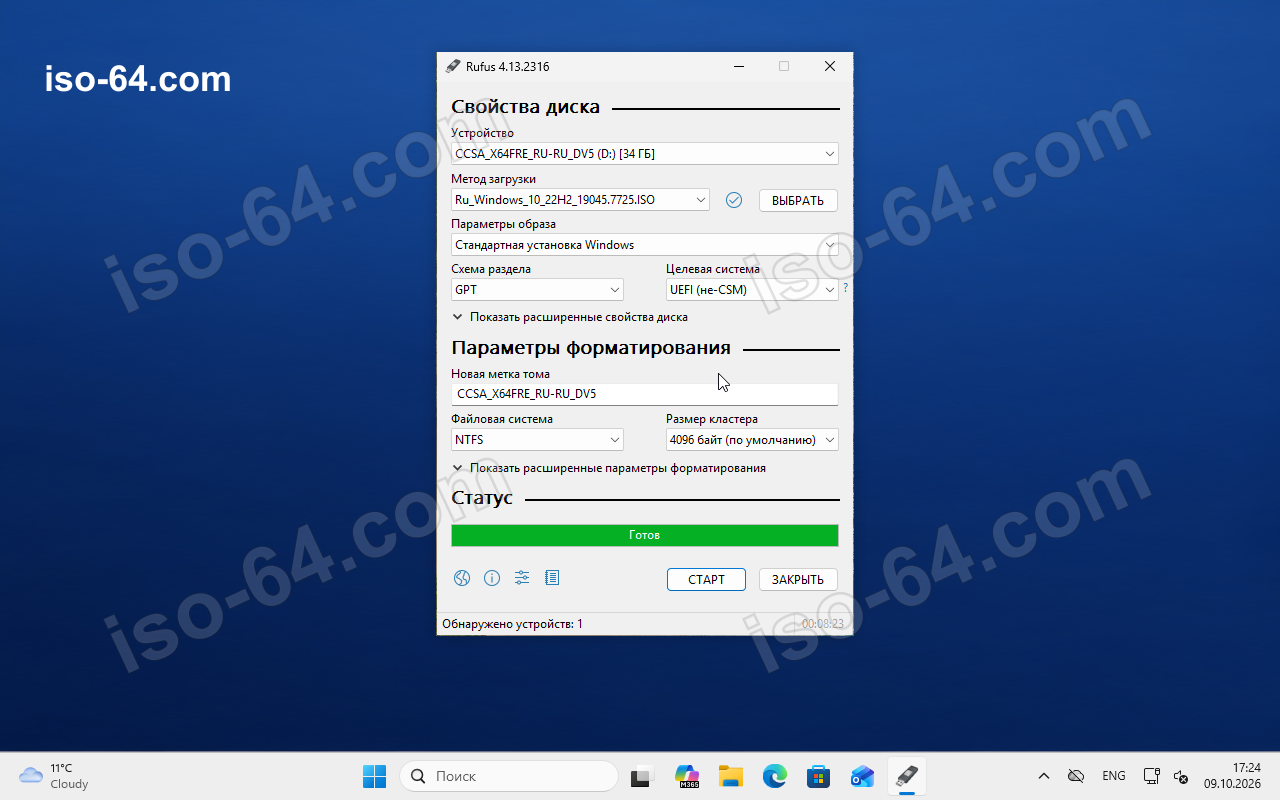
Спочатку збережіть потрібні файли: чиста інсталяція відрізняється від оновлення зі збереженням застосунків. Запишіть відповідний ISO Windows 10 через Rufus на окрему USB-флешку. У лабораторному прикладі Rufus 4.13: перевірте пристрій, метод завантаження з ISO 19045.7725, схему розділів GPT, цільову систему UEFI (не-CSM), потім натисніть кнопку старту. Окремий кадр фіксує попередження про відкликаний завантажувач UEFI: за такого повідомлення перевірте джерело та знайдіть новіший відповідний образ без попередження. Показаний лабораторний запис не підтверджує завантаження на ПК з актуальним Secure Boot. У вікні додаткових параметрів Windows прапорці не позначено; після перевірки натисніть «ОК». Підтвердження видалення стосується лише вибраного тестового USB: перевірте пристрій і підтвердьте «ОК», якщо згодні втратити його дані. Після запису статус показує готовність, потім закрийте програму. Схему для іншого ПК вибирайте за його мікропрограмою. На кадрах інтерфейс російськомовний.
Rufus: вибрано Windows 10 22H2 19045.7725, GPT і UEFI.
Фактичне попередження Rufus для цього ISO про відкликаний завантажувач UEFI.
Додаткові параметри інсталяції Windows 10; у цьому прикладі залишено без змін.
Попередження про видалення даних лише на вибраному тестовому USB.
Запис справжньої завантажувальної флешки Windows 10.
Rufus завершив запис Windows 10: статус готовності, 8 хвилин 23 секунди.
2
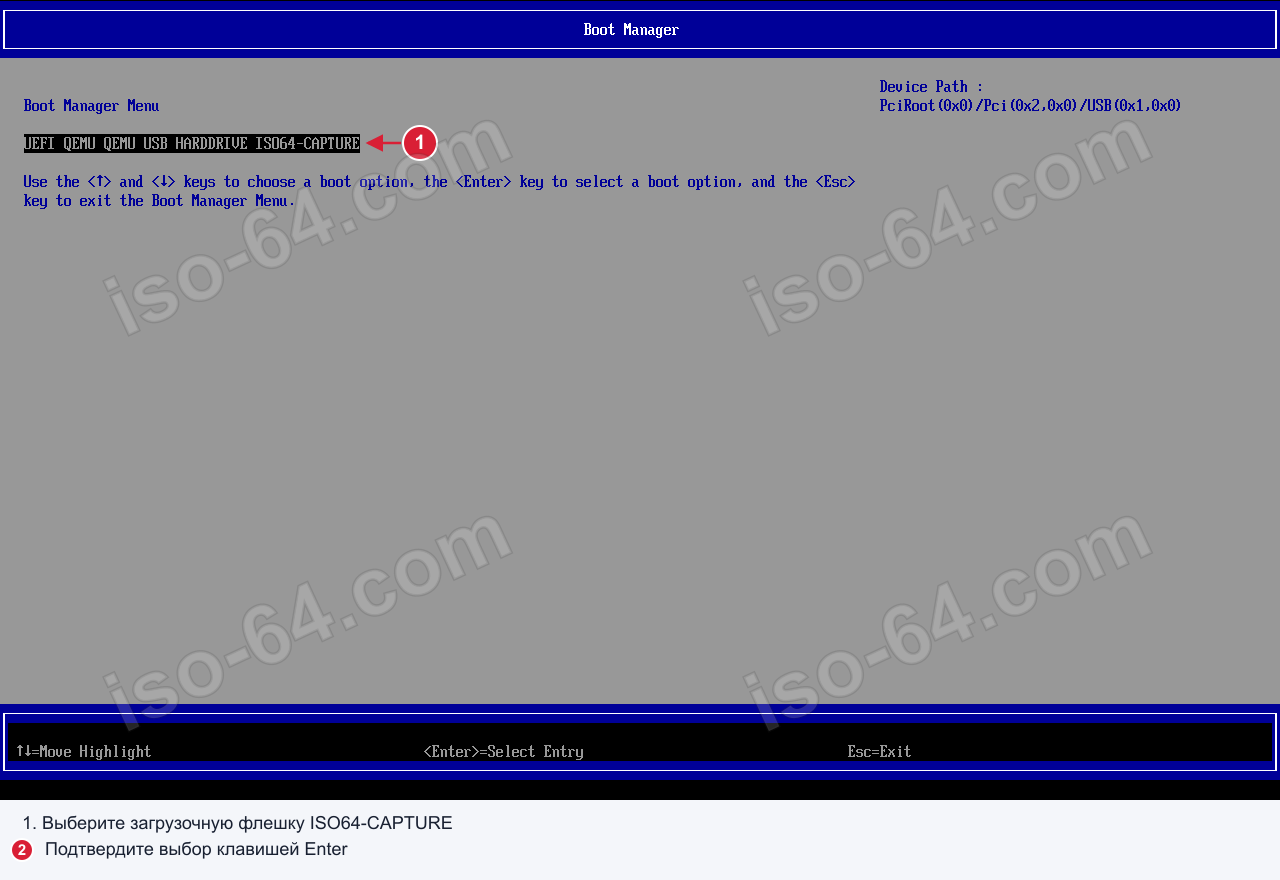
Вставте флешку та перезавантажте свій ПК. Клавішу виклику Boot Menu дивіться у виробника. Нижче приклад віртуальної UEFI OVMF: виберіть «UEFI QEMU QEMU USB HARDDRIVE ISO64-CAPTURE» і натисніть Enter. Фізичне підключення та OEM-клавішу на цих кадрах не показано.
Приклад Boot Menu у віртуальному комп'ютері з прошивкою OVMF. На реальному ПК назва й оформлення відрізняються.
3
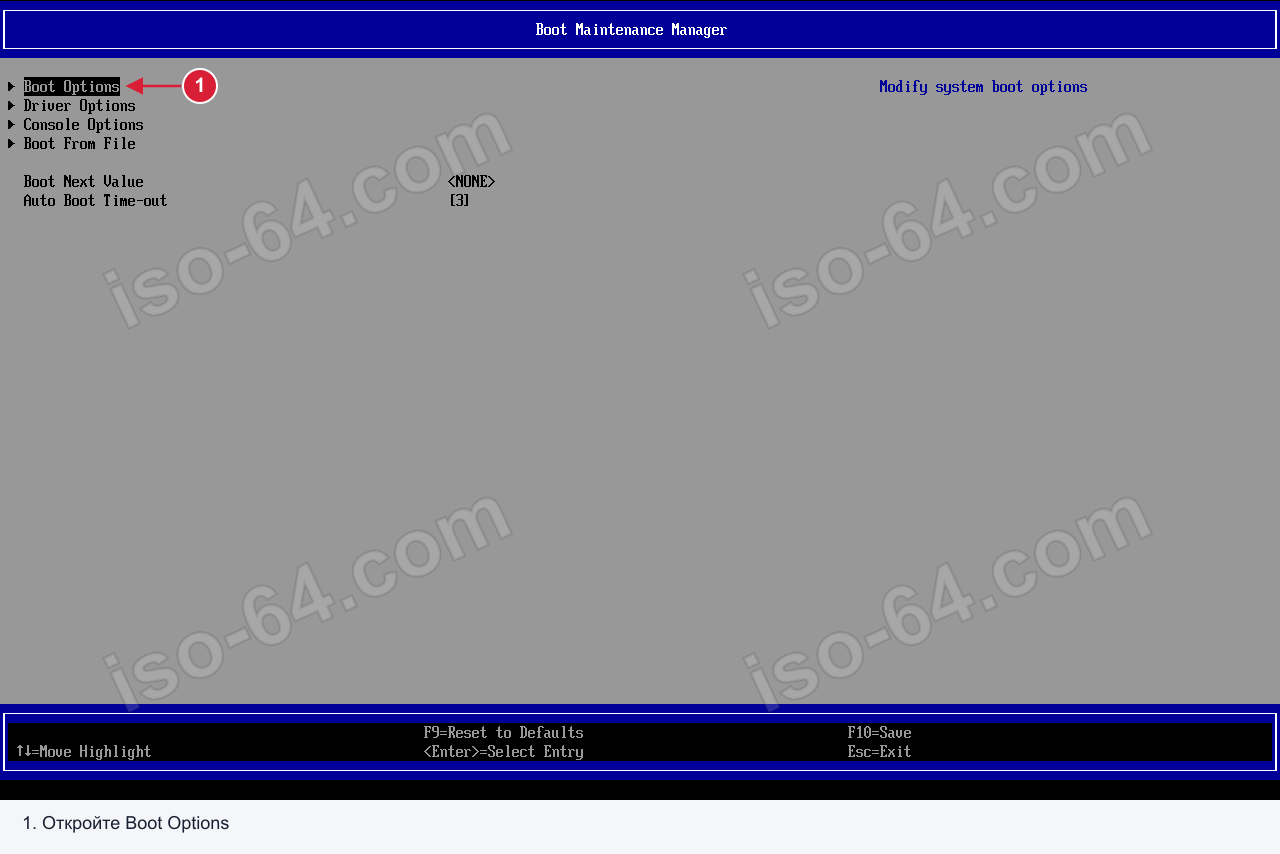
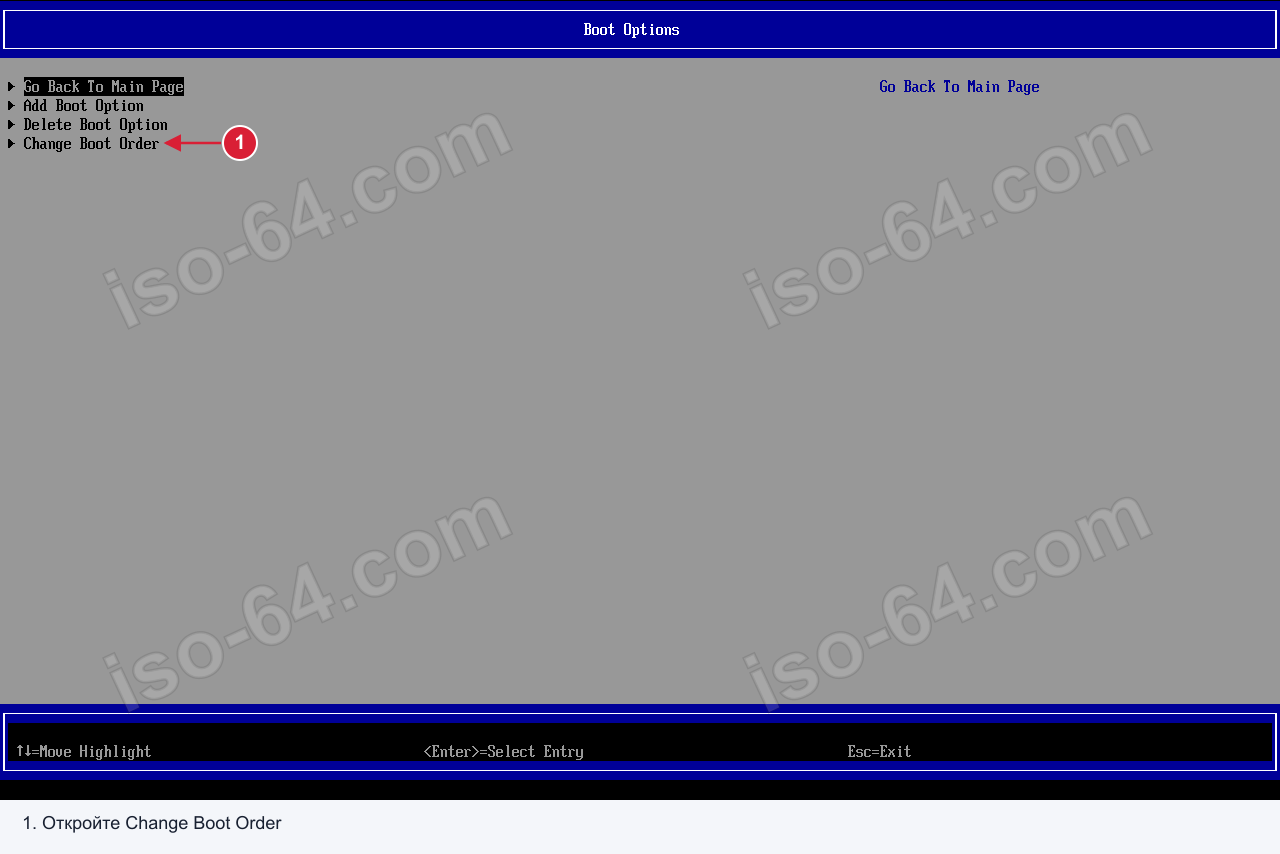
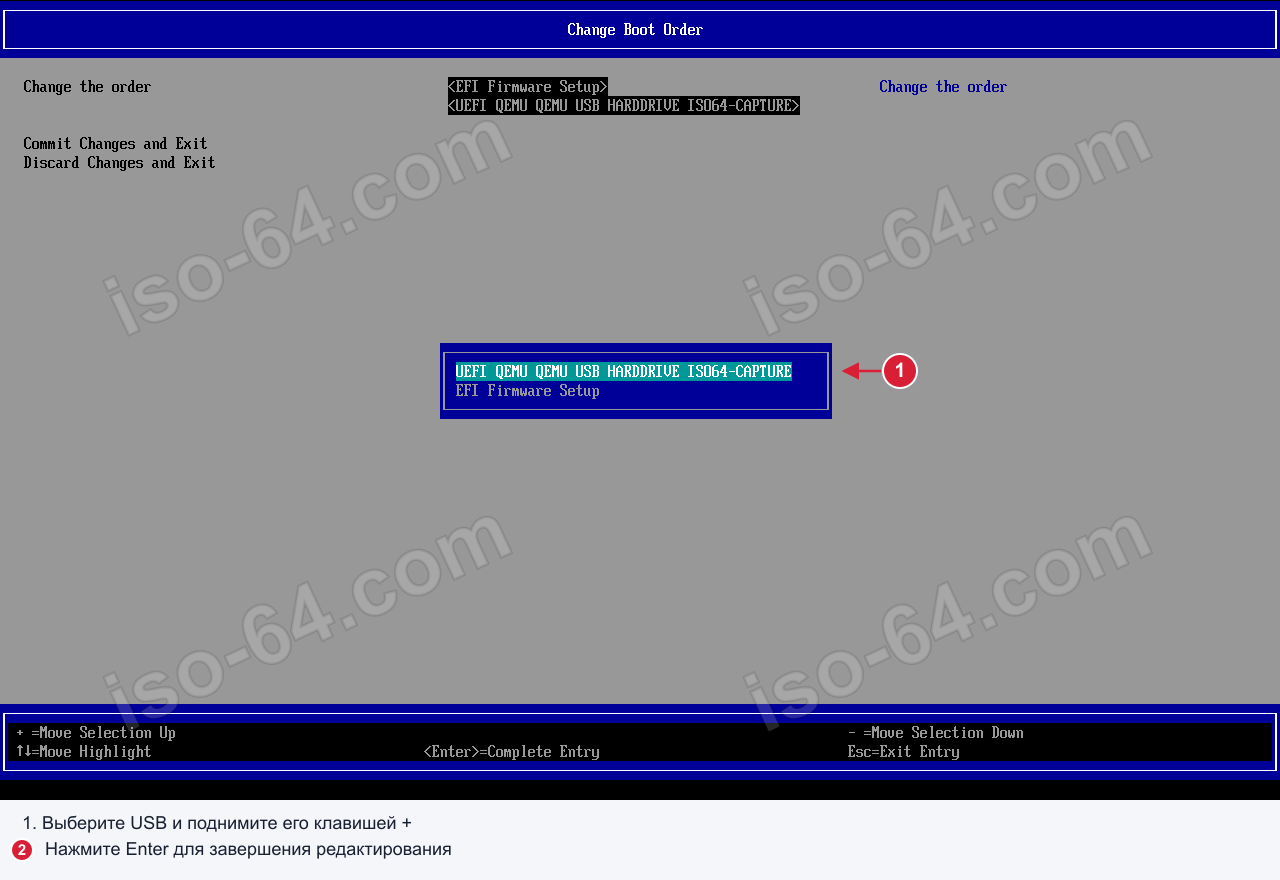
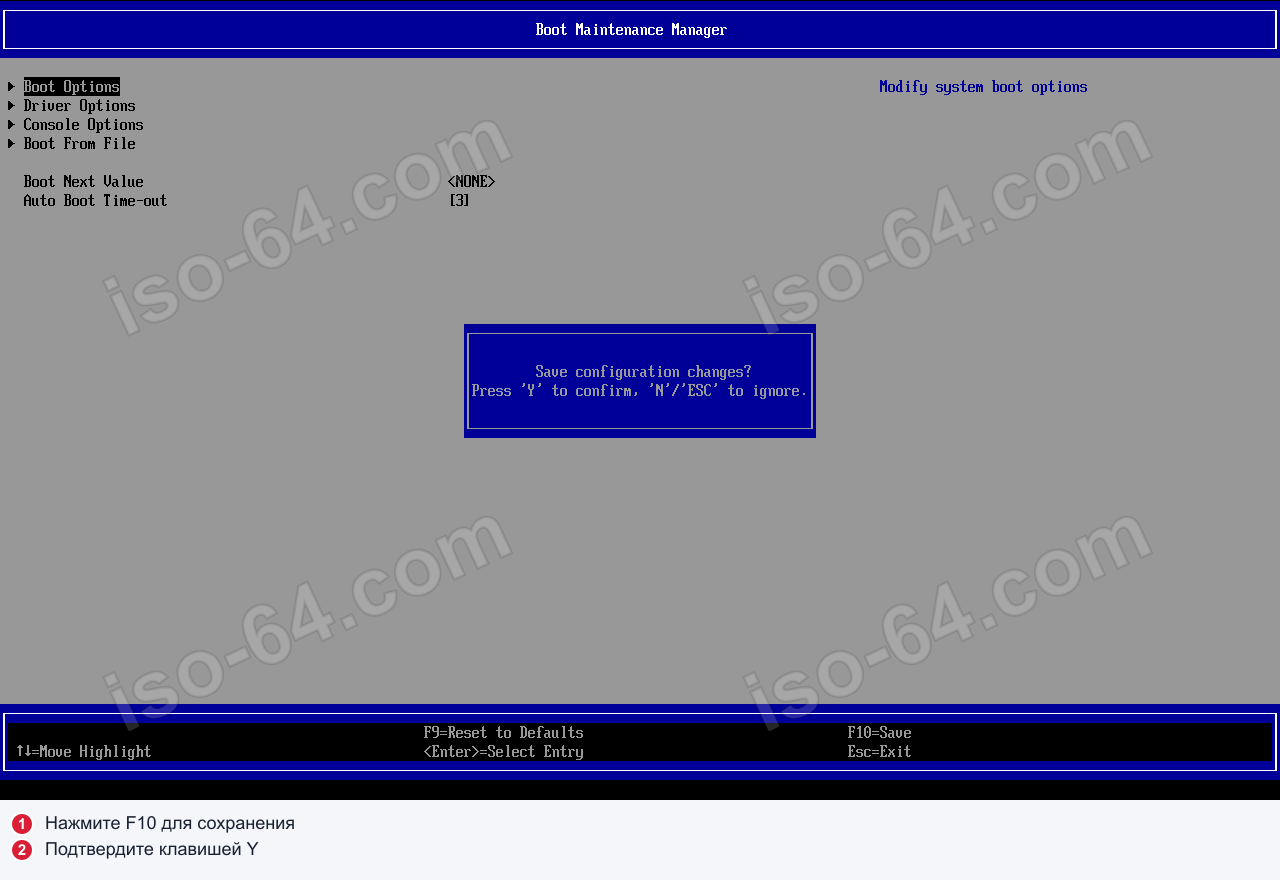
Якщо завантаження не починається, перевірте режим і порядок пристроїв за інструкцією своєї мікропрограми. Показано приклад OVMF: Boot Maintenance Manager → Boot Options → Change Boot Order. У відкритому списку підніміть USB ISO64-CAPTURE клавішею + і завершіть редагування клавішею Enter; виберіть «Commit Changes and Exit». Щоб зберегти налаштування OVMF, натисніть F10, потім Y у показаному підтвердженні. Це не універсальне меню BIOS будь-якого виробника.
Приклад в OVMF UEFI: Boot Maintenance Manager → Boot Options.
Приклад OVMF: зміна порядку завантаження.
USB ISO64-CAPTURE переміщено на перше місце. Керування клавішами вказано самою прошивкою.
Підтвердження збереження OVMF після натискання F10.
4
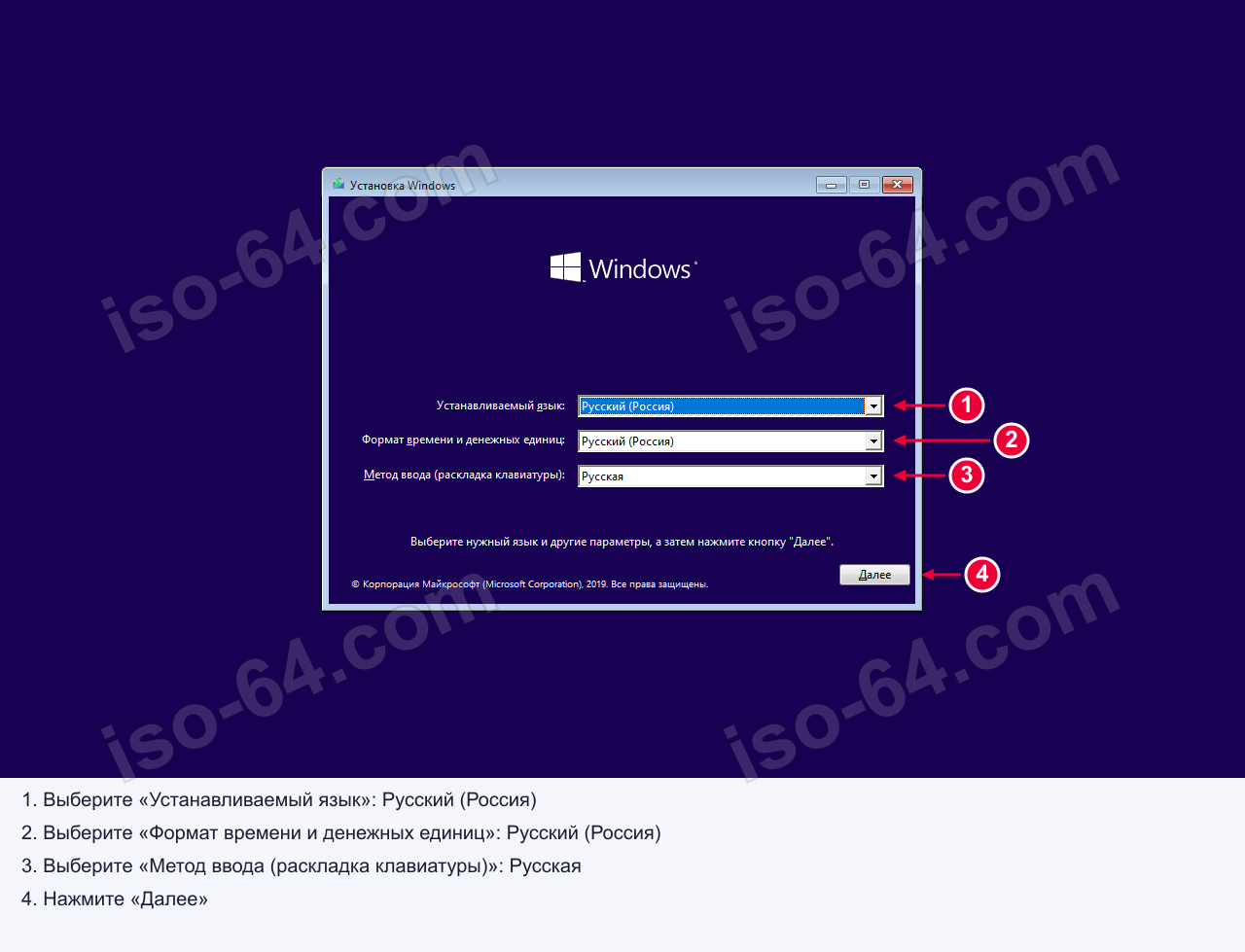
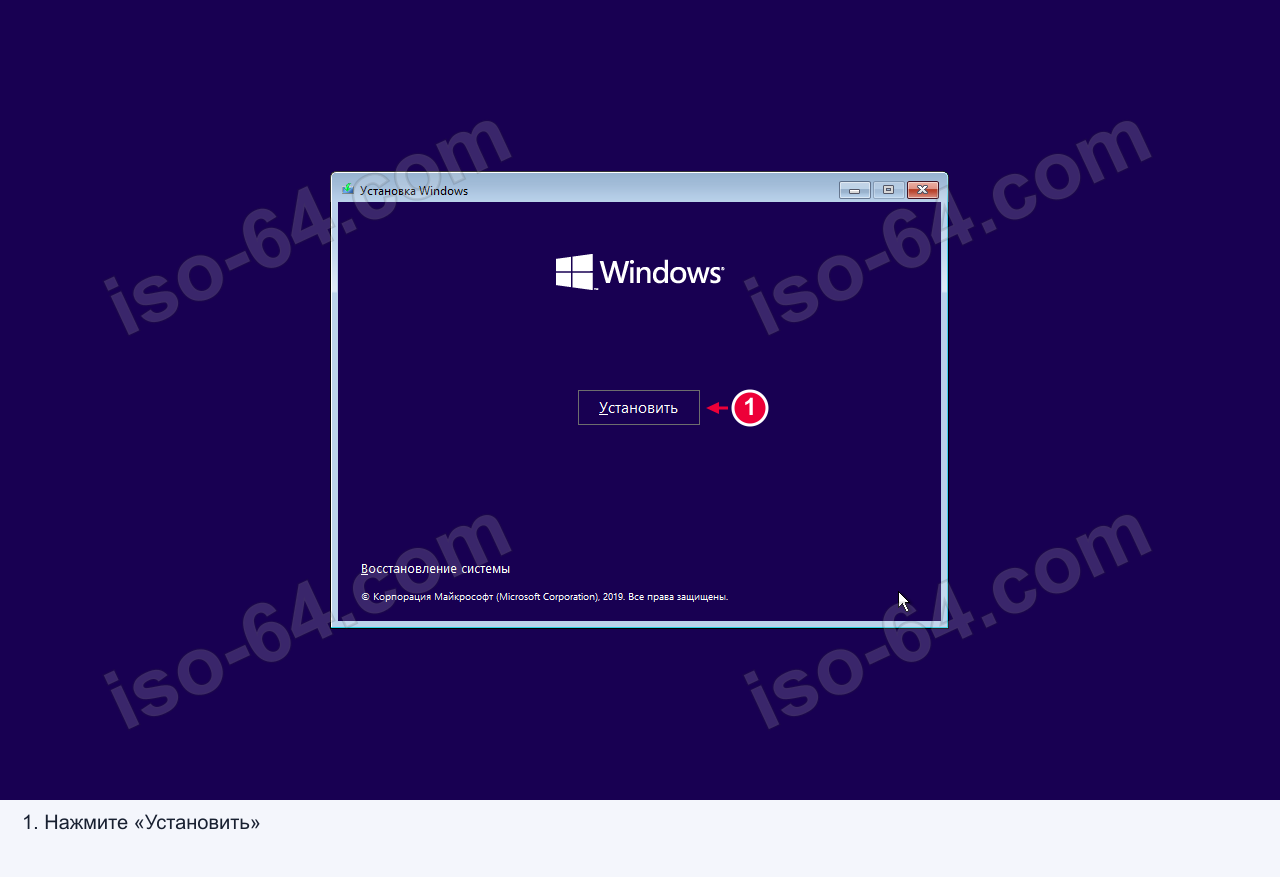
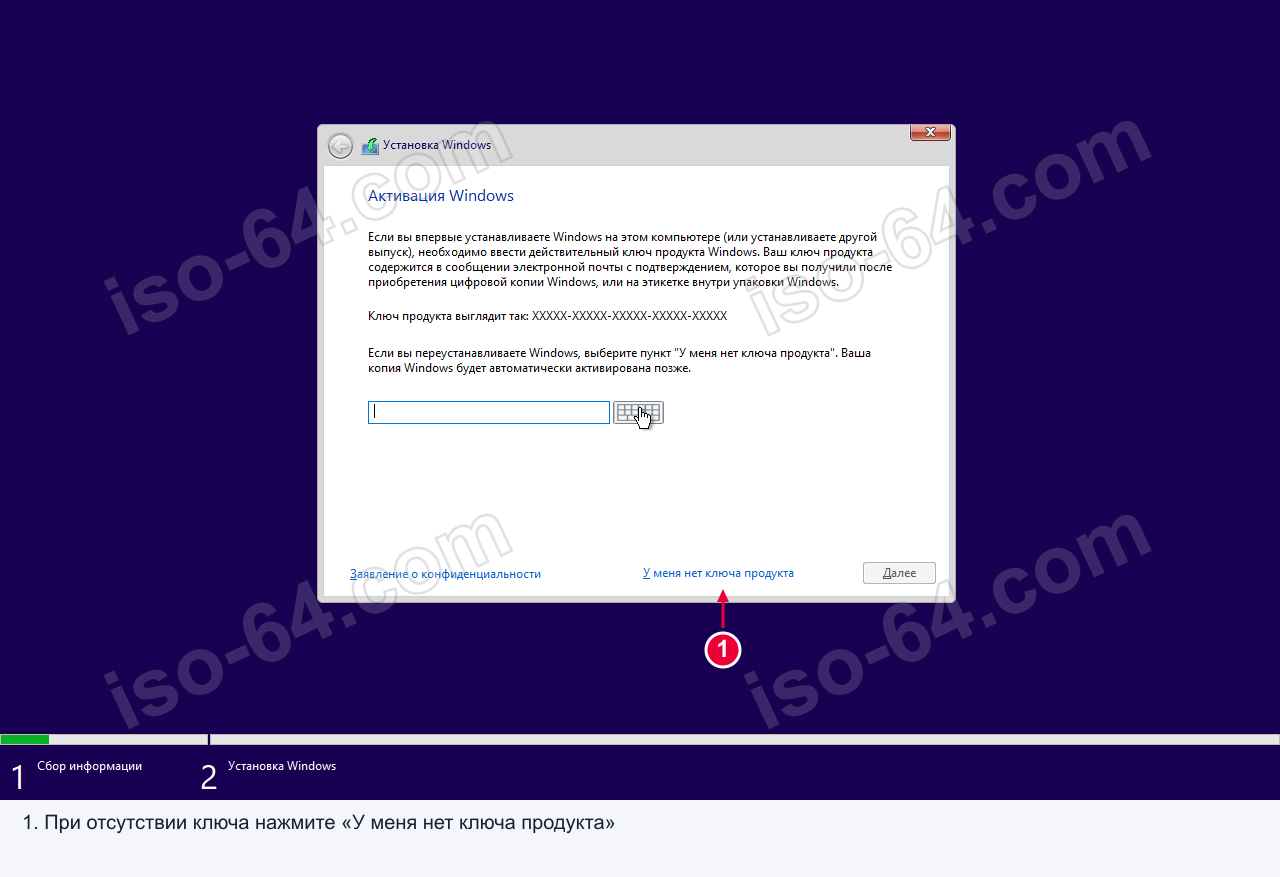
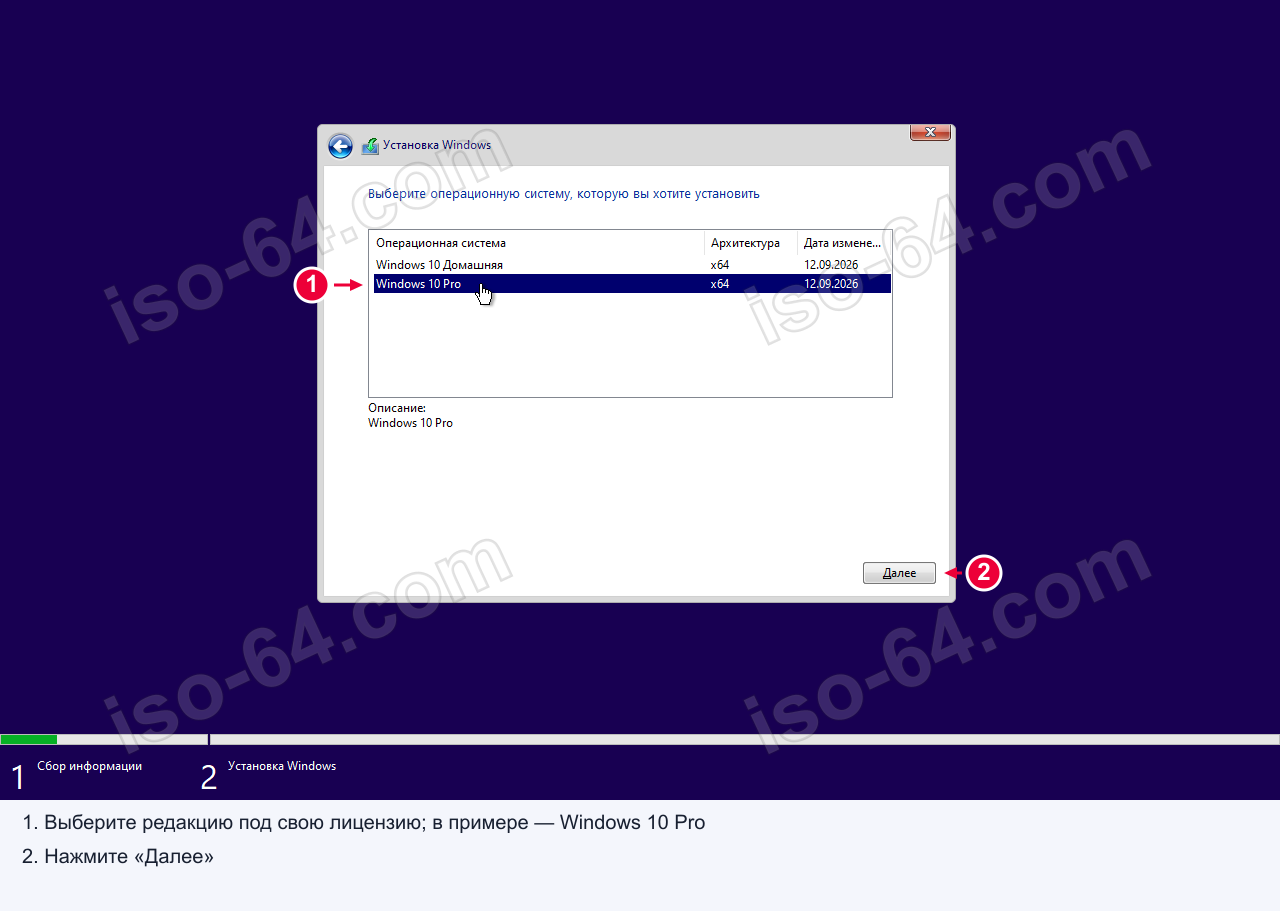
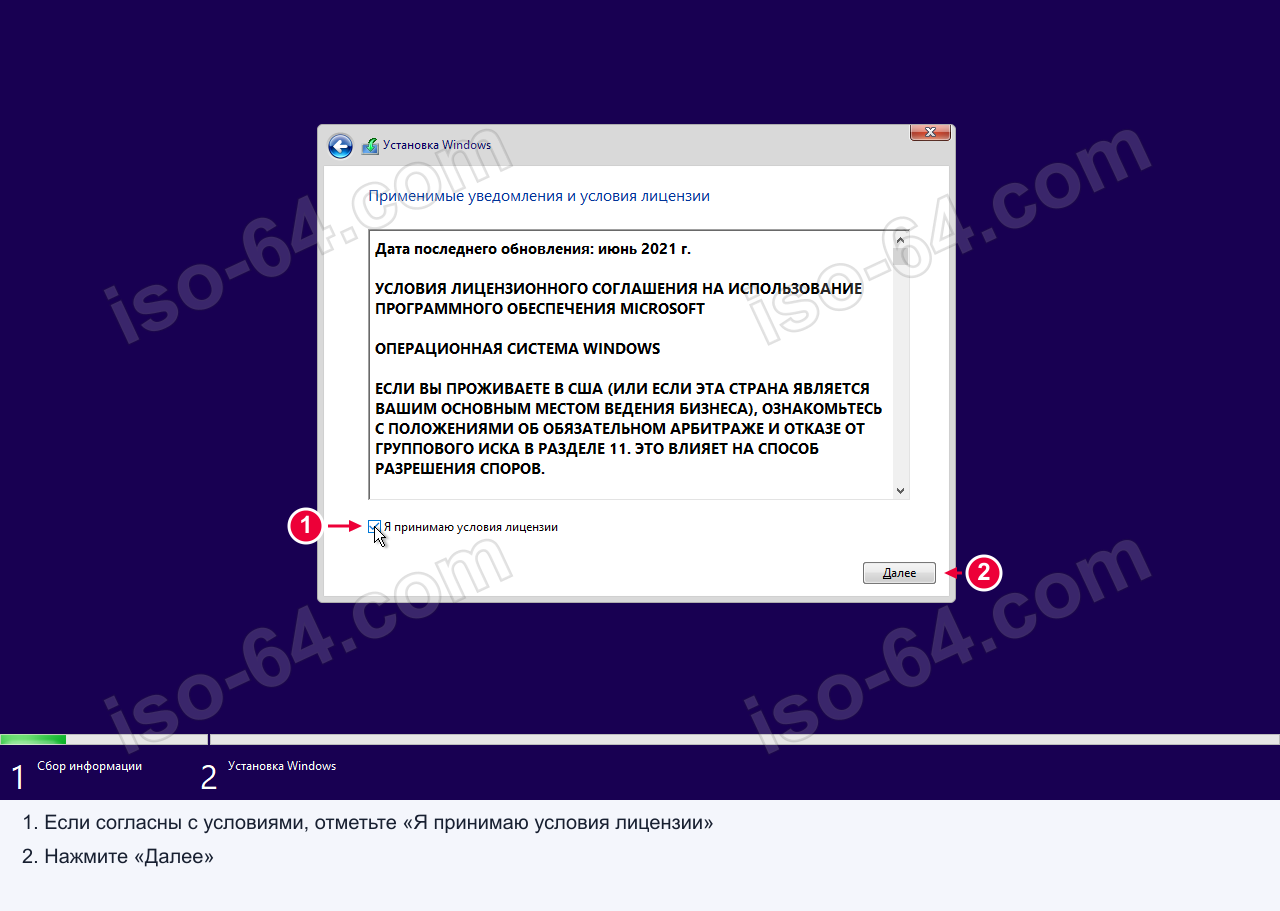
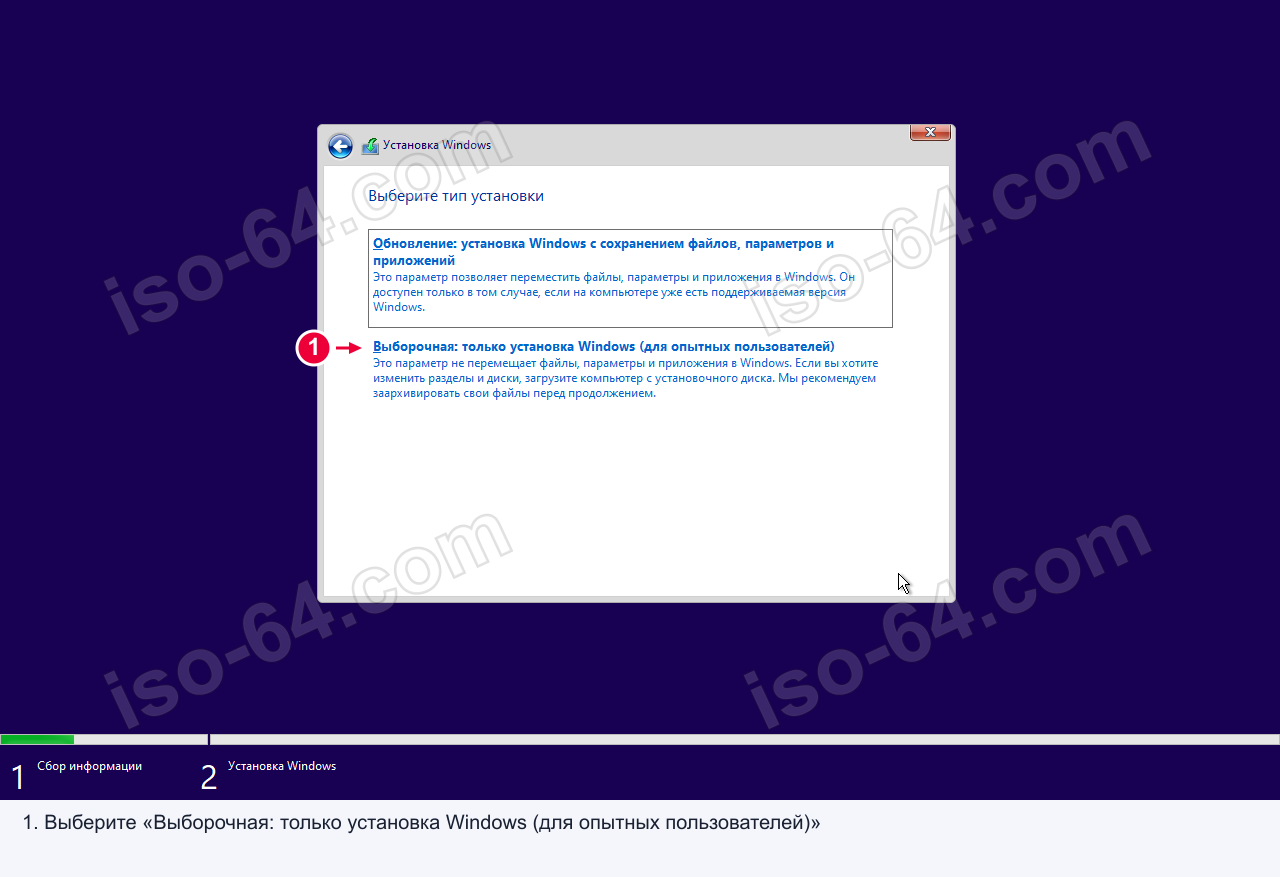
У показаному інсталяторі для мови, формату часу та розкладки клавіатури вибрано російську; для української інсталяції виберіть українську, натисніть «Далі», потім «Інсталювати». Якщо ключ поки не вводите, виберіть варіант без ключа продукту; подальша активація потребуватиме дійсної ліцензії. Виберіть випуск для своєї ліцензії: у цьому ISO видно Windows 10 Pro і Windows 10 Домашня, вибрано Pro → «Далі». Прочитайте умови, якщо згодні, позначте прийняття умов ліцензії → «Далі». Для чистої інсталяції виберіть вибіркову інсталяцію лише Windows (для досвідчених користувачів). На кадрах інтерфейс російськомовний.
Вибір російської мови, регіонального формату та розкладки
Початок інсталяції Windows 10: кнопка інсталяції
Пропуск введення ключа під час інсталяції Windows 10
Вибір редакції Windows 10 Pro
Прийняття ліцензійної угоди Windows 10
Вибір чистої інсталяції Windows 10
5
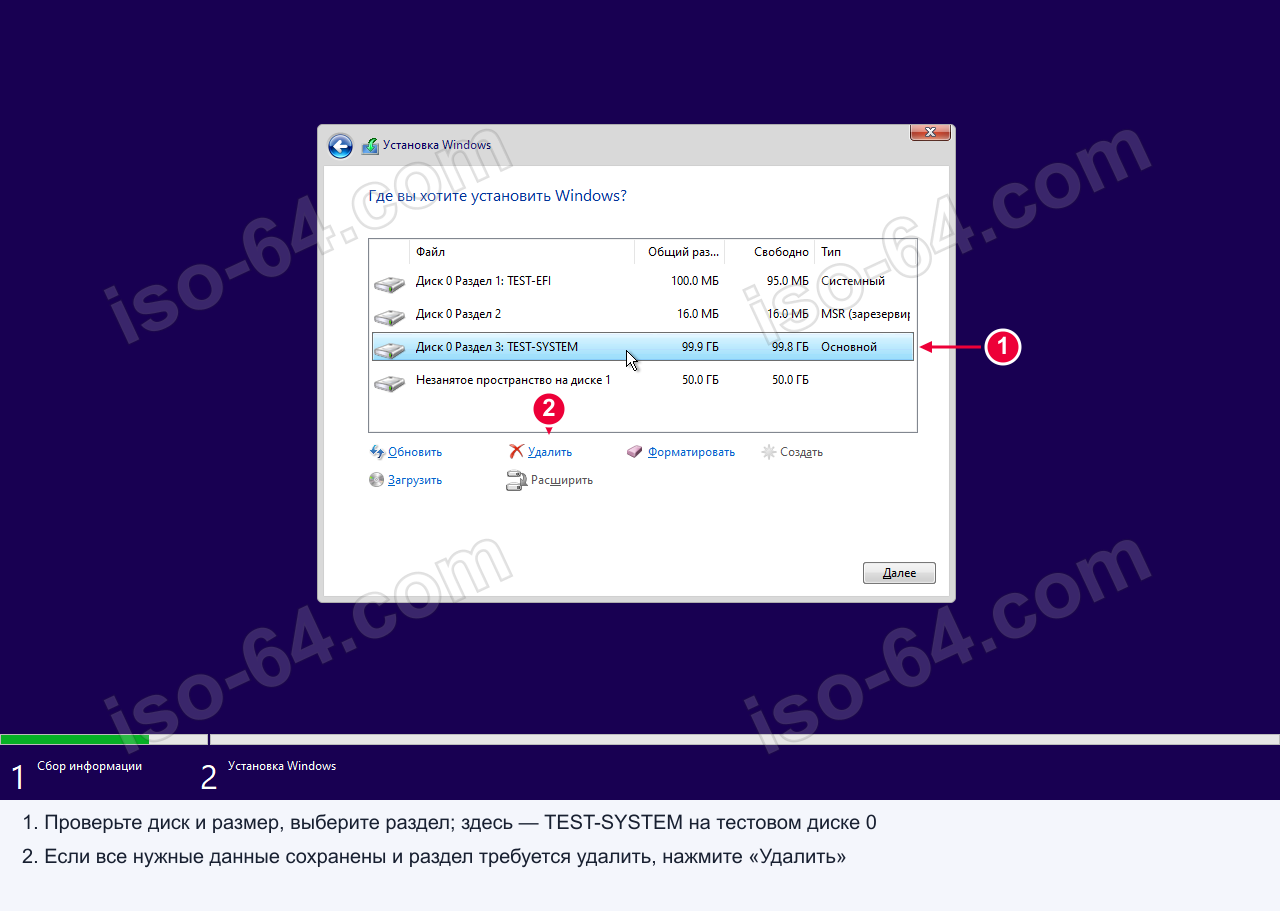
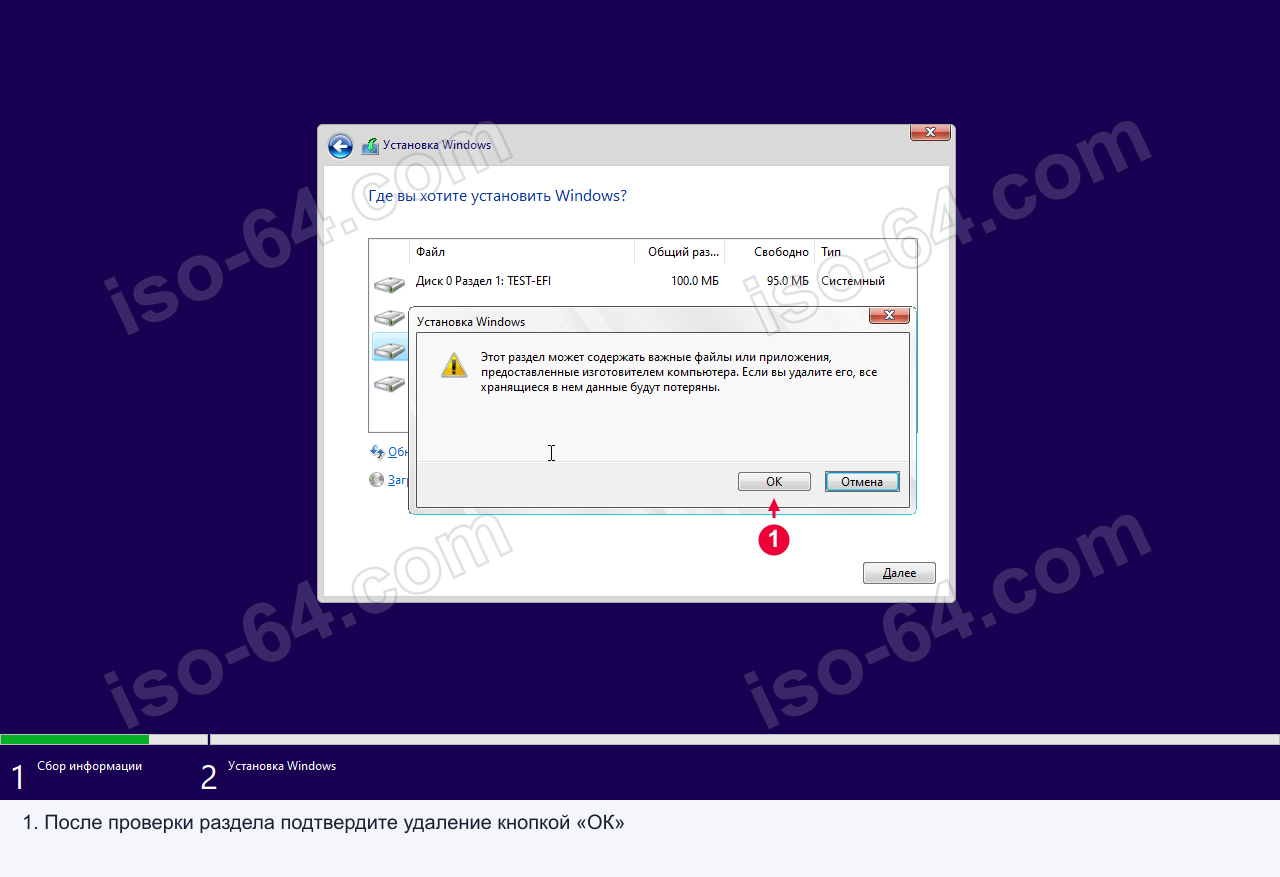
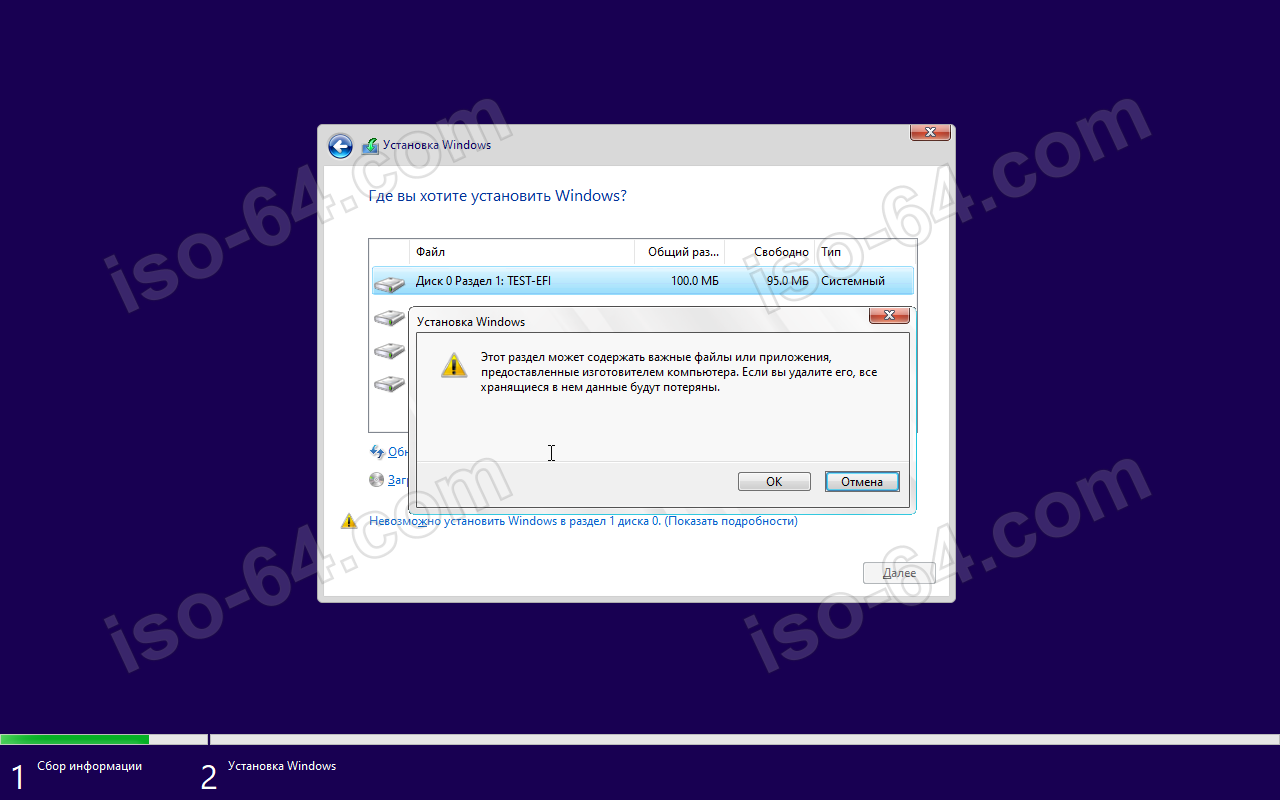
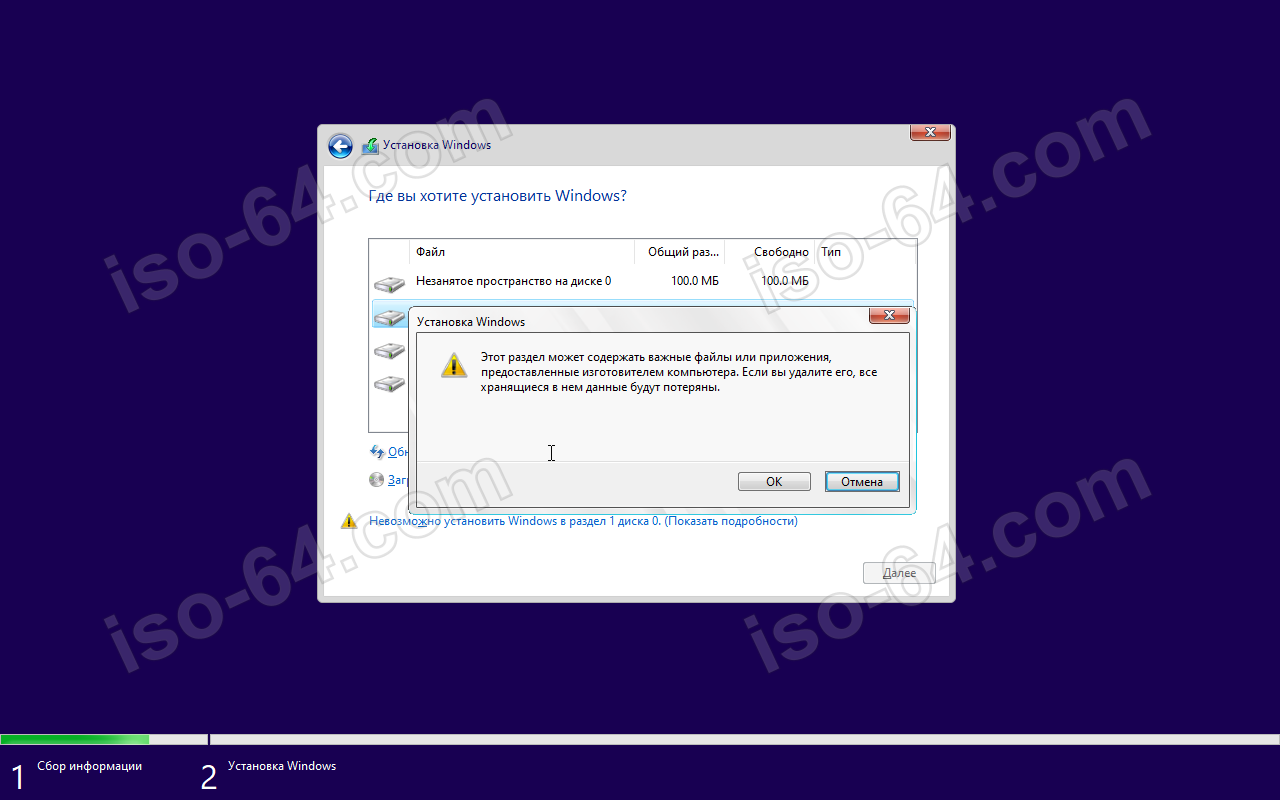
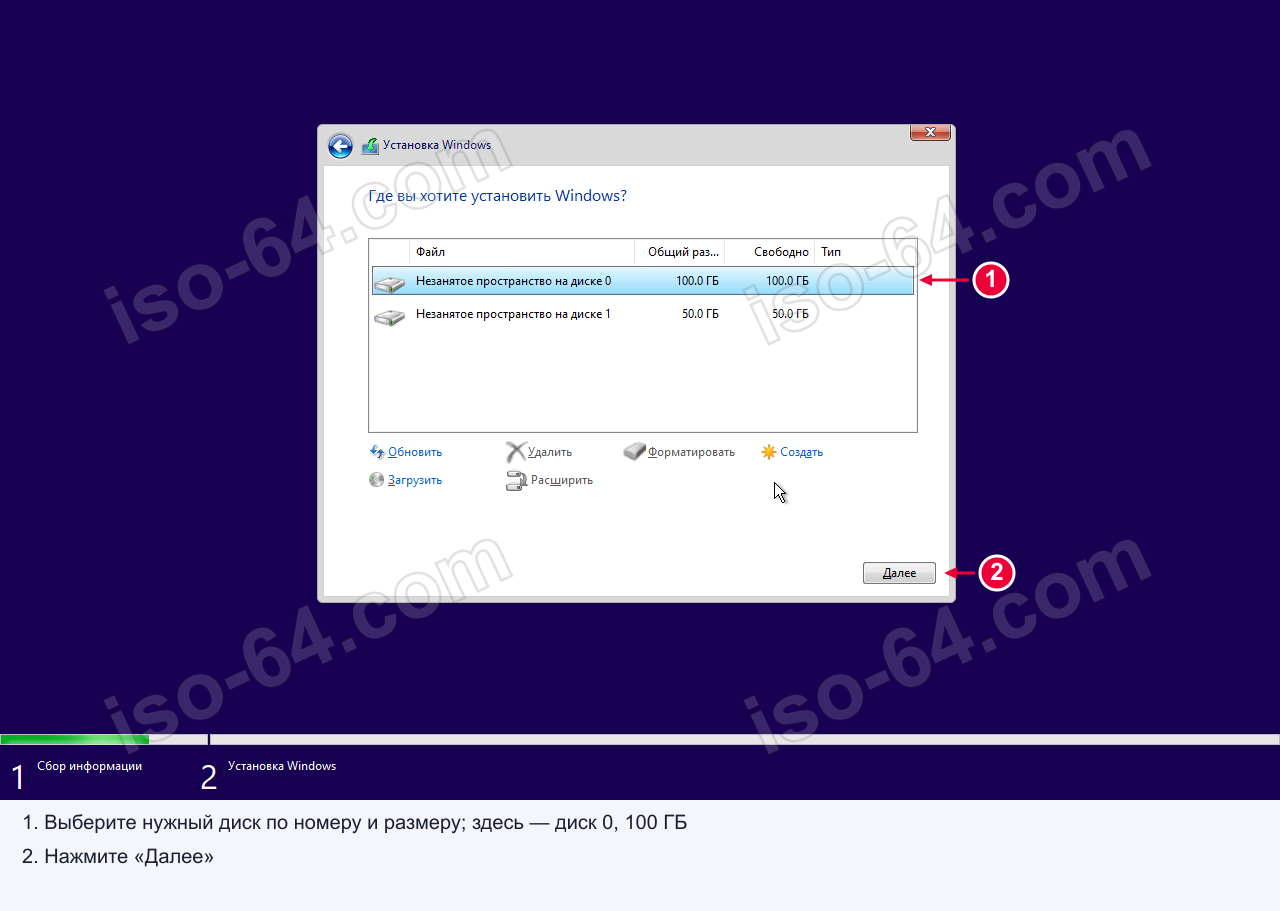
Після резервного копіювання виберіть розділ лише цільового диска → видалення, перевірте попередження і, якщо згодні, підтвердьте «ОК». На послідовних кадрах власного тестового диска 0 видаляються TEST-SYSTEM, EFI та MSR; диск 1 (50 ГБ) не змінюється. Після видалення на диску 0 залишився незайнятий простір 100 ГБ: виберіть його → «Далі». Останній кадр показує лише початок підготовки файлів; час завершення не зафіксовано. Не видаляйте всі диски й розділи лише заради збігу з прикладом.
Два нові тестові диски: 100 і 50 ГБ. На диску 0 спеціально створено розділи для демонстрації видалення.
Підтвердження видалення тестового розділу. На реальному ПК спочатку збережіть потрібні дані.
Повторне видалення EFI-розділу на власному демонстраційному диску.
Видалення останнього MSR-розділу власного тестового диска.
Після видалення розділів диск 0 повністю вільний; диск 1 має інший розмір і не змінювався.
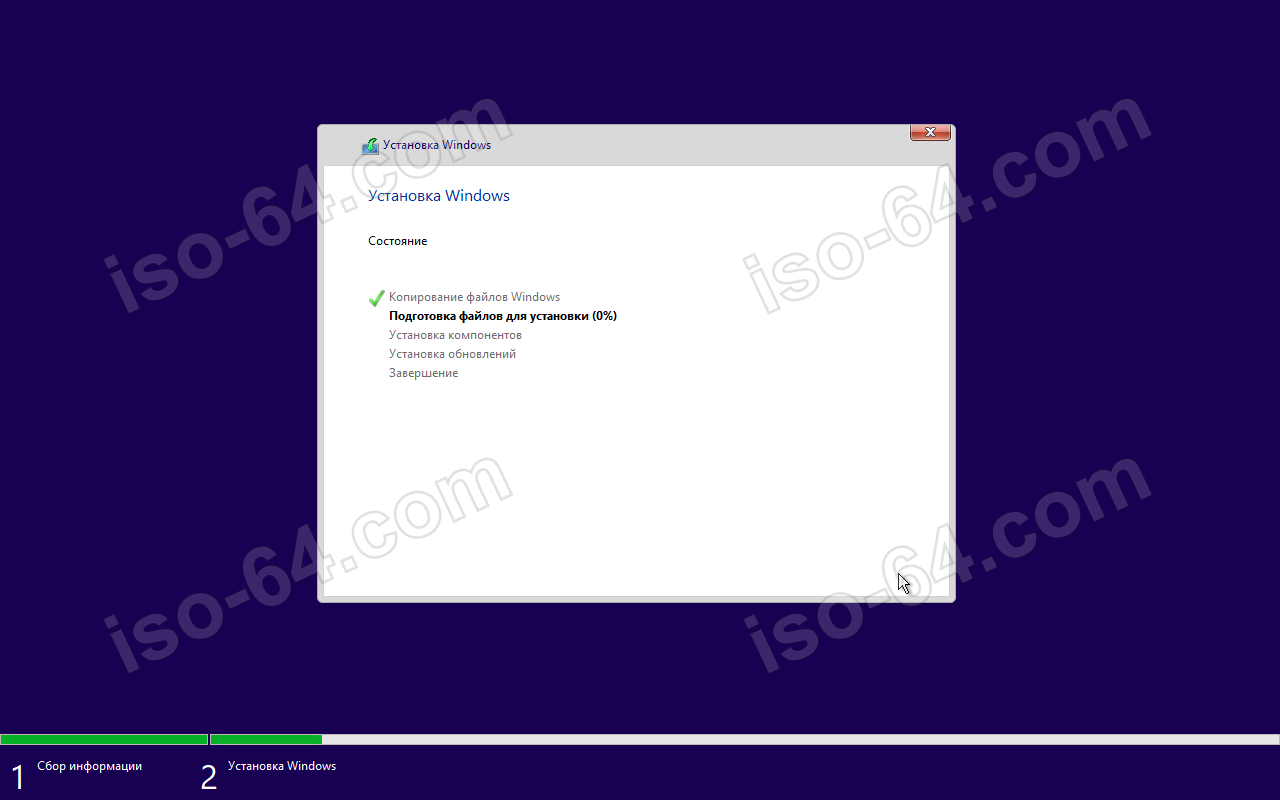
Інсталятор копіює та готує файли Windows 10
Докладна покрокова інструкція: Чиста інсталяція Windows 10 →
4
Спосіб 3 - Скидання системи з налаштувань
Швидкий спосіб отримати «чисту» Windows 10 без флешки, якщо система завантажується.
1
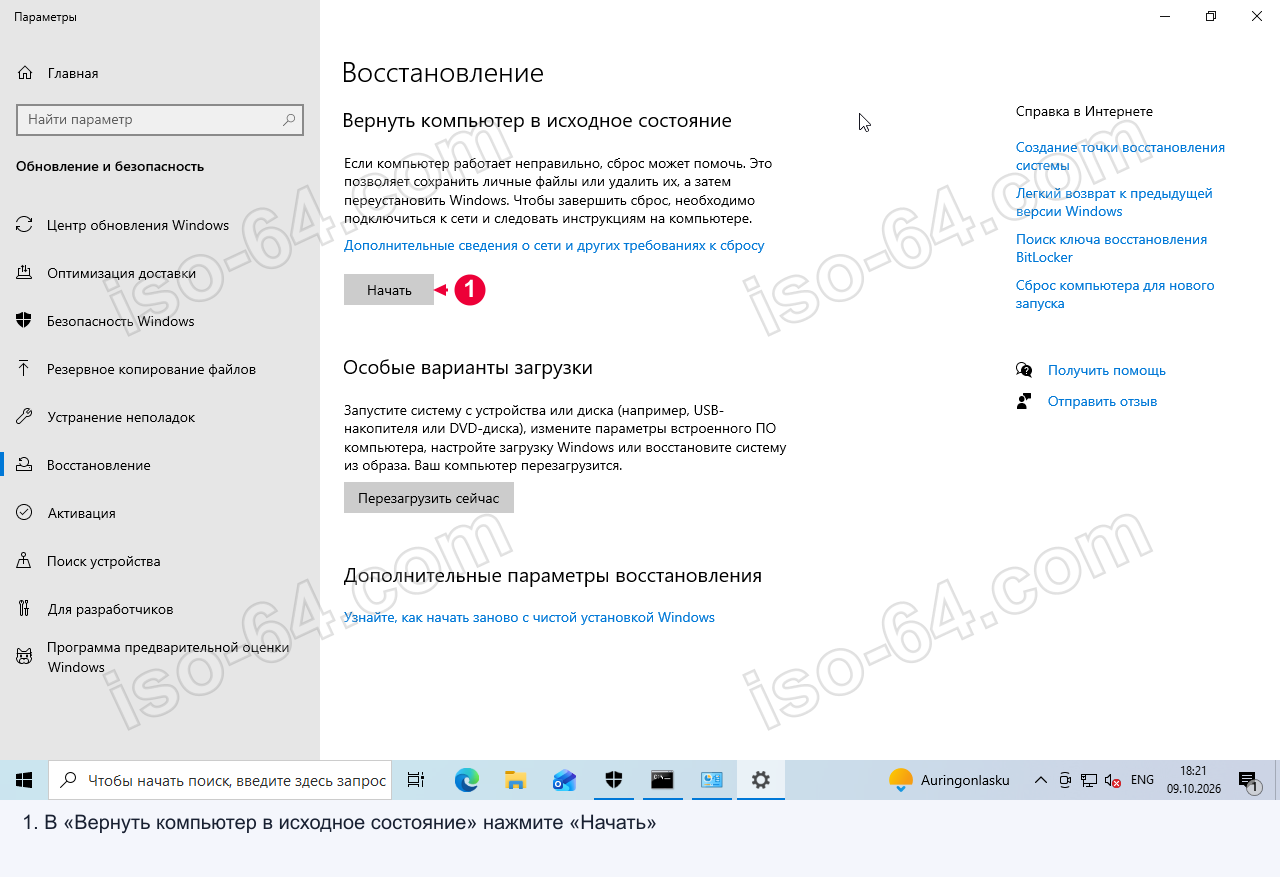
Відкрийте Параметри → Оновлення та безпека → Відновлення. У розділі повернення комп'ютера до початкового стану натисніть «Почати».
Параметри → Оновлення та безпека → Відновлення у Windows 10.
2
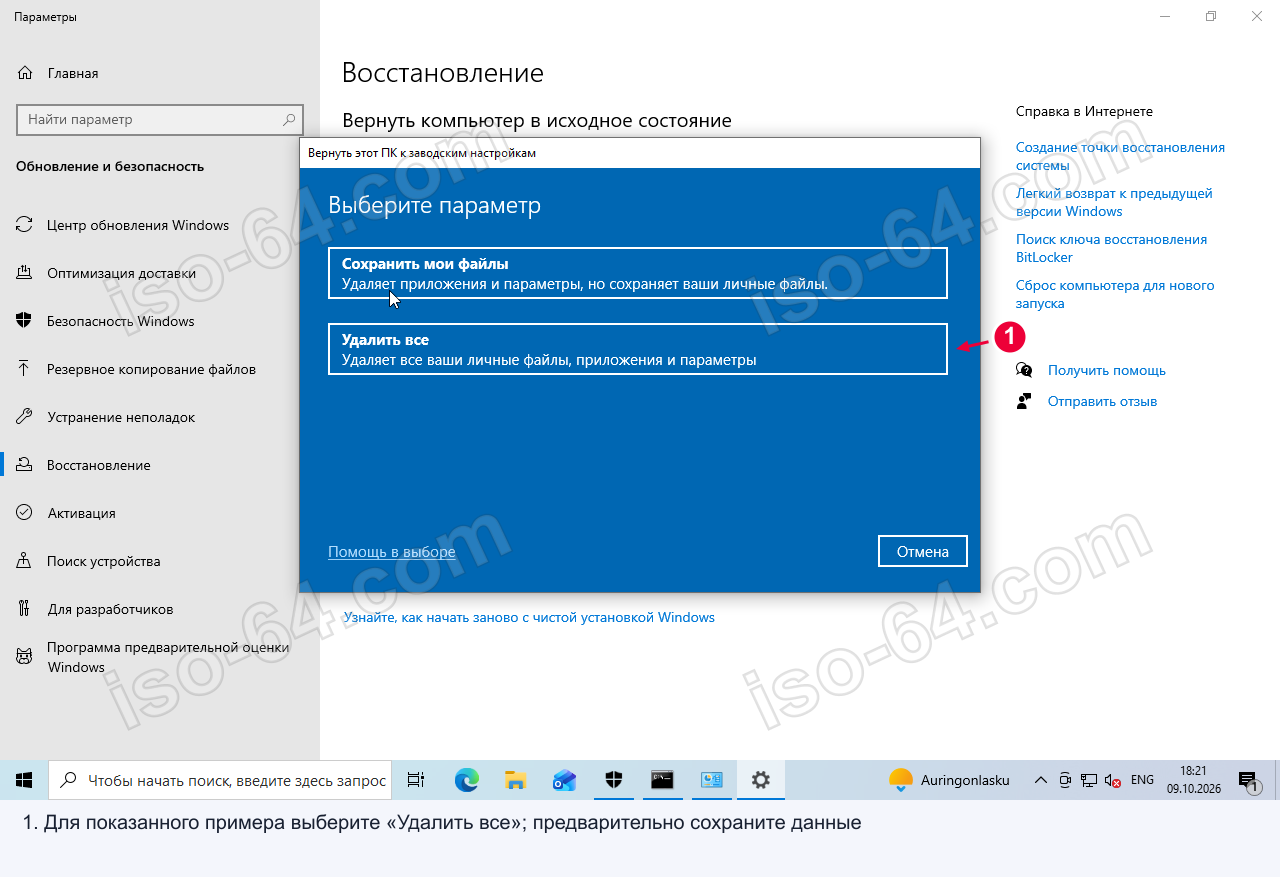
Виберіть один варіант: «Зберегти мої файли» видаляє застосунки та параметри, зберігаючи особисті файли, а «Видалити все» видаляє також особисті файли. Нижче окремий лабораторний приклад із вибором видалення всього. Перед будь-яким варіантом збережіть важливі дані окремо.
Майстер пропонує зберегти особисті файли або видалити все.
3
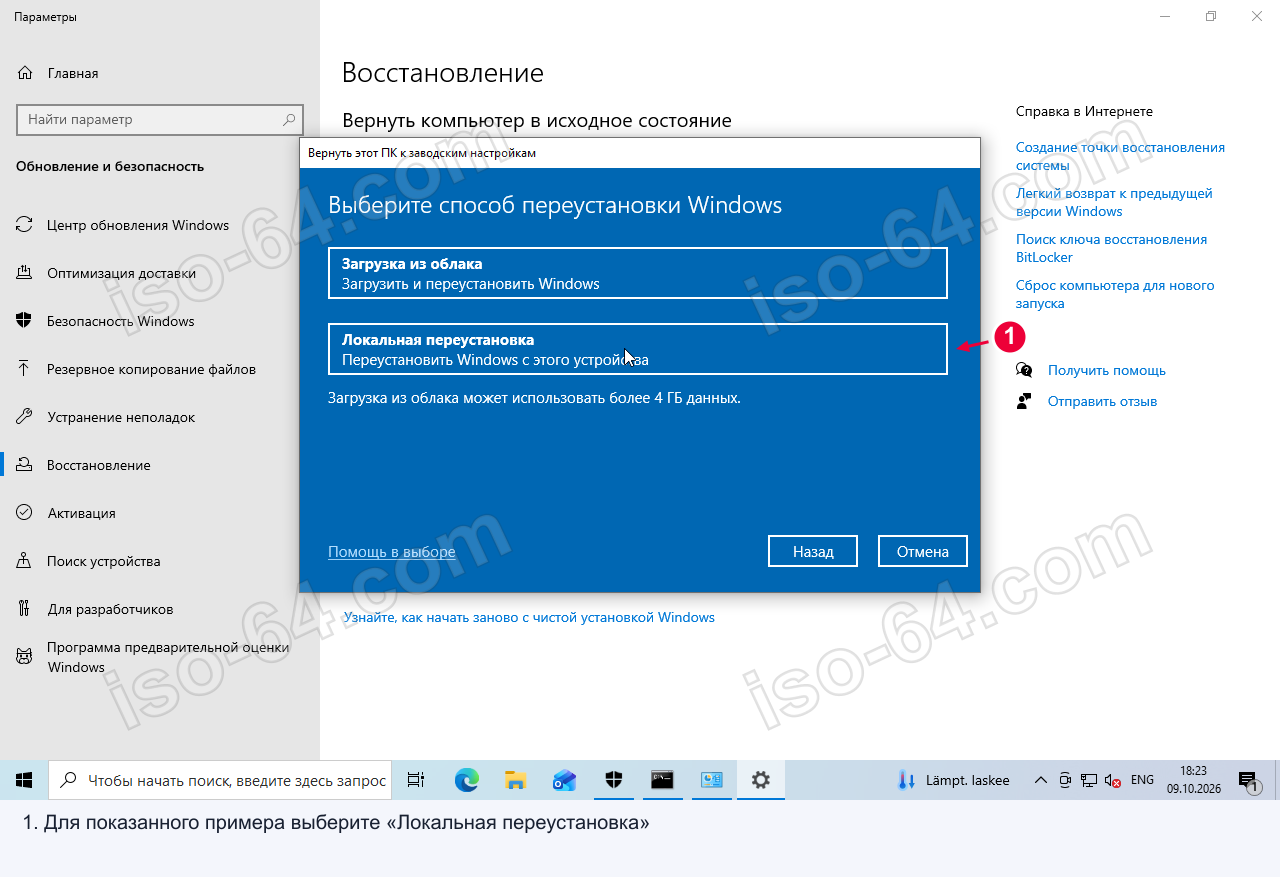
У показаному прикладі виберіть спосіб: «Завантаження з хмари» або «Локальне перевстановлення». Хмарне завантаження може використати понад 4 ГБ даних; воно не гарантує збігу збірки з ISO сайту. У лабораторії вибрано другий варіант — перевстановлення Windows з цього пристрою.
Під час повного очищення доступні хмарне завантаження або локальне перевстановлення.
4
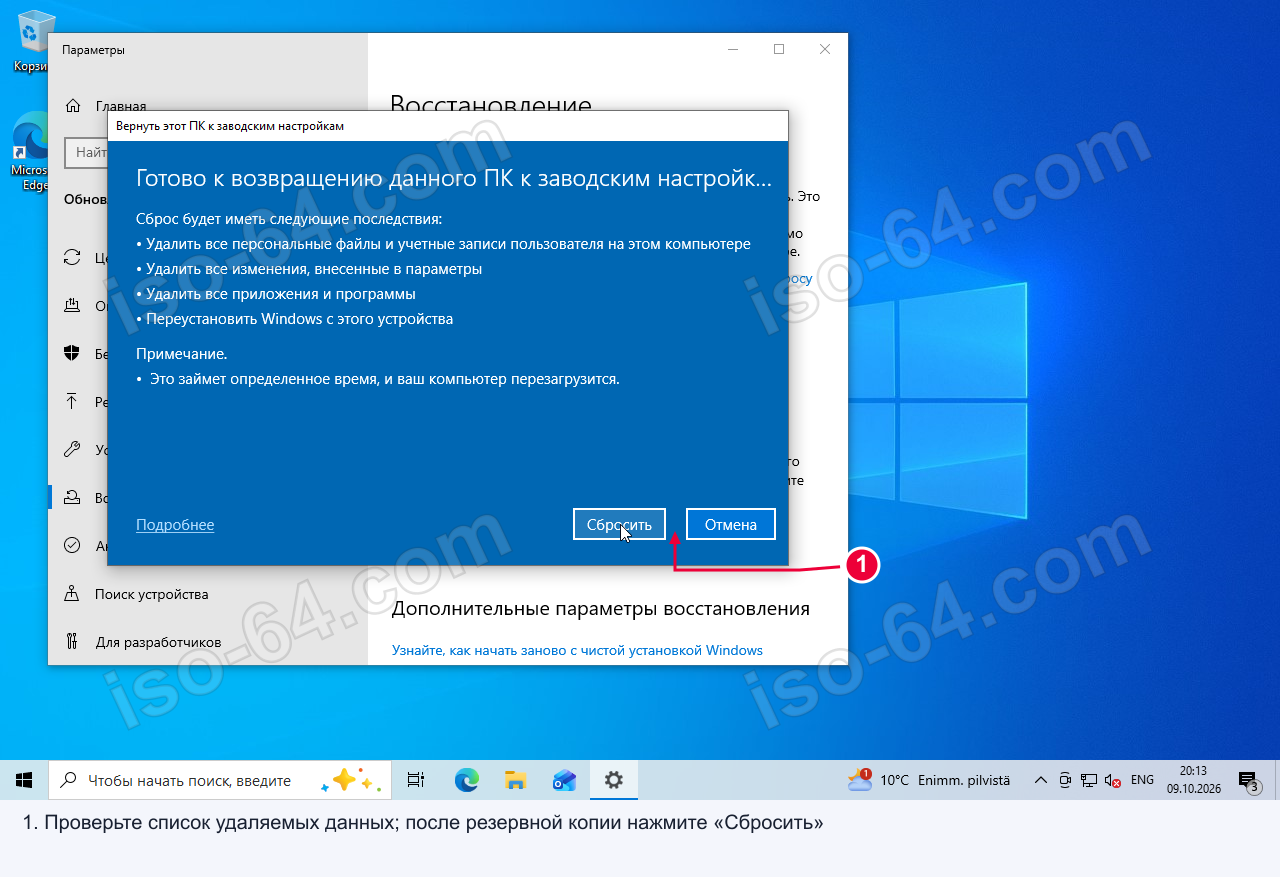
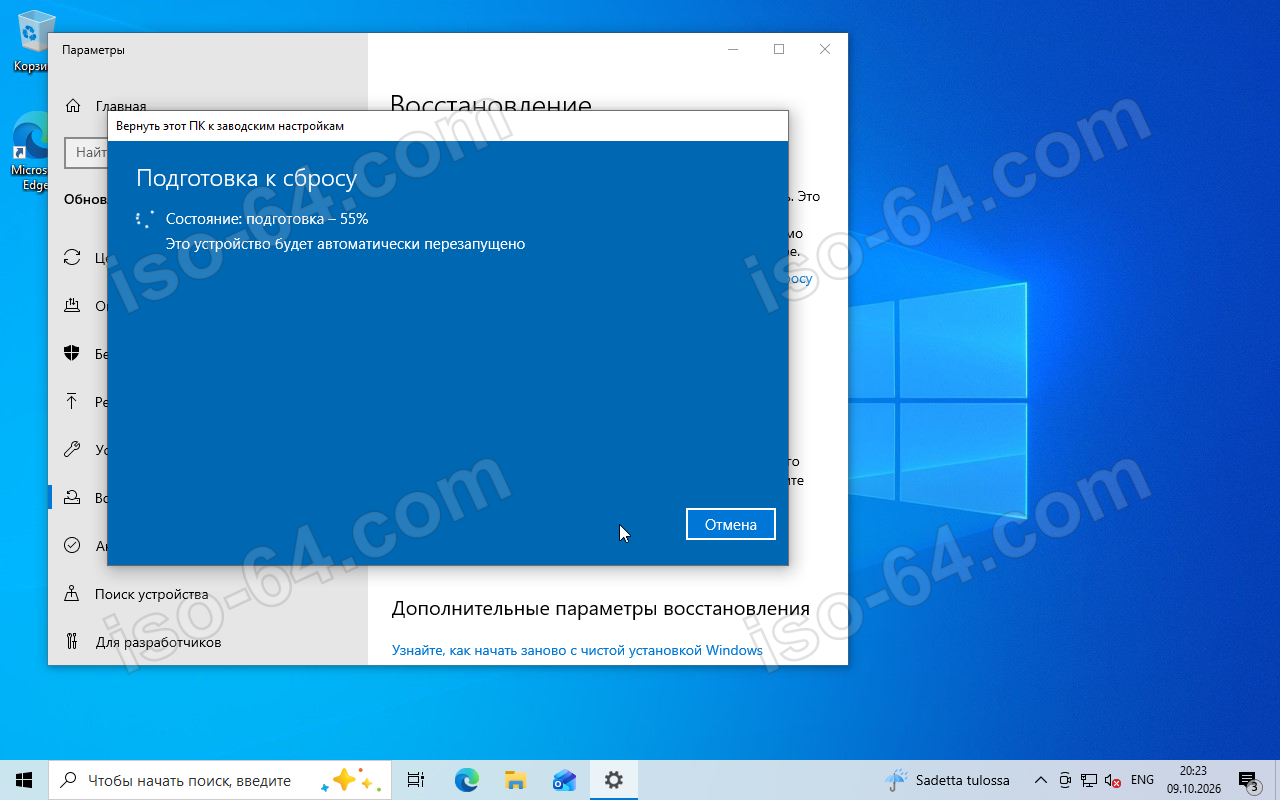
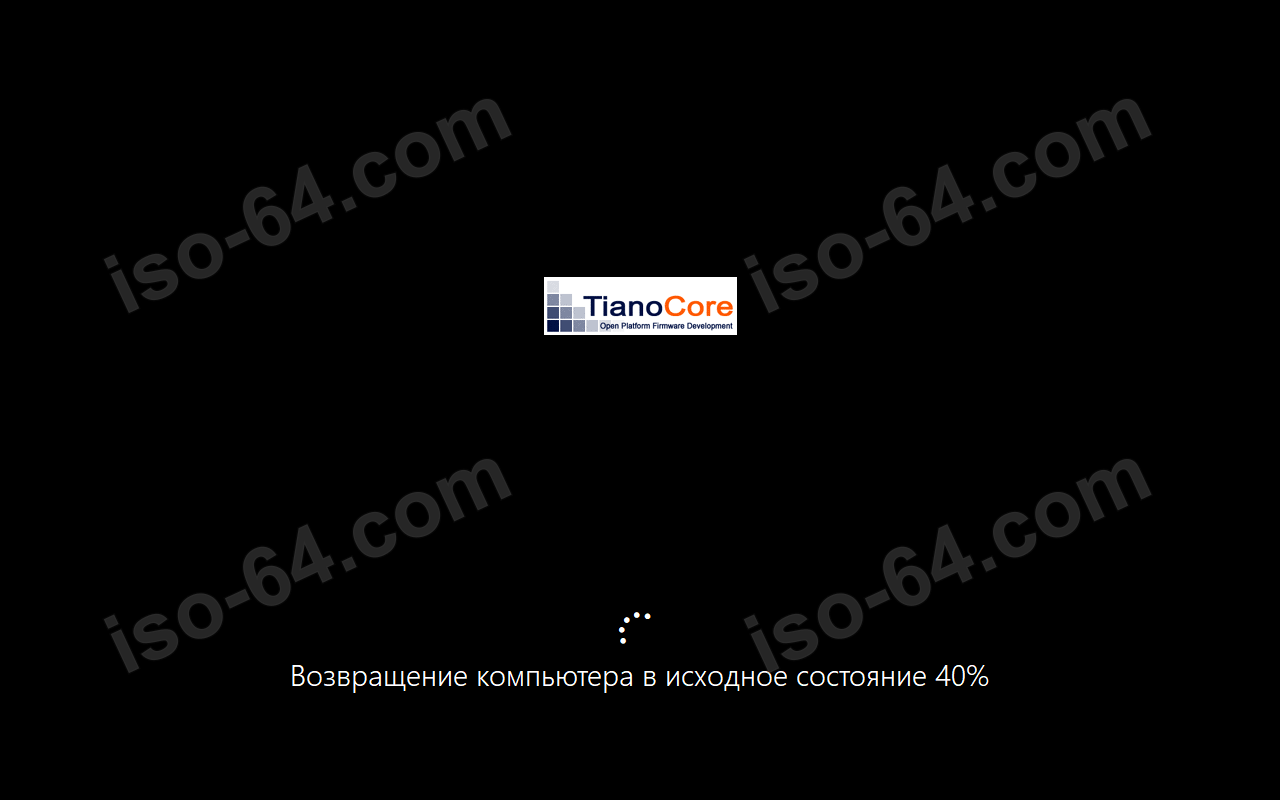
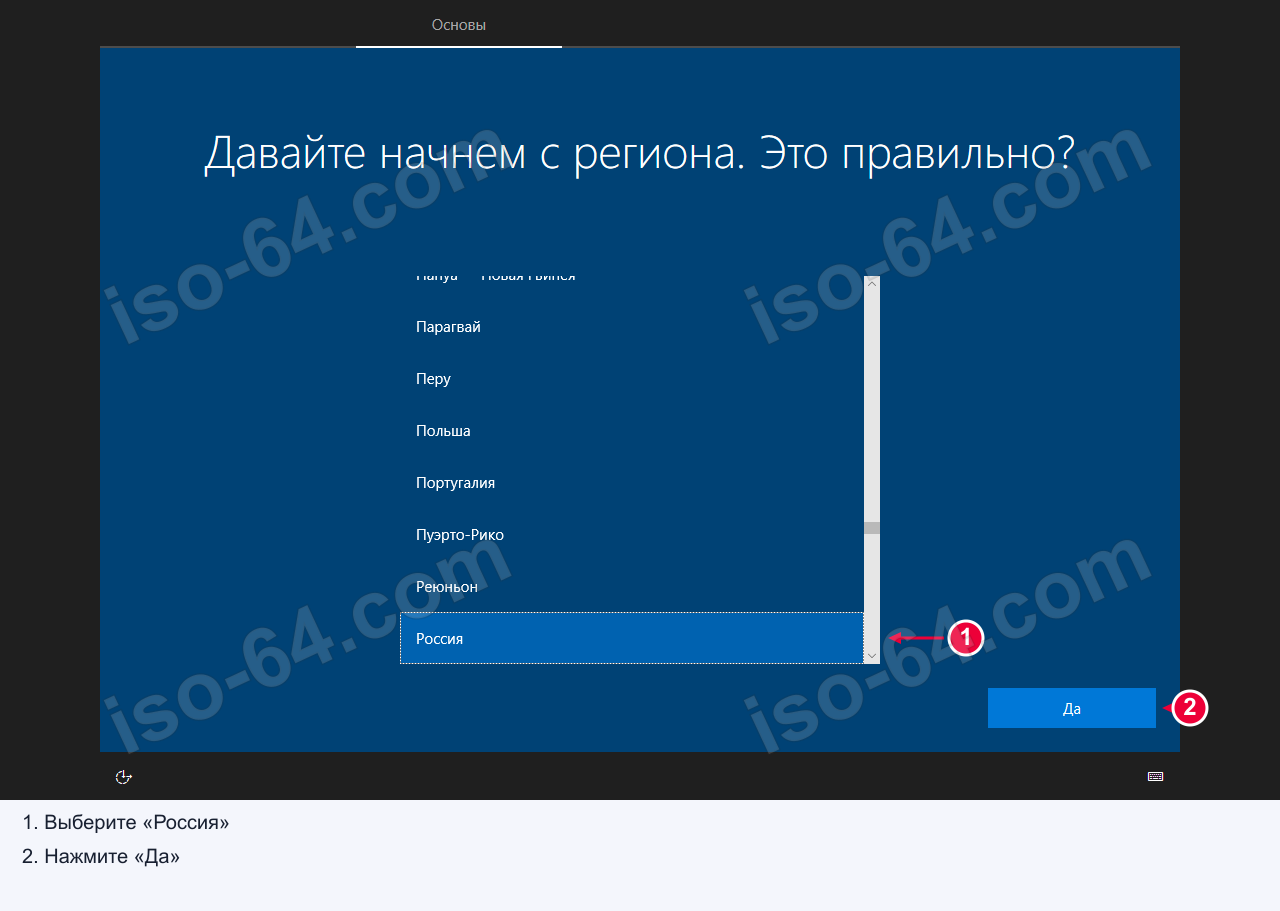
На підсумковому екрані прочитайте список наслідків. У цьому прикладі буде видалено персональні файли, облікові записи, застосунки та зміни параметрів. Лише після резервного копіювання підтвердьте «Скинути». Далі показано підготовку до скидання на 55%, повернення комп'ютера до початкового стану на 40% та екран вибору регіону після скидання окремої тестової системи. Не вимикайте ПК під час процедури; тривалість залежить від пристрою.
Останнє підтвердження перед скиданням окремої тестової Windows 10. Знімок диска збережено; видалення стосується лише цієї лабораторної машини.
Після натискання кнопки скидання почалася реальна підготовка до скидання: 55%.
Реальне скидання окремої тестової Windows 10: 40%.
Скидання завершилося: система перейшла до початкового налаштування регіону.
Скидання перевстановлює Windows; фактичну версію перевіряйте після нього. Це не гарантія оновлення до 19045.7850. Якщо потрібна інша відповідна збірка, окремо виберіть застосовний KB або оновлення з ISO.
5
Спосіб 4 - Встановлення окремого пакета KB вручну
Запасний варіант, коли версія вже 22H2 і бракує одного-двох пакетів. Відповідний накопичувальний пакет може змінити збірку: на кадрах KB5129236 оновив лабораторну систему до 19045.7727. Дані образу сайту 19045.7850 і застосовність KB перевіряйте окремо.
1
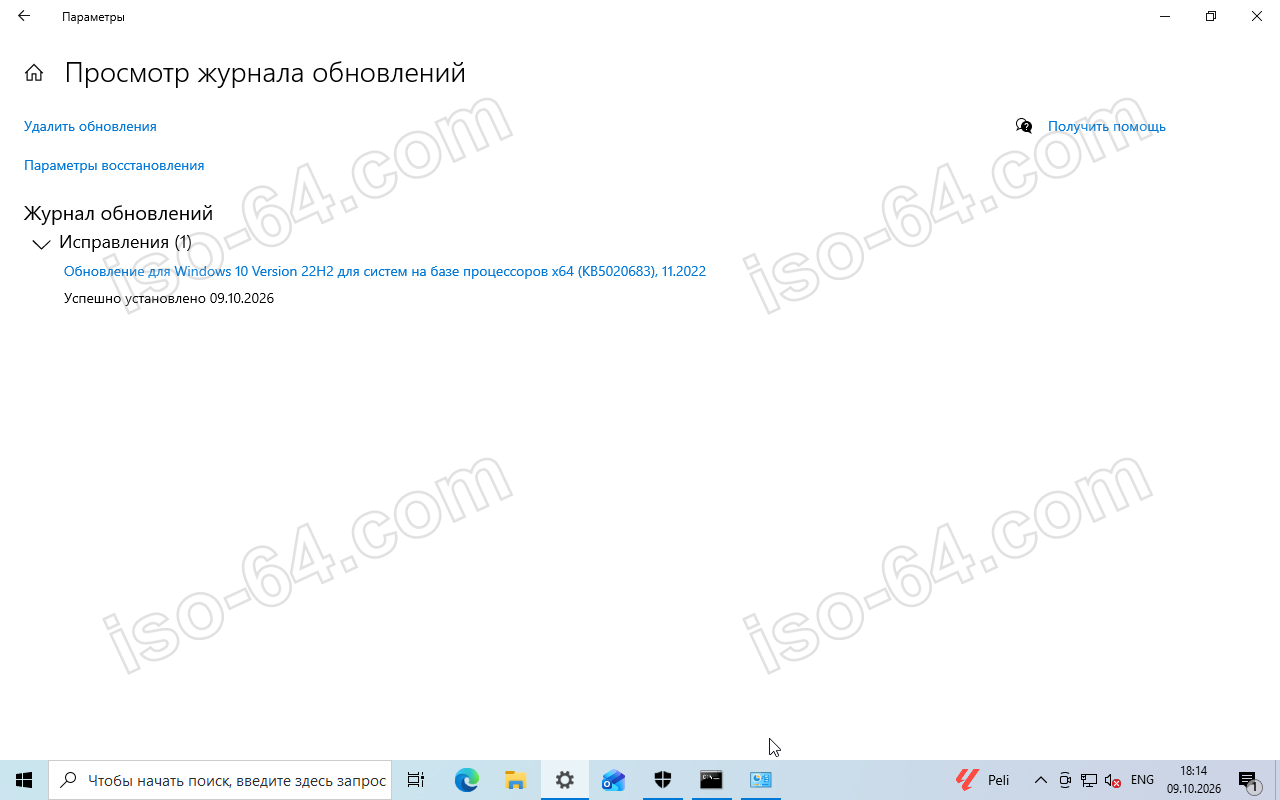
Відкрийте «Параметри» → «Оновлення та безпека» → «Центр оновлення Windows» → «Переглянути журнал оновлень». Запишіть номери успішно встановлених KB і звірте фактичну збірку через winver: інтегровані в ISO пакети можуть не з'являтися як окремий новий запис. На ранньому кадрі видно KB5020683 з позначкою успішного встановлення 09.10.2026.
Реальний журнал оновлень: оновлення KB5020683 успішно встановлено 09.10.2026. Пакети, інтегровані в ISO, можуть бути відсутні як окремі записи.
2
Відкрийте Каталог Центру оновлення Microsoft (catalog.update.microsoft.com), введіть номер потрібного KB або Windows 10 version 22H2 x64 і натисніть кнопку пошуку. Пошук показано в браузері іншої лабораторної системи; її Windows не є версією пакета, що встановлюється.
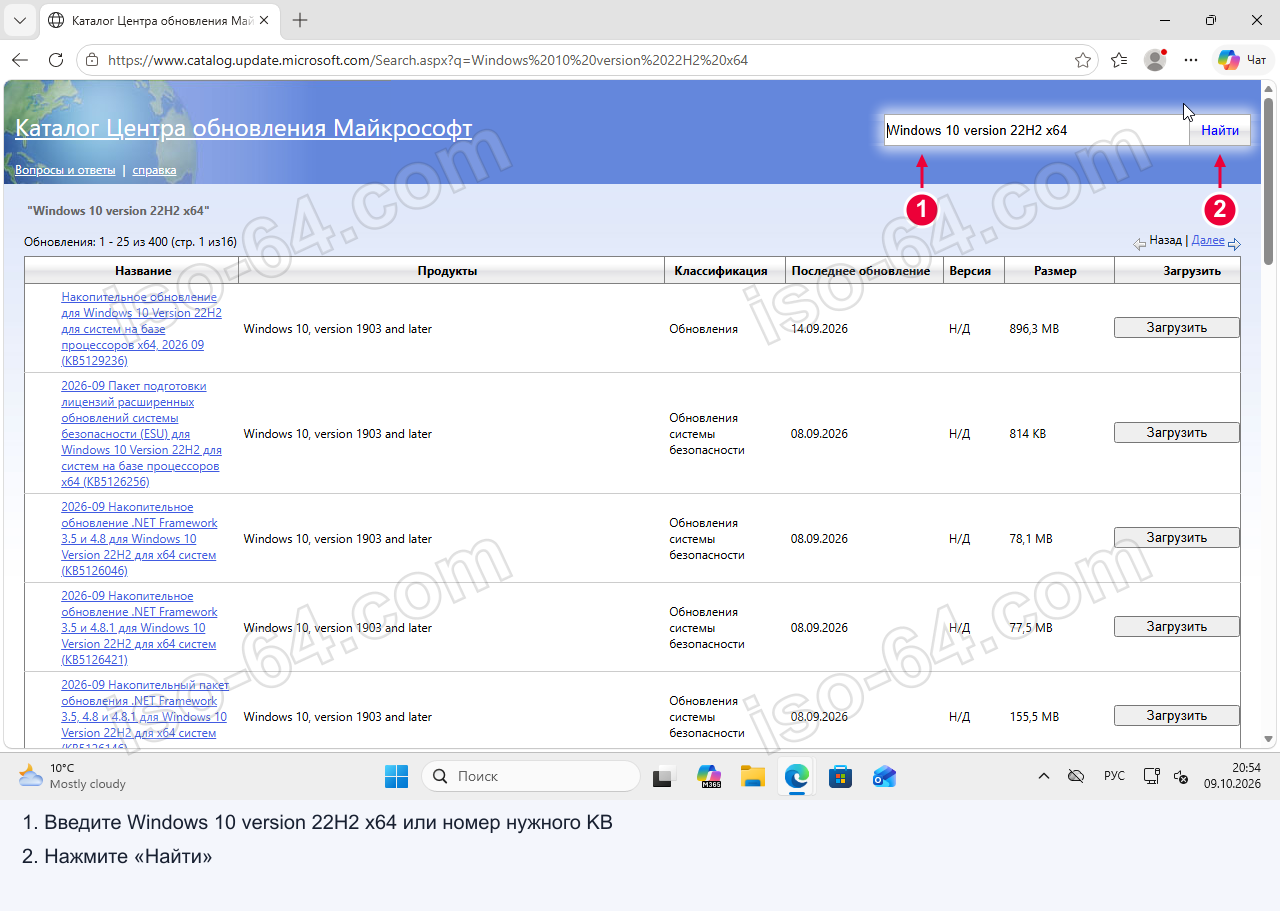
Офіційний каталог Microsoft: запит Windows 10 version 22H2 x64 і реальні результати пошуку.
3
Перед завантаженням прочитайте вимоги вибраного KB на сайті Microsoft. У показаному прикладі KB5129236 уже об'єднує SSU та LCU; завантажувати два окремі файли автоматично не потрібно. Для старої вихідної системи можуть знадобитися попередні пакети:
SSU (Servicing Stack Update) - оновлення стека обслуговування; окремий попередній пакет потрібен лише за вимогами вибраного KB.
LCU - накопичувальне оновлення для Windows 10 version 22H2; у цьому KB SSU уже включено.
4
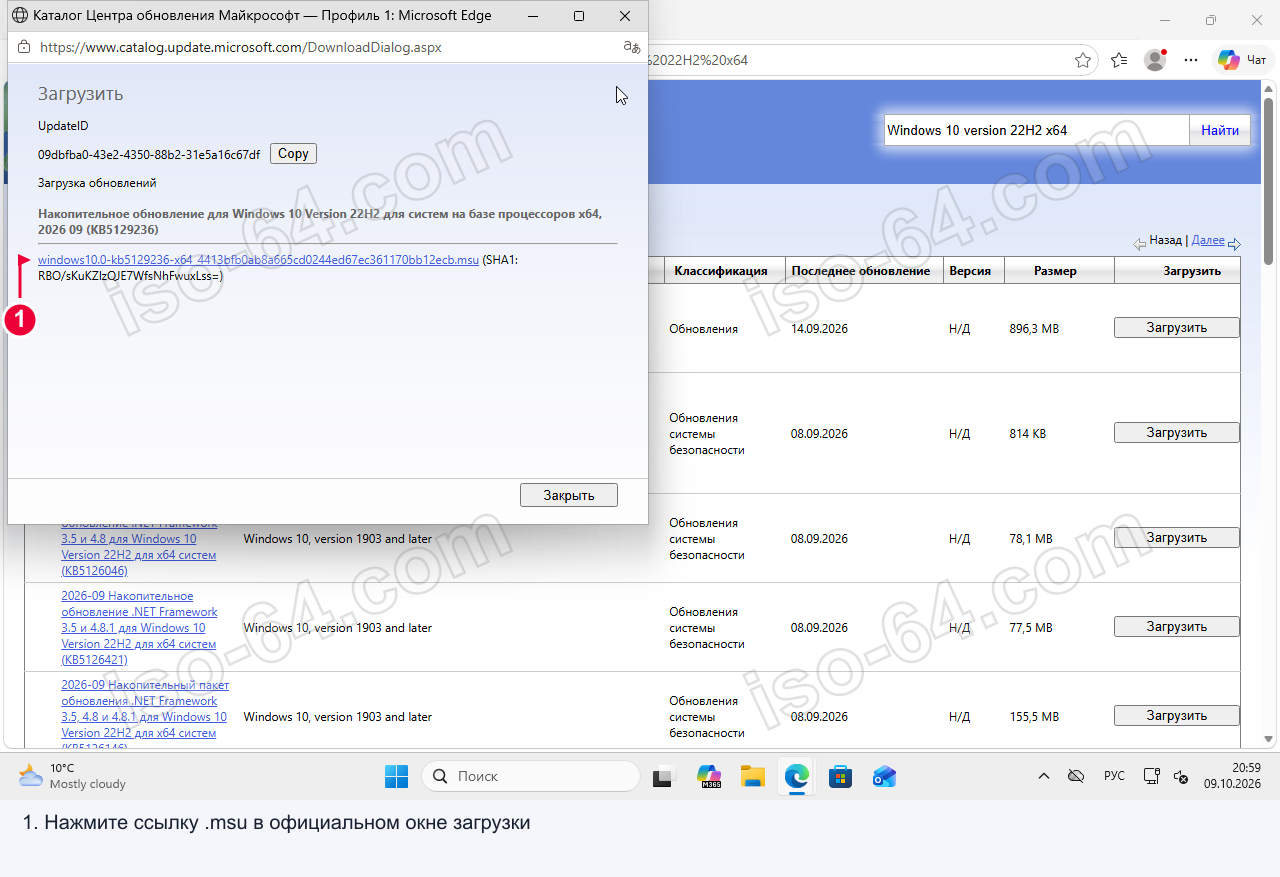
Виберіть рядок накопичувального оновлення для Windows 10 Version 22H2 і x64, перевірте KB і натисніть кнопку завантаження, потім посилання .msu у відкритому офіційному вікні. На історичному кадрі вибрано KB5129236, 896,3 МБ; розмір інших пакетів відрізняється.
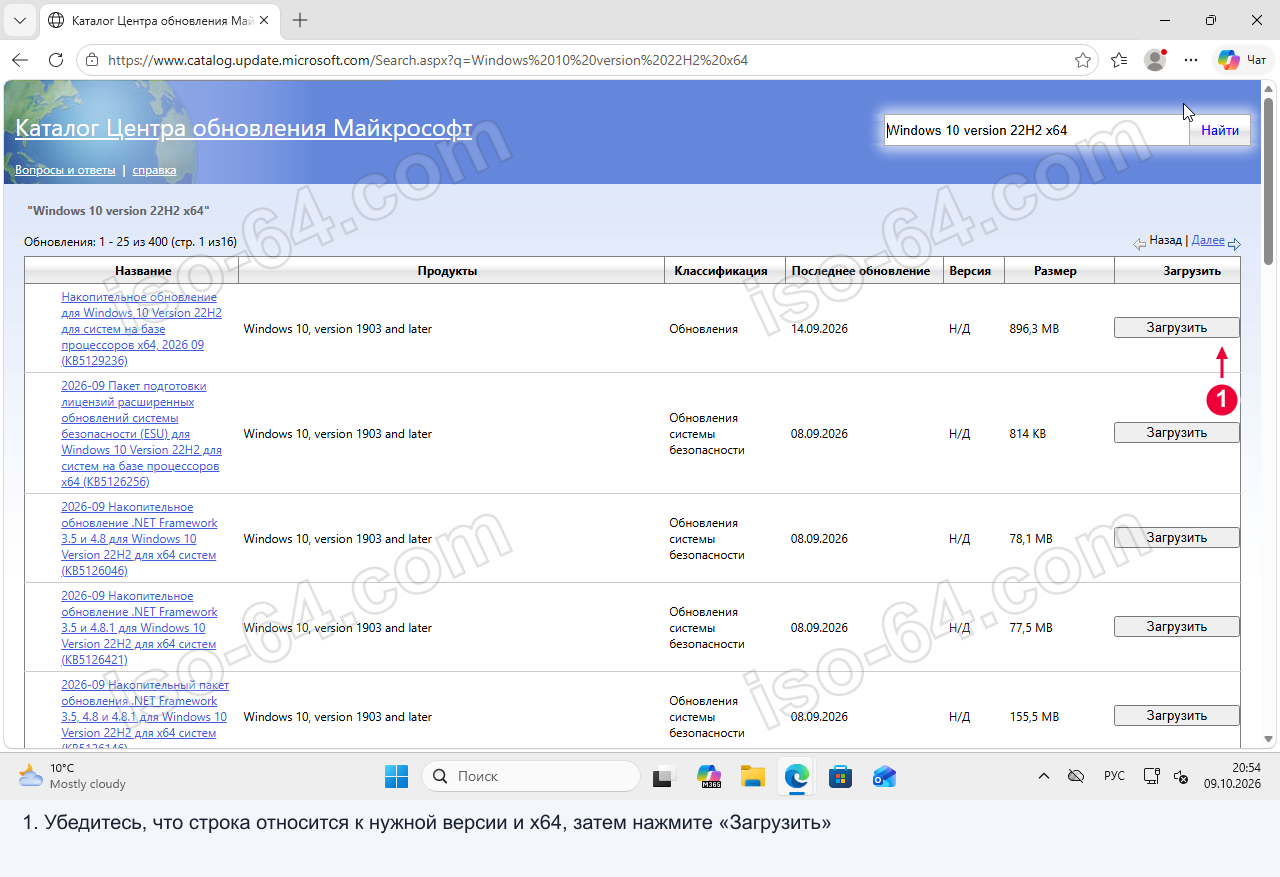
Вибрано накопичувальний пакет для Windows 10 version 22H2 x64, KB5129236, розмір 896,3 МБ.
Офіційне вікно завантаження Microsoft із посиланням на .msu KB5129236.
5
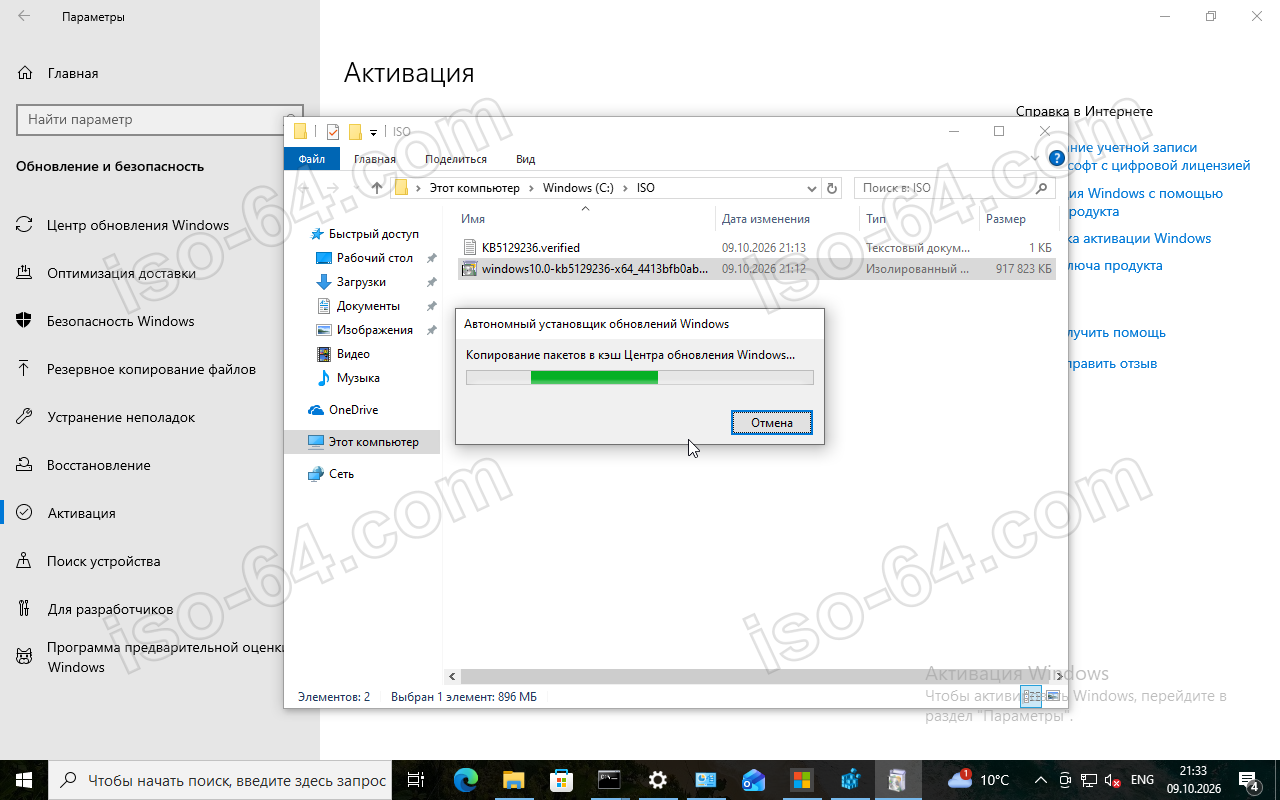
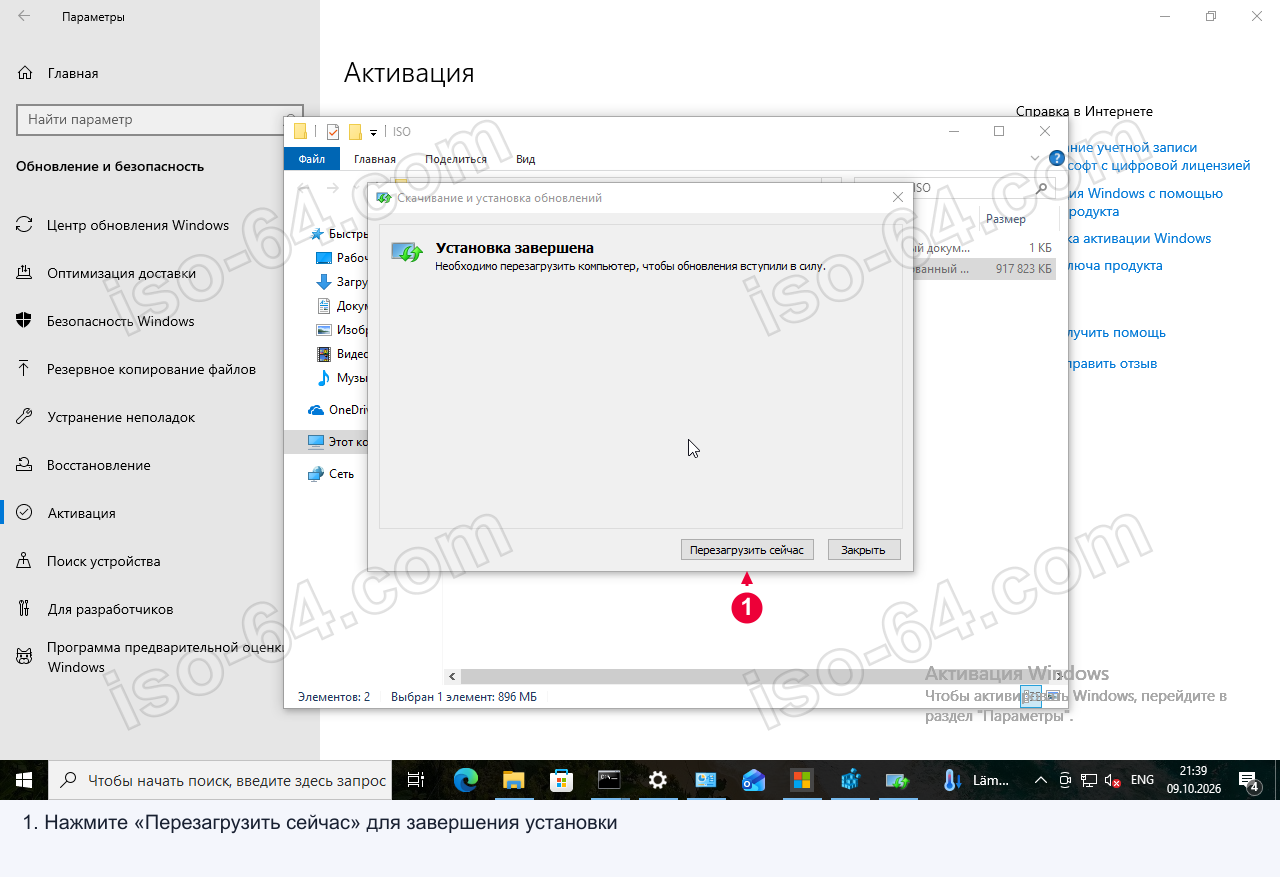
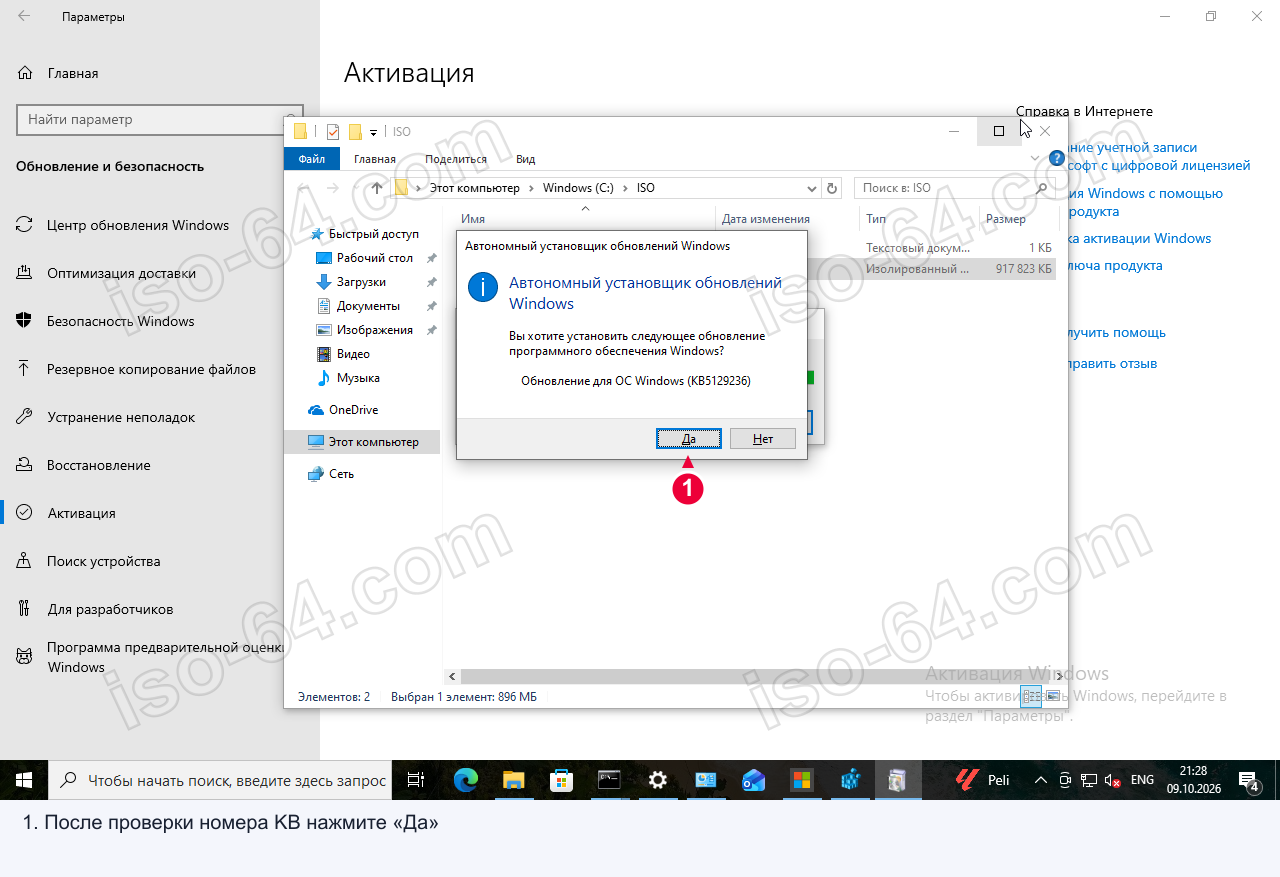
Двічі відкрийте перевірений файл .msu. В автономному інсталяторі оновлень Windows перевірте номер пакета та підтвердьте «Так». Дочекайтеся завершення встановлення, натисніть кнопку негайного перезавантаження, потім перевірте winver. Це окремий етап після оновлення з ISO: лабораторна Windows 10 Pro 22H2 перейшла з 19045.7725 на 19045.7727 після KB5129236.
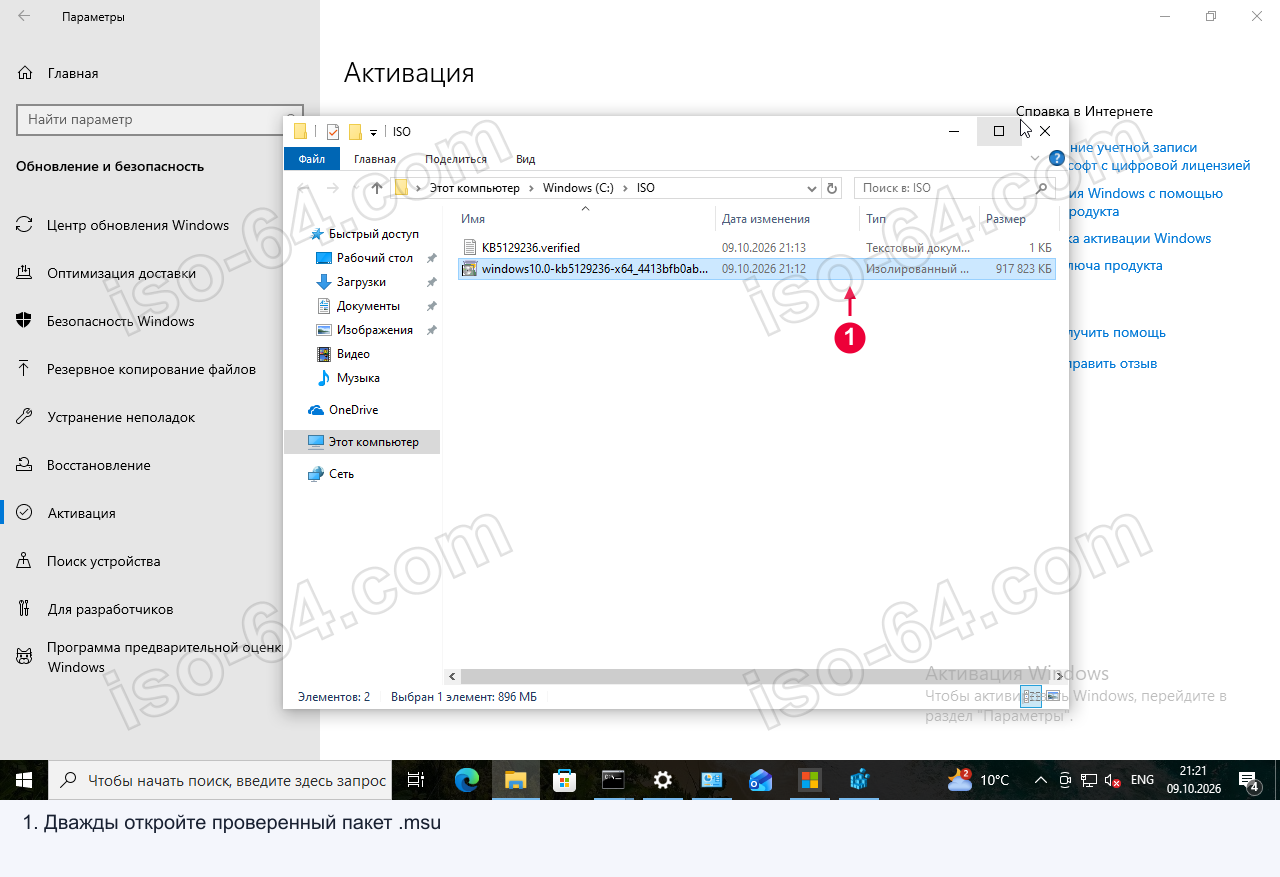
Офіційний .msu KB5129236 завантажено та перевірено за SHA-256.
Автономний інсталятор Windows пропонує встановити вибраний офіційний KB5129236.
Ручне встановлення KB5129236 справді почалося: пакети копіюються в кеш Центру оновлення.
Офіційний KB5129236 встановлено штатним автономним інсталятором. Для завершення потрібне перезавантаження.
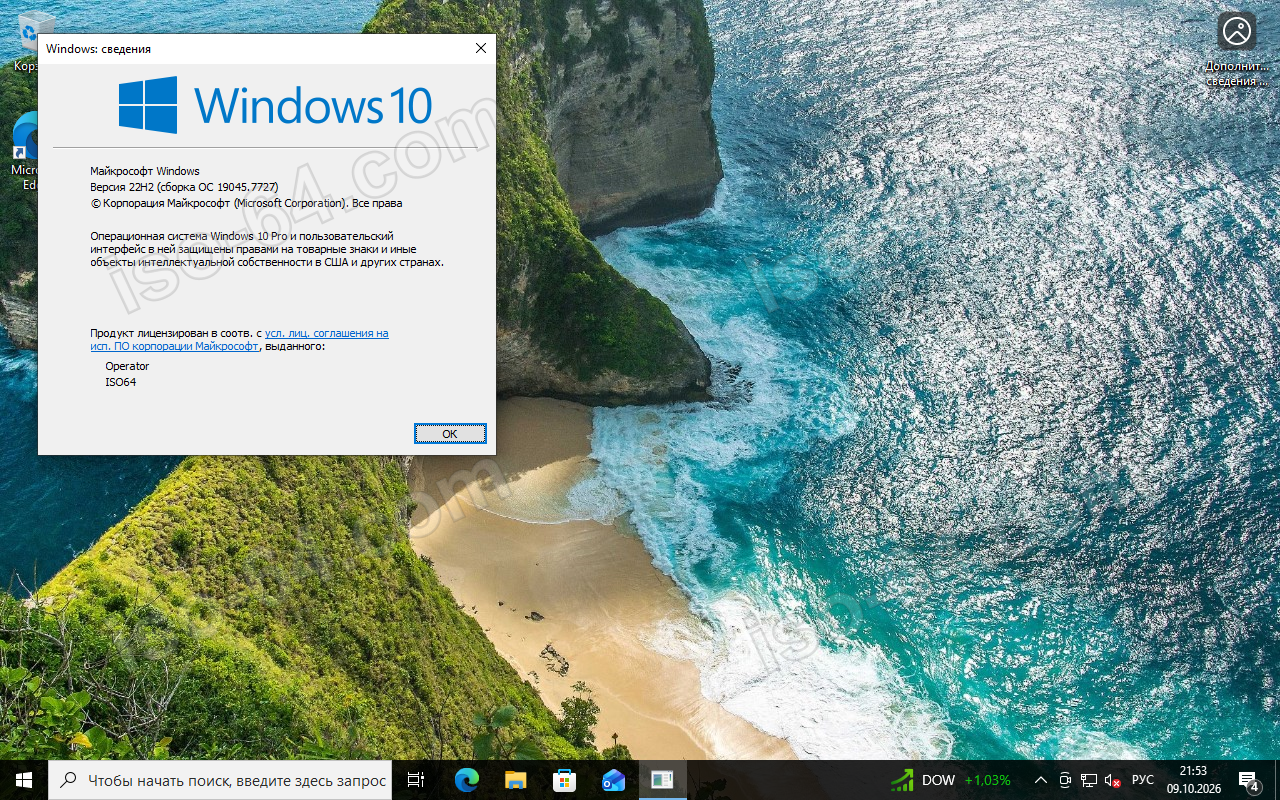
Після успішного ручного встановлення офіційного KB5129236 і перезавантаження Windows 10 Pro 22H2 оновилася з 19045.7725 до 19045.7727.
Пакети, випущені після жовтня 2025 року, встановлюються не на кожну систему. Якщо .msu повідомляє, що оновлення не застосовне до цього комп'ютера, — перевірте архітектуру, версію, попередні вимоги, стан ESU та наявність пакета, що вже його замінює. ISO 19045.7850 не є універсальним обходом незастосовності KB.
6
Після оновлення
1
Перевірте версію та збірку ОС: Win+R → winver → Enter. Після ISO в лабораторії була Windows 10 Pro 22H2 19045.7725; після окремого KB5129236 — 19045.7727 (попередній кадр). Поточний образ сайту 19045.7850 порівнюйте зі своїм фактичним результатом. Кадр нижче історичний, одразу після ISO.
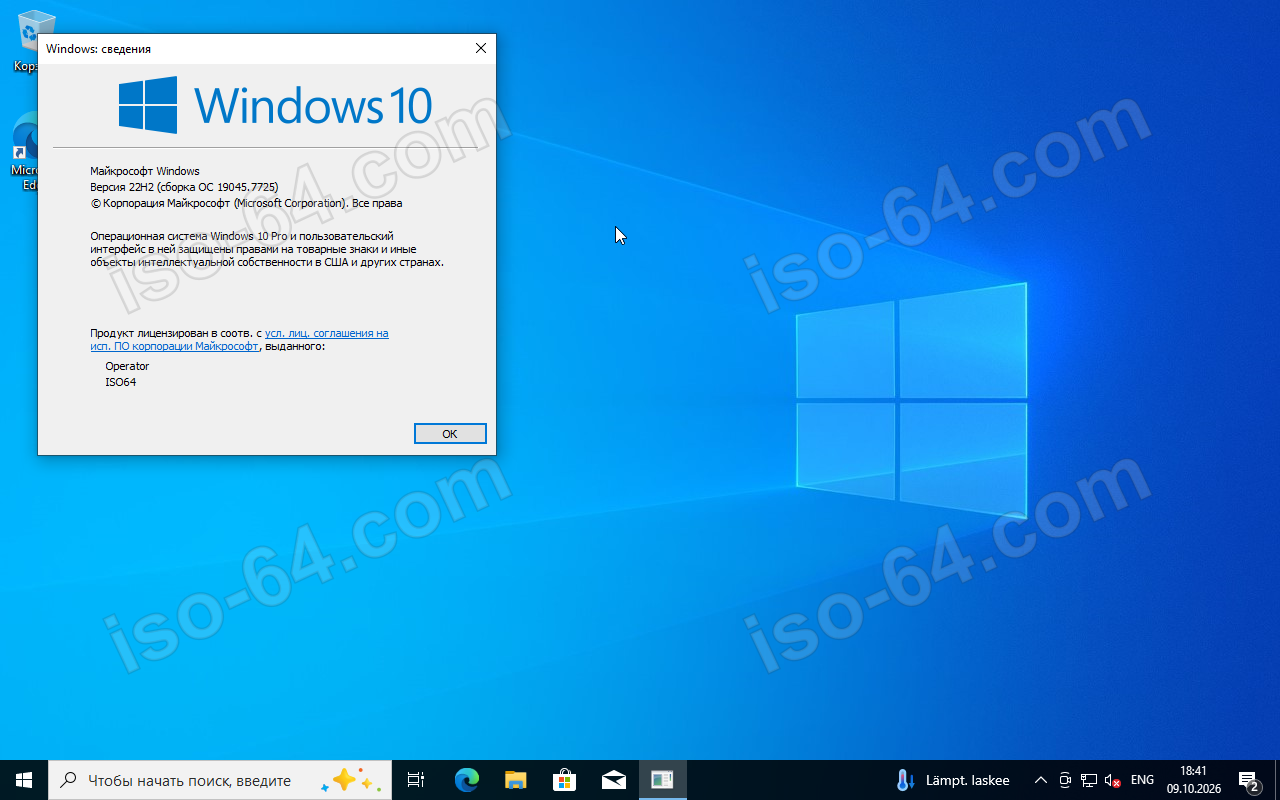
Після оновлення: Windows 10 Pro 22H2, збірка 19045.7725. Збереження тестового документа підтверджено збігом SHA-256.
2
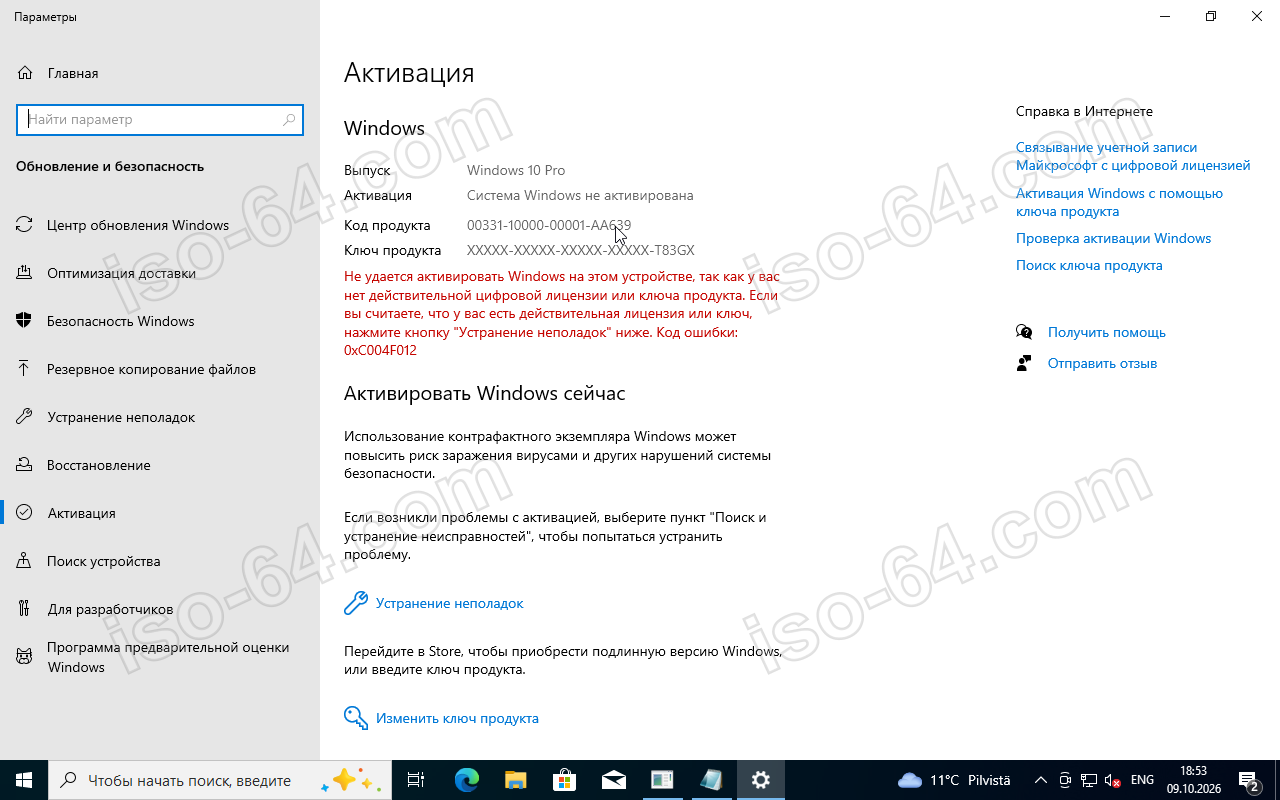
Перевірте «Параметри» → «Оновлення та безпека» → «Активація». У лабораторії показано, що Windows не активовано, помилка 0xC004F012: ліцензію в цьому прогоні не застосовували. Успішна активація потребує дійсного ключа або цифрової ліцензії пристрою для встановленого випуску; завершення оновлення її не підтверджує.
Windows 10 Pro після оновлення: Windows не активовано, помилка 0xC004F012. Дійсний ключ або цифрову ліцензію не застосовували; успішну активацію не показано.
3
Оновіть драйвер відеокарти - завантажте новий із сайту NVIDIA, AMD або Intel. Після зміни версії ОС старий драйвер може працювати некоректно.
4
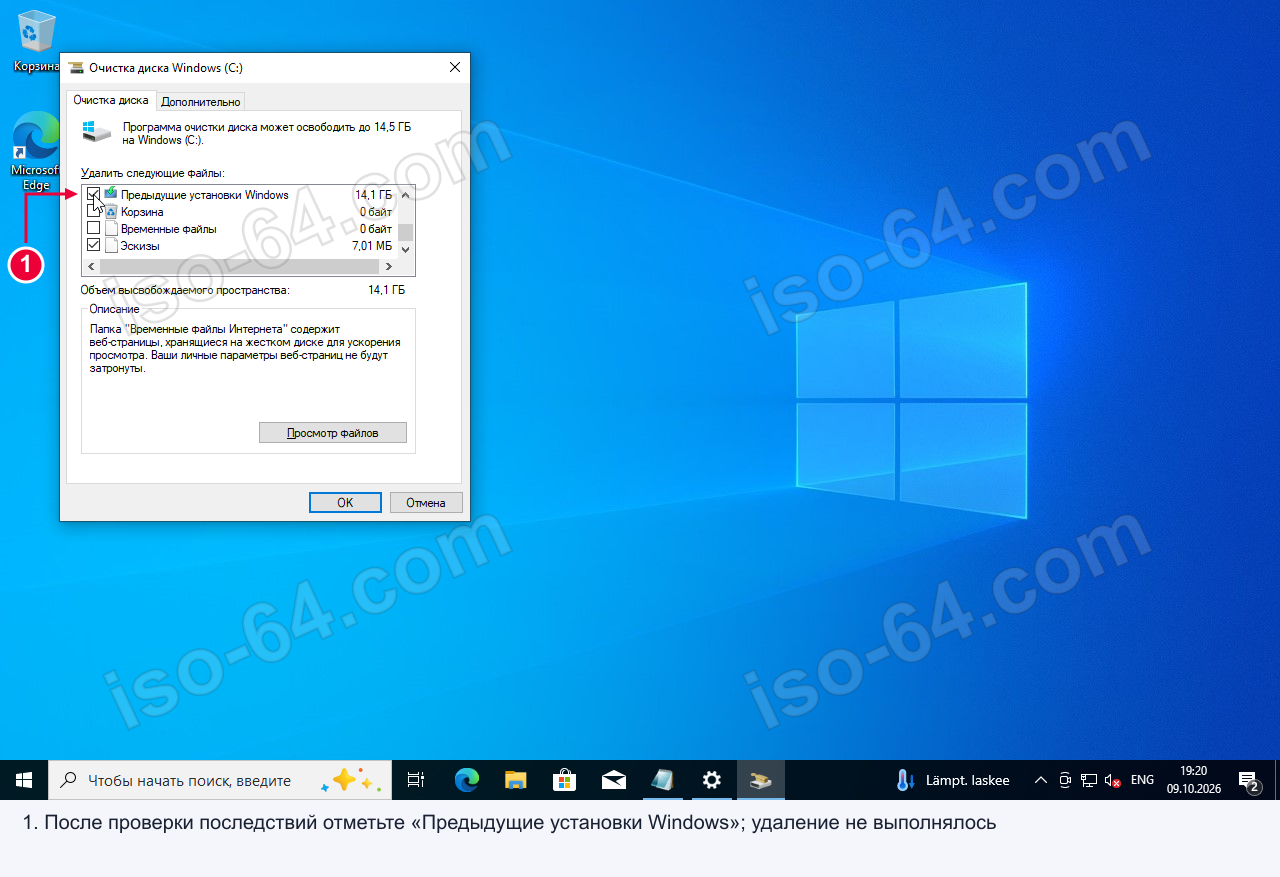
Щоб звільнити місце, відкрийте «Очищення диска», за потреби очистіть системні файли та перевірте пункт «Попередні інсталяції Windows». На кадрі пункт уже позначено, розраховано 14,1 ГБ; видалення не підтверджувалося. Видалення Windows.old позбавляє штатного повернення до попередньої версії, тому спочатку перевірте систему та збережіть потрібні дані. Обсяг звільненого місця на вашому ПК може відрізнятися.
Очищення запущено від адміністратора. Попередні інсталяції Windows позначено; програма показує 14,1 ГБ. Видалення не підтверджувалося, щоб зберегти відкат лабораторного оновлення.
5
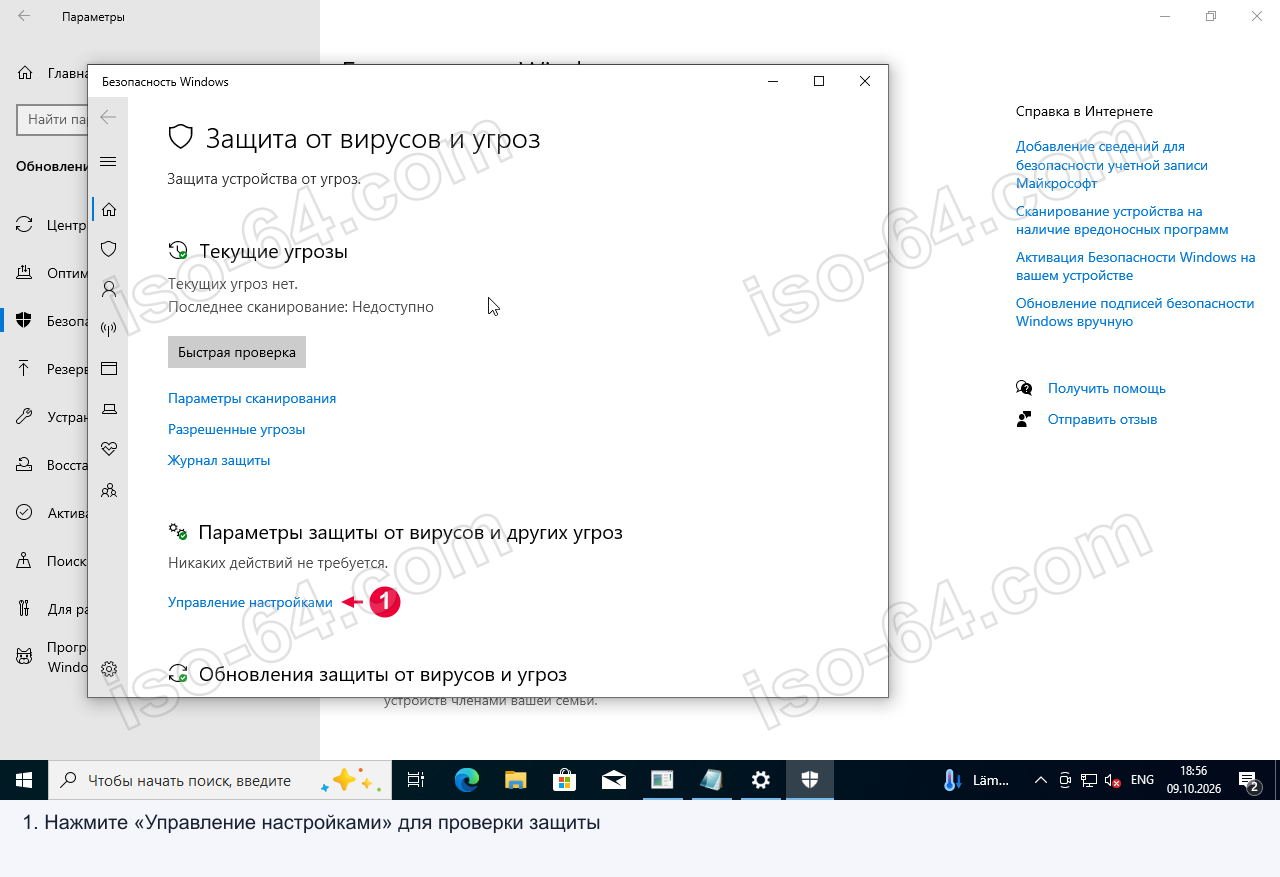
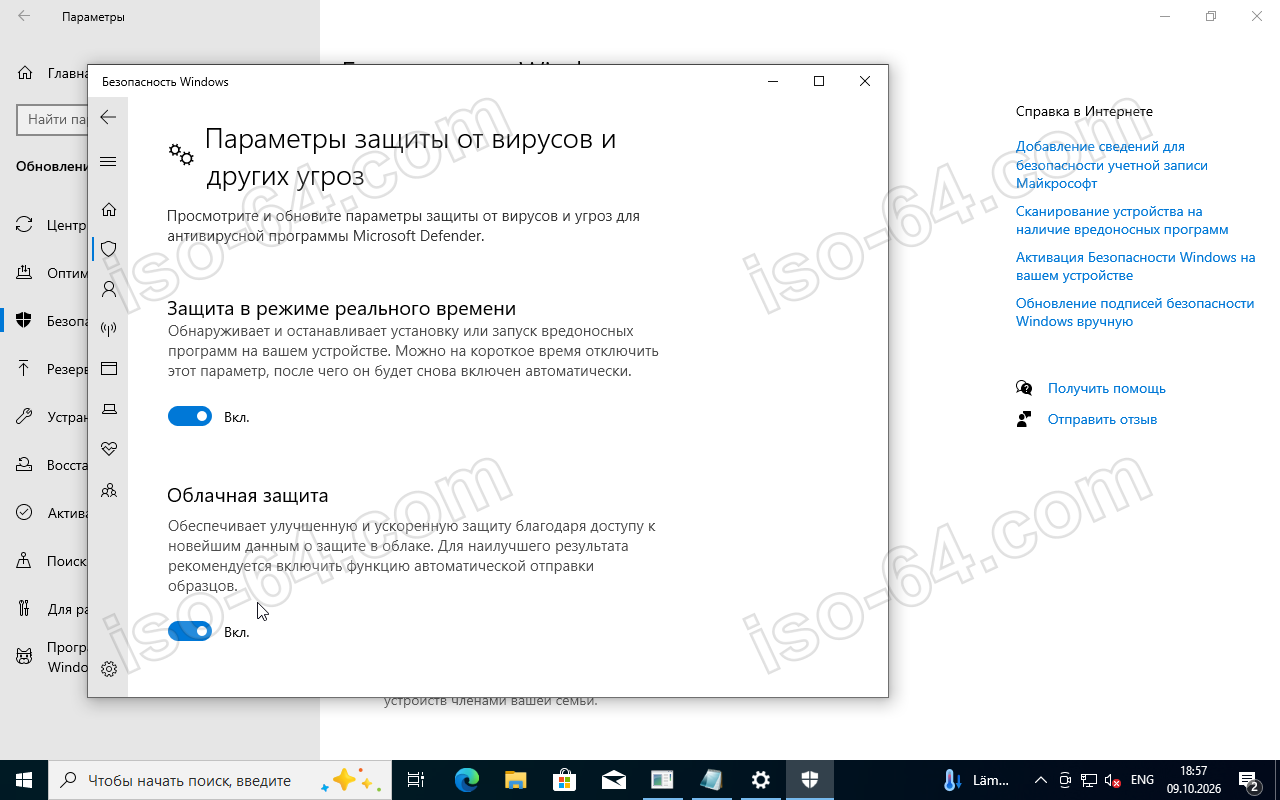
Залиште Microsoft Defender увімкненим. У розділі захисту від вірусів і загроз відкрийте керування налаштуваннями; на другому кадрі захист у реальному часі та хмарний захист увімкнено. Повідомлення про відсутність поточних загроз не замінює повноцінної перевірки та оновлення захисних відомостей.
Захист від вірусів і загроз: поточних загроз немає. Керування налаштуваннями відкриває перевірку перемикачів; відсутність загроз не доводить завершеної перевірки комп'ютера.
Захист у реальному часі та хмарний захист Microsoft Defender увімкнено.
7
Поширені помилки та їх розв'язання
Не встановлюється оновлення Windows 10 22H2
Невдале встановлення KB саме по собі не доводить пошкодження кешу. Спочатку перевірте код помилки та застосовність пакета. Якщо діагностика вказує на кеш, у командному рядку адміністратора можна зупинити служби net stop wuauserv, net stop bits, перейменувати C:\Windows\SoftwareDistribution на SoftwareDistribution.old командою ren, потім виконати net start wuauserv і net start bits. Якщо тека .old уже існує або перейменування не вдалося, не видаляйте її без перевірки. Кадр показує кінцевий вивід на окремій тестовій Windows 10: служби спочатку вже були зупинені, потім запущені; початкова помилка MSU не відтворювалася.
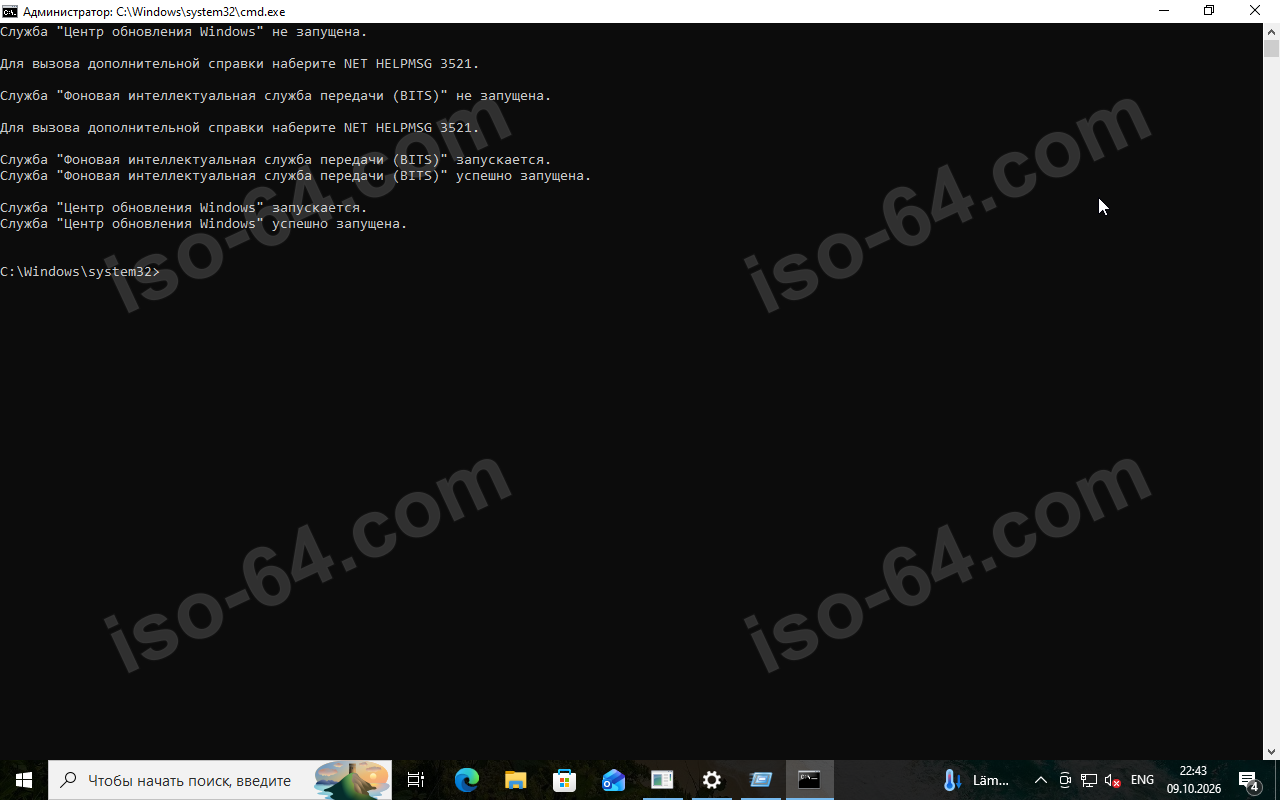
На окремій тестовій Windows 10 виконано зупинку служб, перейменування SoftwareDistribution на SoftwareDistribution.old і запуск BITS/Windows Update. Під час запуску процедури служби вже були зупинені; після процедури успішно запущені. Помилка встановлення MSU в цій ВМ не відтворювалася.
Інсталятор не дає зберегти файли та застосунки
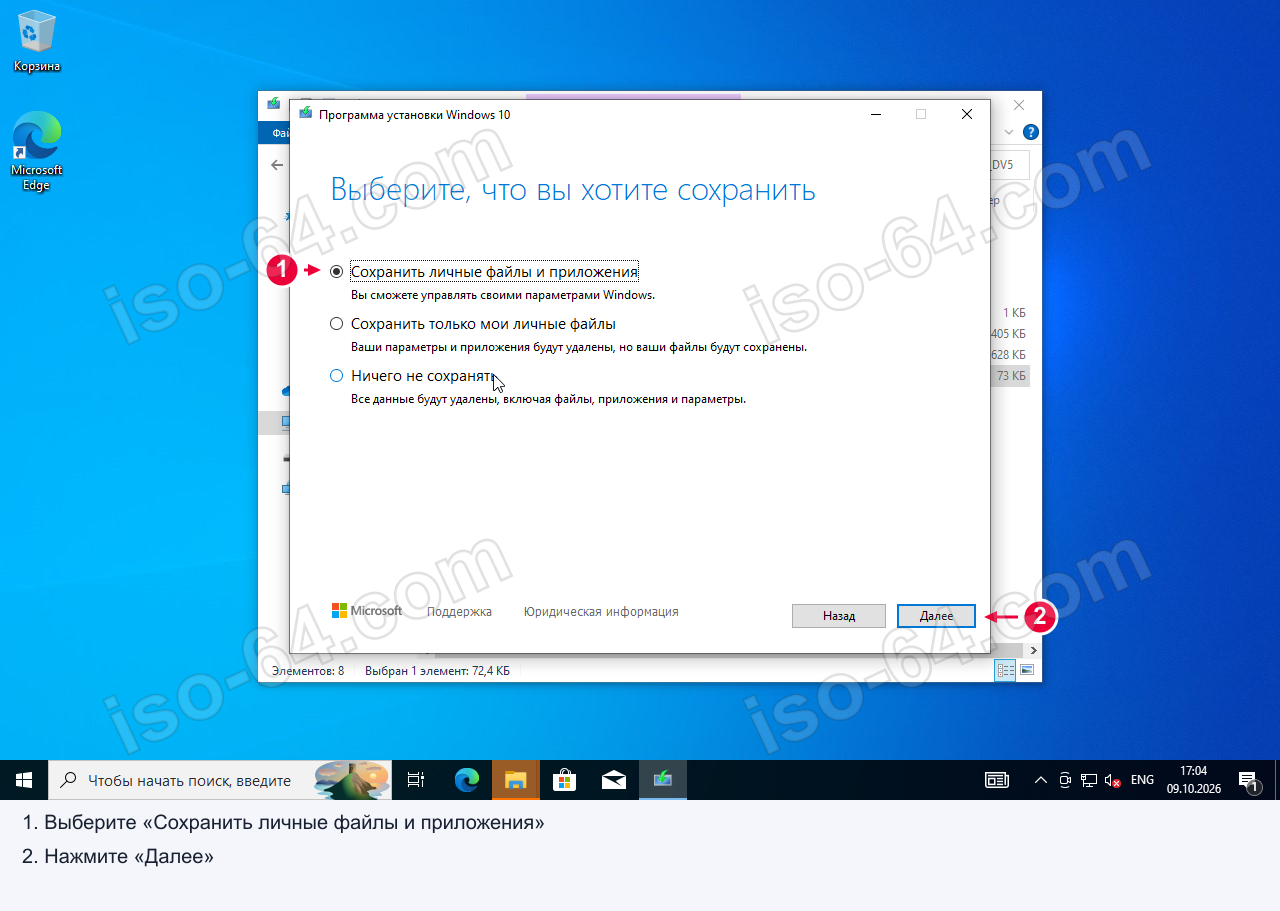
Якщо пункт «Зберегти особисті файли та застосунки» недоступний, перевірте сумісність випуску, мови, архітектури та шляху оновлення; не продовжуйте з варіантом «Нічого не зберігати», якщо потрібні застосунки. У показаному відповідному ISO перший пункт доступний і позначений, потім «Далі». Це приклад успішного вибору, а не кадр відтвореної помилки.
Приклад доступного збереження в лабораторному інсталяторі: позначено збереження особистих файлів і застосунків. Помилка недоступного збереження не відтворювалася.
Помилка 0x800F0818
Код 0x800F0818 потребує перевірки повного коду та журналів. Опис Microsoft для 0x800F0818 - 0x20003 під час переходу Windows 10 → Windows 11 стосується старого SetupConfig.ini зі шляхами до несумісних мовних пакетів; він не доводить такої причини будь-якого оновлення всередині Windows 10. Не видаляйте SetupConfig.ini або UnattendFile наосліп: спочатку зіставте свій журнал із відповідною діагностикою та збережіть налаштування. У нашому оновленні Windows 10 ця помилка не відтворювалася.
Бракує місця на диску
Вільне місце залежить від оновлення та тимчасових файлів; дотримуйтеся перевірки інсталятора. Перегляньте варіанти «Очищення диска», зокрема «Попередні інсталяції Windows» (кадр у кроці після оновлення). Видалення попередньої інсталяції та точок відновлення зменшує можливості відкату; робіть це свідомо після резервної копії. Зовнішній диск використовуйте, лише якщо інсталятор пропонує його для звільнення місця: він не замінює потрібного місця на C:. Помилка нестачі місця в нашому прогоні не відтворювалася.
Відкат на 71 % і повернення до попередньої версії
Відсоток 71% сам по собі не визначає причини відкату. Перевірте повний код помилки, C:\$WINDOWS.~BT\Sources\Panther\setupact.log і журнали Rollback; діагностика SetupDiag допомагає зіставити причину. Конфлікт драйверів або стороннього ПЗ — можливі варіанти, а не гарантований діагноз. Видаляйте конкретне ПЗ або змінюйте драйвер лише після підтвердження причини. Такий відкат у показаному прогоні не відтворювався.
WinRE не запускається після KB5068164
Microsoft описує збій WinRE після KB5068164 і його виправлення в KB5075039; не зводьте його без перевірки до нестачі місця. Перевірте reagentc /info у командному рядку адміністратора. На лабораторному кадрі стан середовища відновлення Windows — Enabled; це статус увімкнення, а не перевірка запуску WinRE. Якщо у вас Disabled, з'ясуйте конфігурацію та можливість reagentc /enable; команда сама по собі не замінює виправлення конкретного збою.
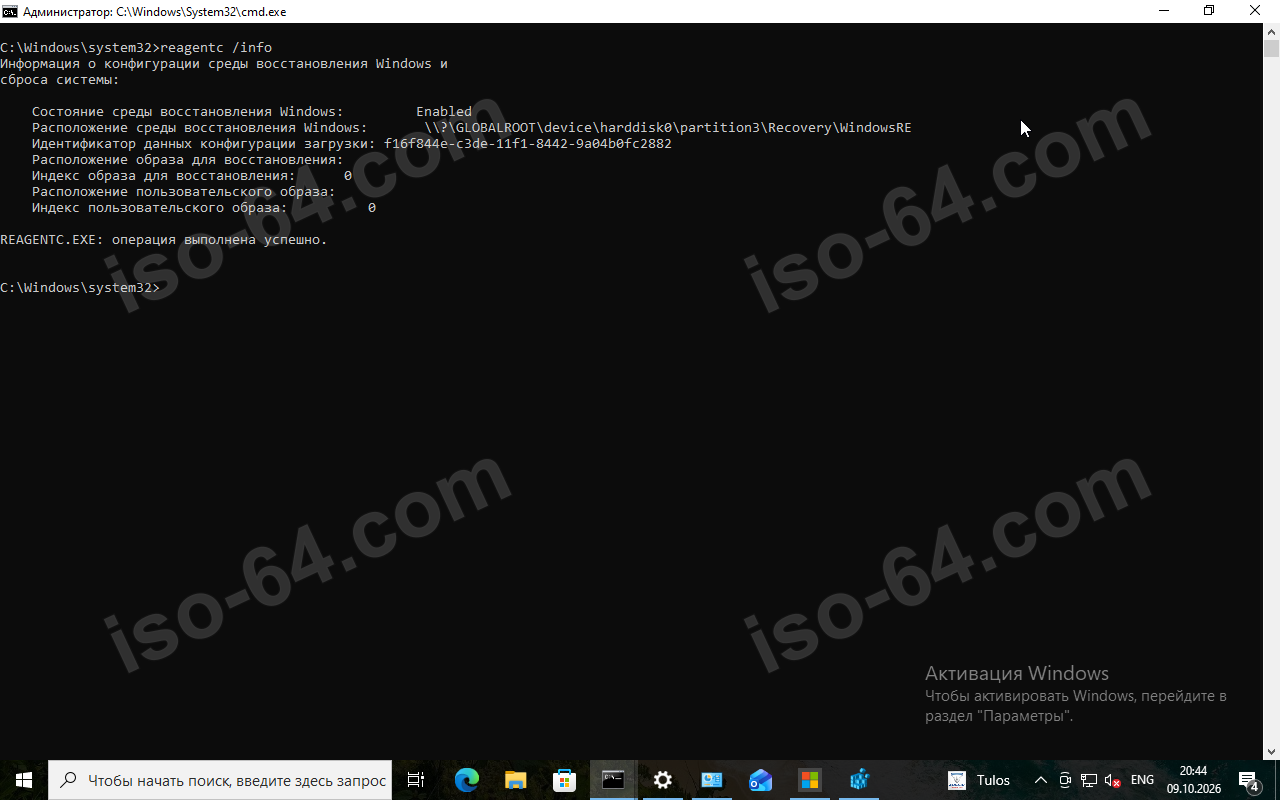
Реальна перевірка reagentc /info: WinRE увімкнено. Помилка після KB5068164 у лабораторії не відтворювалася.
Оновлення зависло
Деякі етапи оновлення довго не змінюють відсотків. Залиште ПК підключеним до живлення та стежте за активністю; не вважайте фіксовані 3–4 години універсальним порогом для примусового вимкнення. У разі підтвердженого збою орієнтуйтеся на код помилки та процедури відновлення. У нашому прогоні зависання з фізичним утриманням кнопки живлення не відтворювалося; гарантувати автоматичний відкат не можна.
8
Фінальна перевірка
1
Версія: Win+R → winver → Enter. Звірте 22H2 і повний номер збірки з вибраним ISO або встановленим KB, враховуючи поточну версію сайту 19045.7850. Історичні результати 19045.7725 і 19045.7727 показано вище.
2
Активація: «Параметри» → «Оновлення та безпека» → «Активація». Перевірте фактичний статус. На лабораторному кадрі вище Windows не активовано; успішну активацію поки не знімали.
3
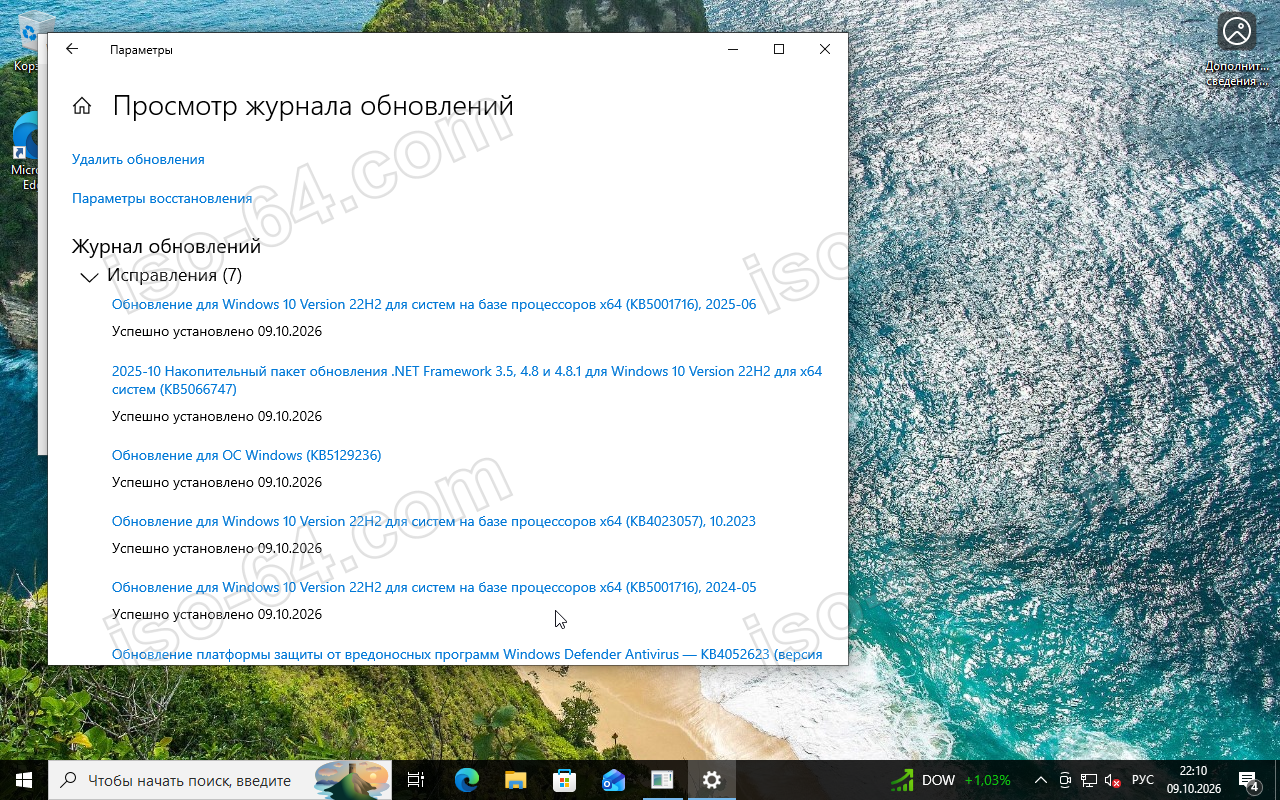
Журнал оновлень: «Параметри» → «Оновлення та безпека» → «Центр оновлення Windows» → «Переглянути журнал оновлень». На фінальному кадрі оновлення для ОС Windows (KB5129236) успішно встановлено 09.10.2026; видно також .NET та інші реальні додаткові пакети. Їх наявність не означає участі будь-якої системи в ESU.
Журнал Windows 10 після встановлення: KB5129236 успішно встановлено 09.10.2026. Також показано реальні додаткові пакети, знайдені повторною перевіркою.
Кадри показують лабораторний перехід Windows 10 Pro 21H2 19044.3086 → 22H2 19045.7725 та окреме встановлення KB5129236 до 19045.7727. Перевірено тестовий документ і журнал; успішну активацію не підтверджено. На своєму ПК окремо перевірте версію, файли, застосунки, драйвери та ліцензію. Вибирайте наступне оновлення за потребою та вимогами, а не лише за строком від попередньої інсталяції.

Коментарі: 0