Обхід TPM 2.0 і Secure Boot під час інсталяції/оновлення до Windows 11
Актуальний образ: Windows 11 26H2 26300.10075. Екрани інсталятора й редактор реєстру WinPE знято з українського ISO 26300.10075. На робочому столі Windows 11 Pro тієї ж збірки показано налаштування Rufus і перевірку Secure Boot у PowerShell. Приклад із MoSetup знято в попередній російськомовній Windows 10.
Перевірка вимог Windows 11 26H2 і розбір попередніх прикладів Rufus, MoSetup і LabConfig. Спершу перевірте, чи доступні штатні TPM і Secure Boot у мікропрограмі. Обхід перевірок не замінює сумісності й не гарантує інсталяції на будь-якому ПК.
Що враховувати для Windows 11 26H2
Для 26H2 спочатку перевірте підтримуваний процесор, TPM 2.0, UEFI з підтримкою Secure Boot, від 4 ГБ ОЗП і накопичувач від 64 ГБ за вимогами Microsoft. Ємність накопичувача 64 ГБ — не обсяг вільного місця, потрібного для конкретного оновлення.
Параметри Rufus і LabConfig показано на збірці 26300.10075. Приклад із MoSetup знято окремо у Windows 10. Їхня наявність не підтверджує сумісність комп'ютера чи працездатність усіх обхідних способів у поточній програмі інсталяції 26H2. Щоб зберегти програми, запускайте оновлення з Windows; чиста інсталяція з USB розв'язує інше завдання.
Спочатку перевірте: можливо, обхід не потрібен
TPM і Secure Boot можуть бути вимкнені в BIOS/UEFI. Спочатку перевірте штатні налаштування: їх увімкнення допомагає виконати вимоги Windows 11, але саме по собі не гарантує пропозиції оновлення.
1
Зайдіть у BIOS/UEFI і ввімкніть TPM / PTT / Intel PTT / AMD fTPM - назви залежать від плати.
2
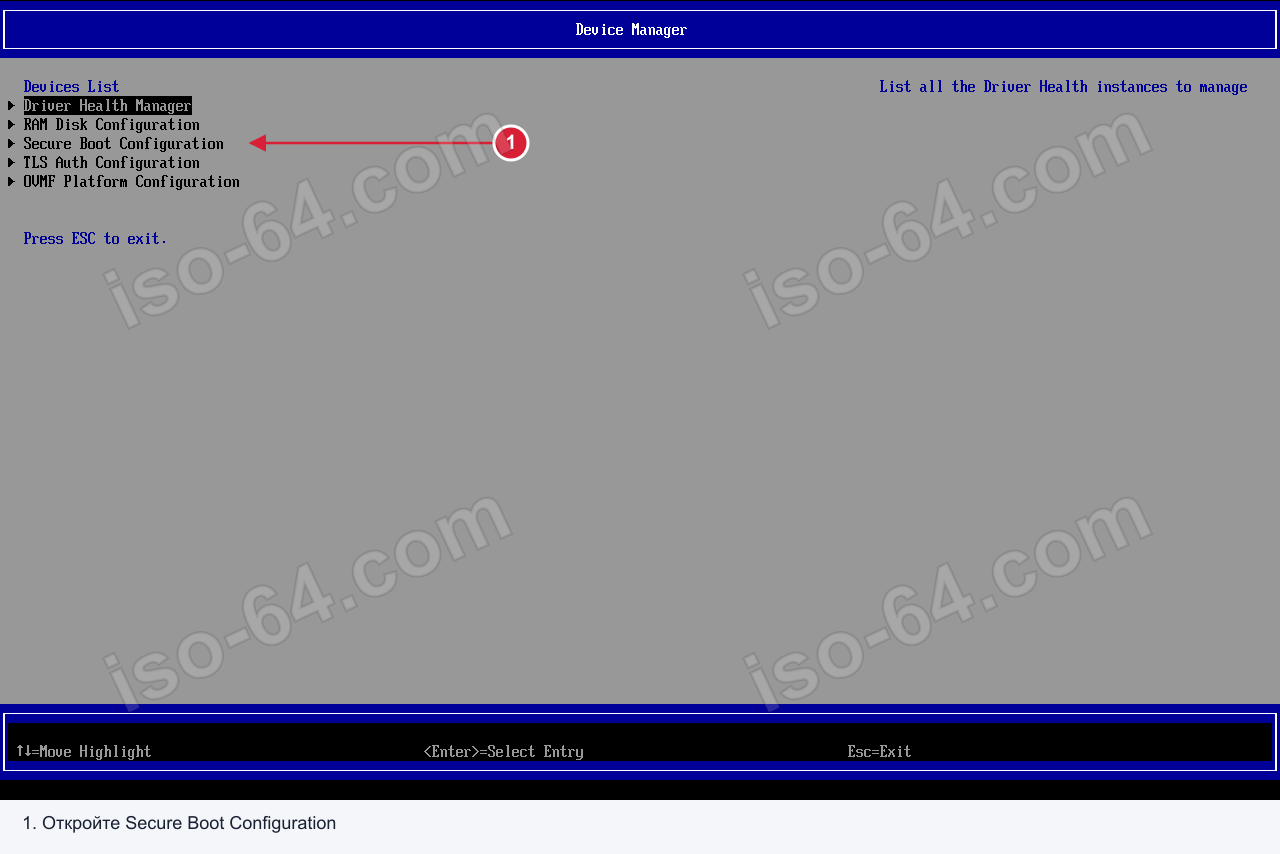
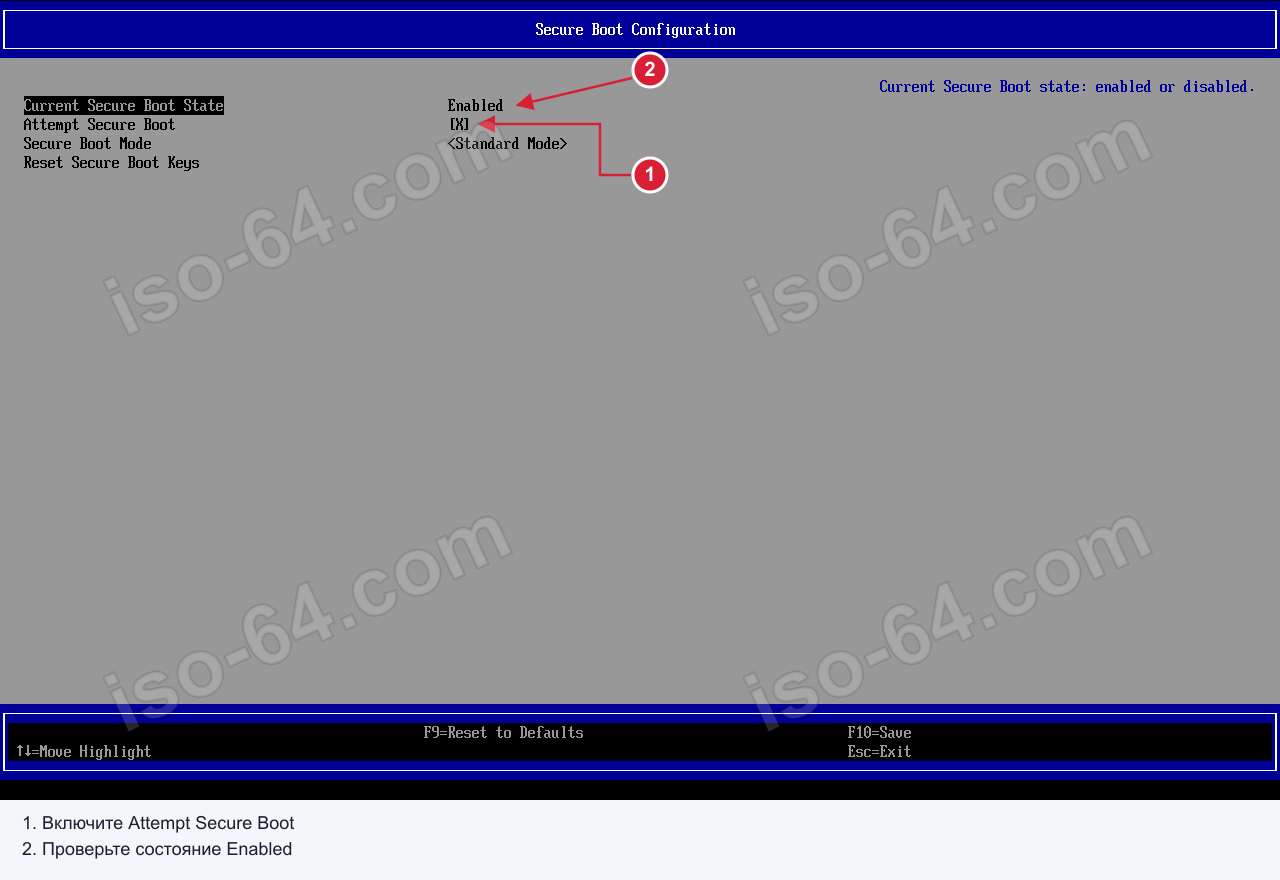
Там само ввімкніть Secure Boot. У прикладі віртуального UEFI OVMF відкрийте Device Manager → Secure Boot Configuration, позначте Attempt Secure Boot і перевірте Current Secure Boot State → Enabled. У прошивці фізичного комп'ютера назви й маршрут можуть відрізнятися.
Приклад віртуального UEFI OVMF: у Device Manager виберіть Secure Boot Configuration і натисніть Enter.Приклад OVMF: позначте Attempt Secure Boot і перевірте Current Secure Boot State → Enabled.
3
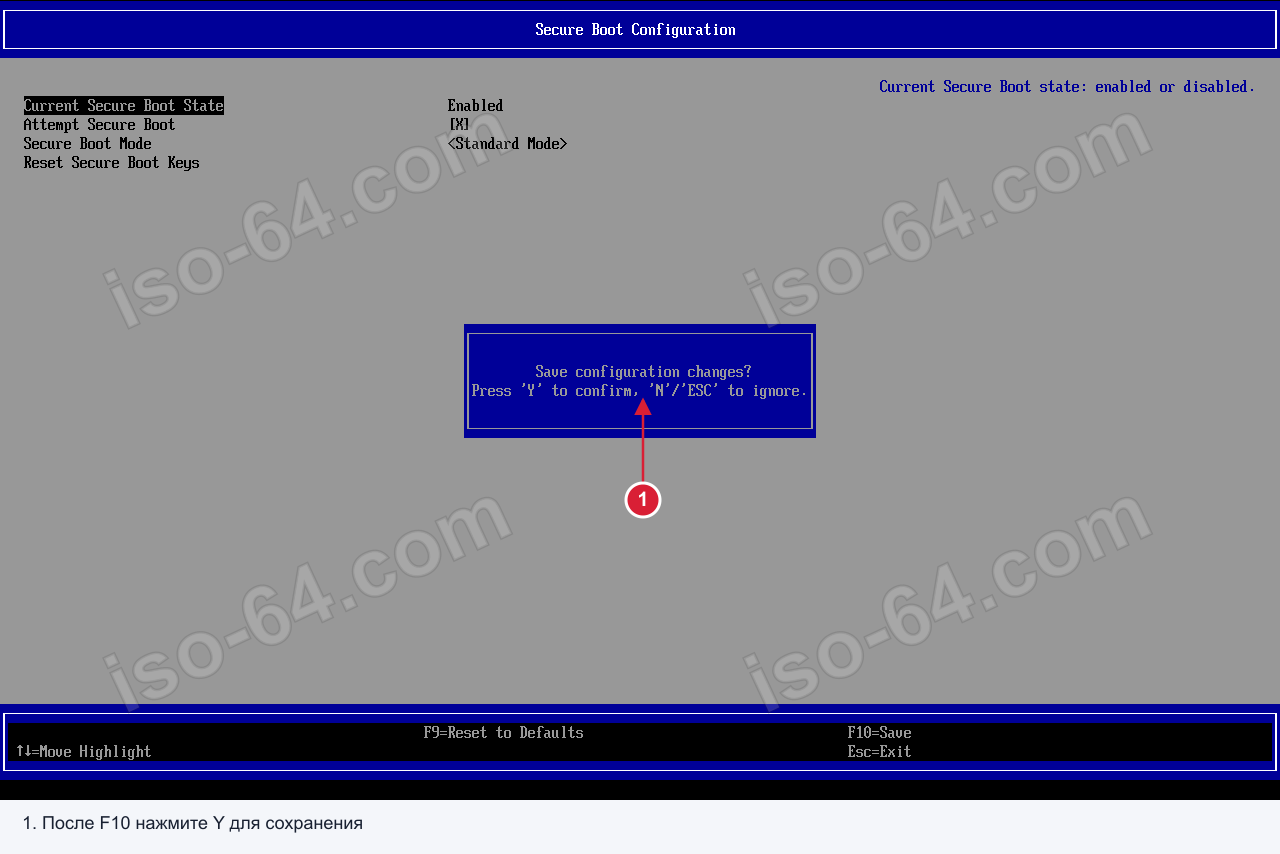
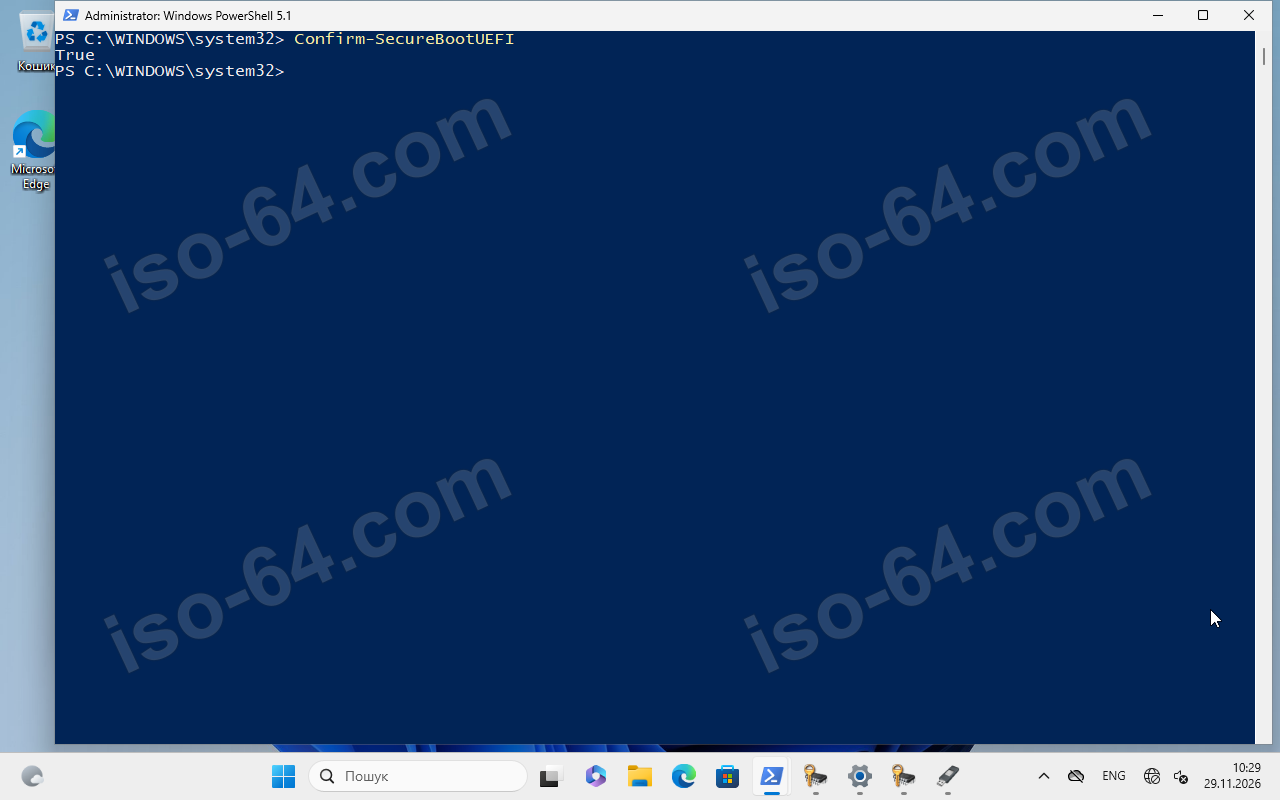
Збережіть налаштування й перезавантажте комп'ютер. У показаному OVMF натисніть F10, потім Y у відповідь на Save configuration changes?. Після завантаження Windows відкрийте Windows PowerShell від імені адміністратора й виконайте Confirm-SecureBootUEFI: результат True означає, що безпечне завантаження ввімкнено. Після цього перевірте сумісність комп'ютера й доступність оновлення; автоматична пропозиція не гарантується.
В OVMF після F10 показано запитання «Save configuration changes?»; натисніть Y, щоб зберегти, потім перезавантажте комп'ютер.У встановленій Windows 11 Pro команда Confirm-SecureBootUEFI повернула True. На цій ВМ увімкнено безпечне завантаження.
Спосіб 1 - твік реєстру для оновлення з Windows 10
Нижче показано створення параметра MoSetup у працюючій Windows 10. Він стосується перевірок TPM і підтримуваного процесора під час оновлення; не вважайте його універсальним обходом Secure Boot або відсутнього TPM. Застосовність залежить від інсталятора та обладнання.
1
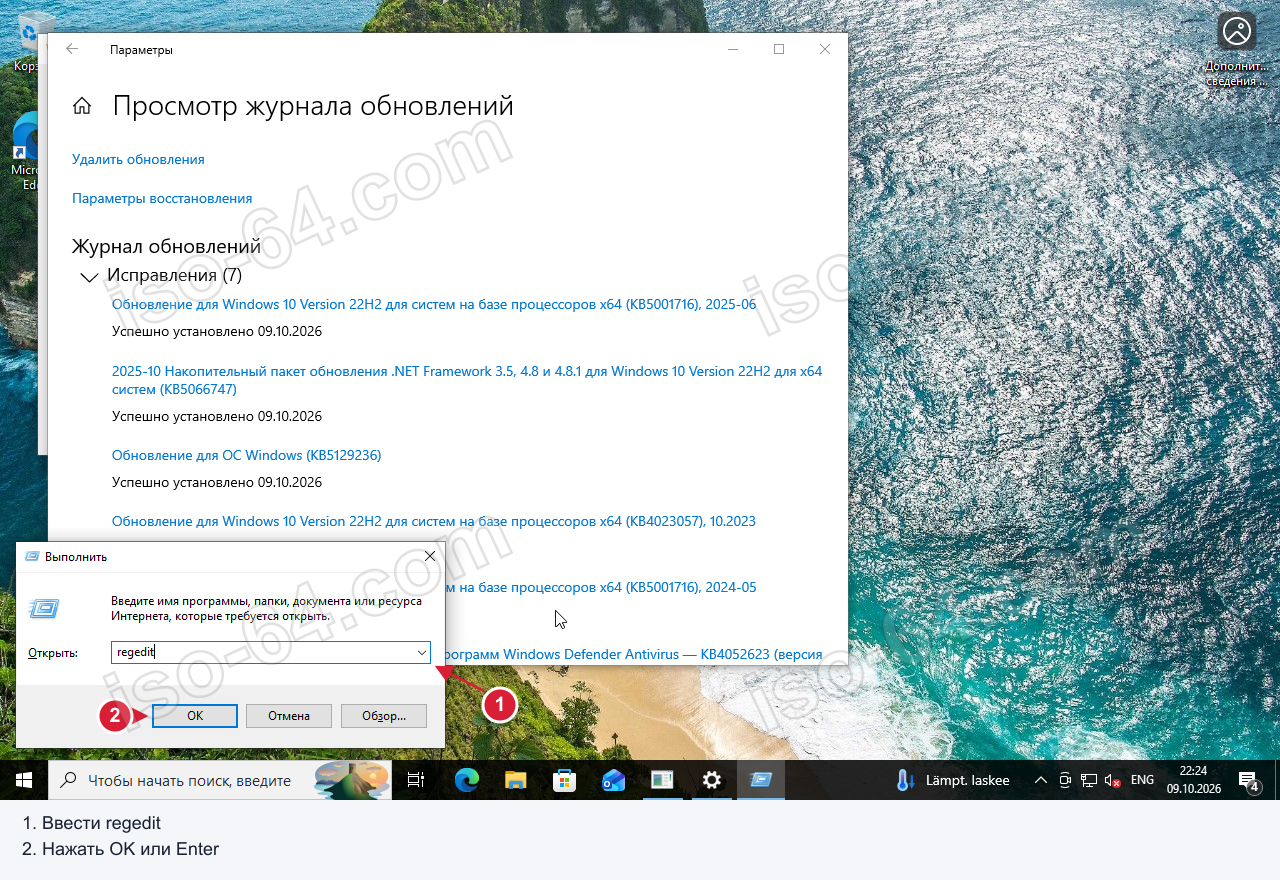
Натисніть Win + R. У вікні Виконати введіть regedit у полі Відкрити і натисніть OK або Enter. На запит контролю облікових записів користувачів підтвердьте запуск редактора реєстру. На кадрах інтерфейс російськомовний.
Windows 10, вікно «Виконати»: введіть regedit у полі «Відкрити», потім натисніть «OK» або Enter.
2
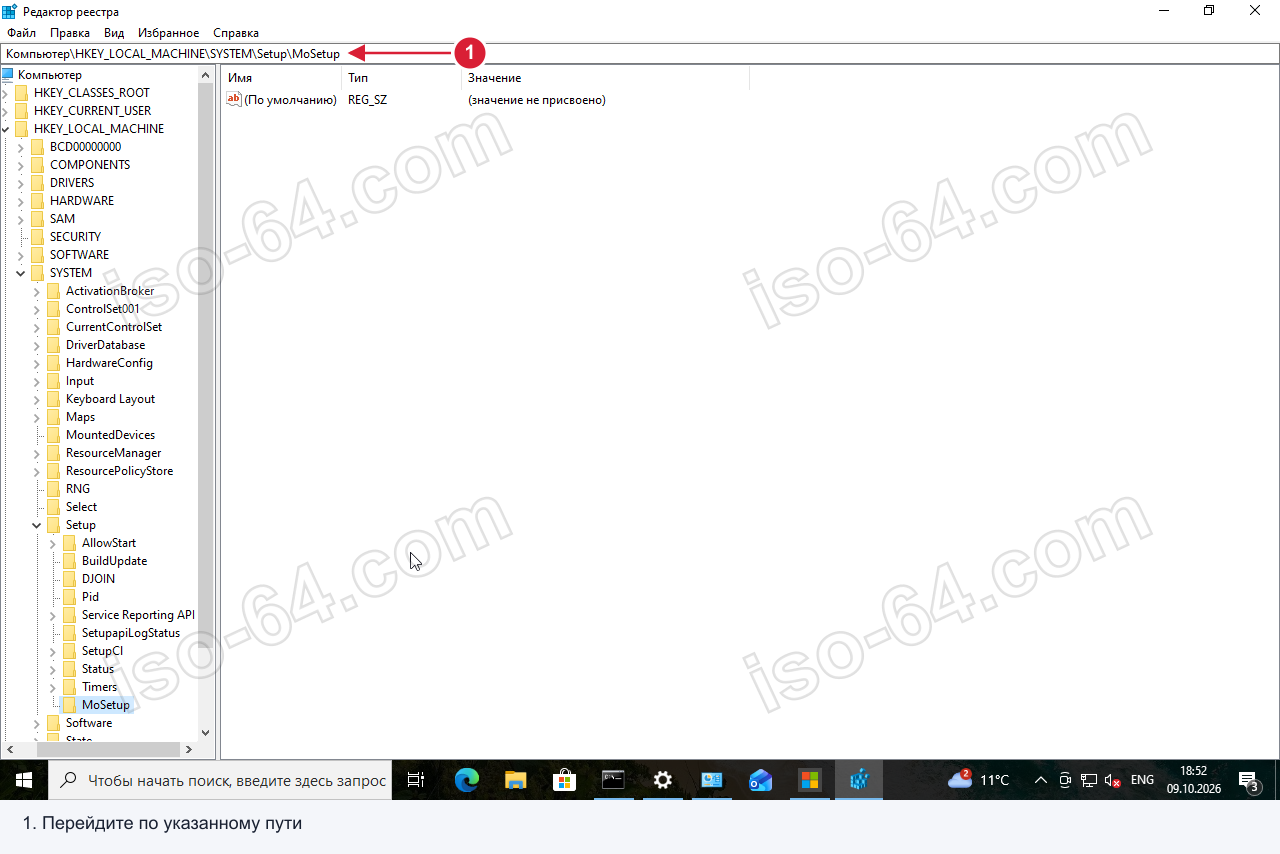
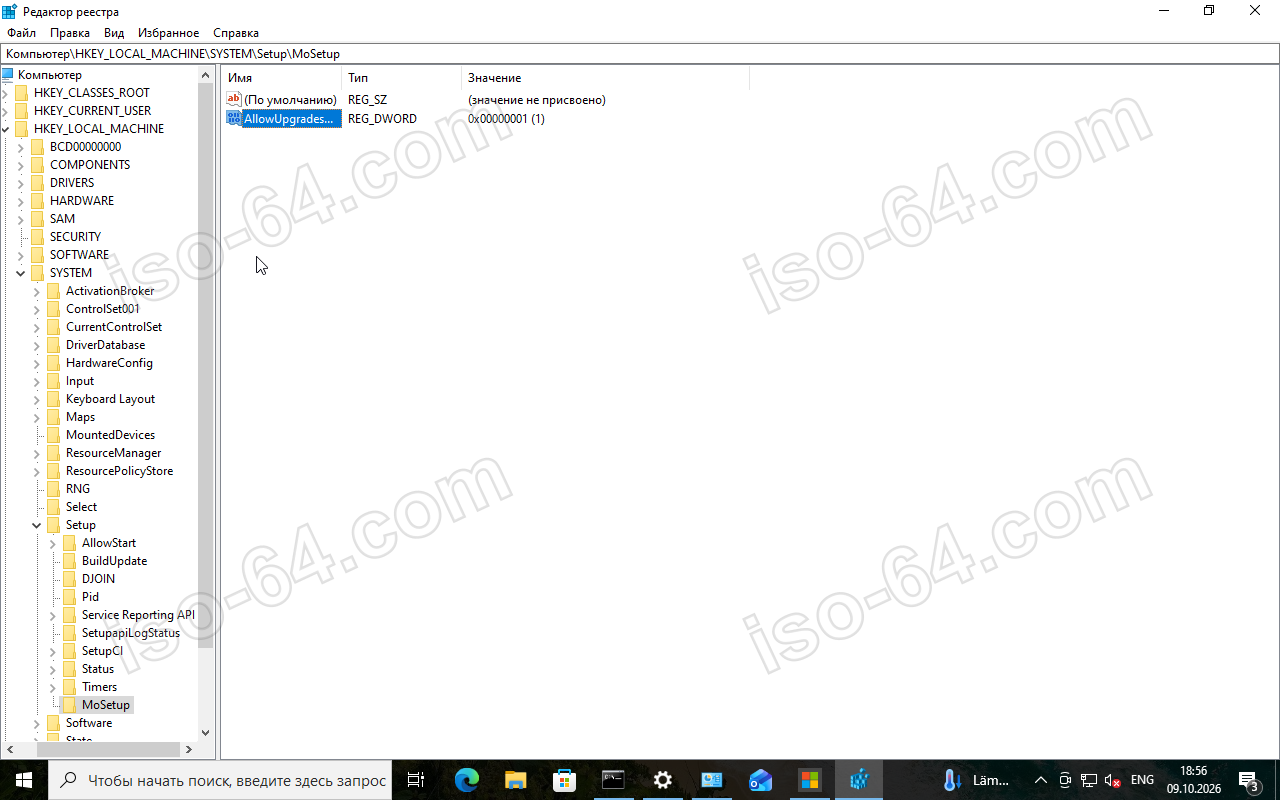
У Редакторі реєстру перейдіть до HKEY_LOCAL_MACHINE\SYSTEM\Setup\MoSetup. Якщо розділу MoSetup немає, створіть його всередині Setup через Створити → Розділ. На кадрі його вже вибрано.
Редактор реєстру: вибрано розділ HKEY_LOCAL_MACHINE\SYSTEM\Setup\MoSetup.
3
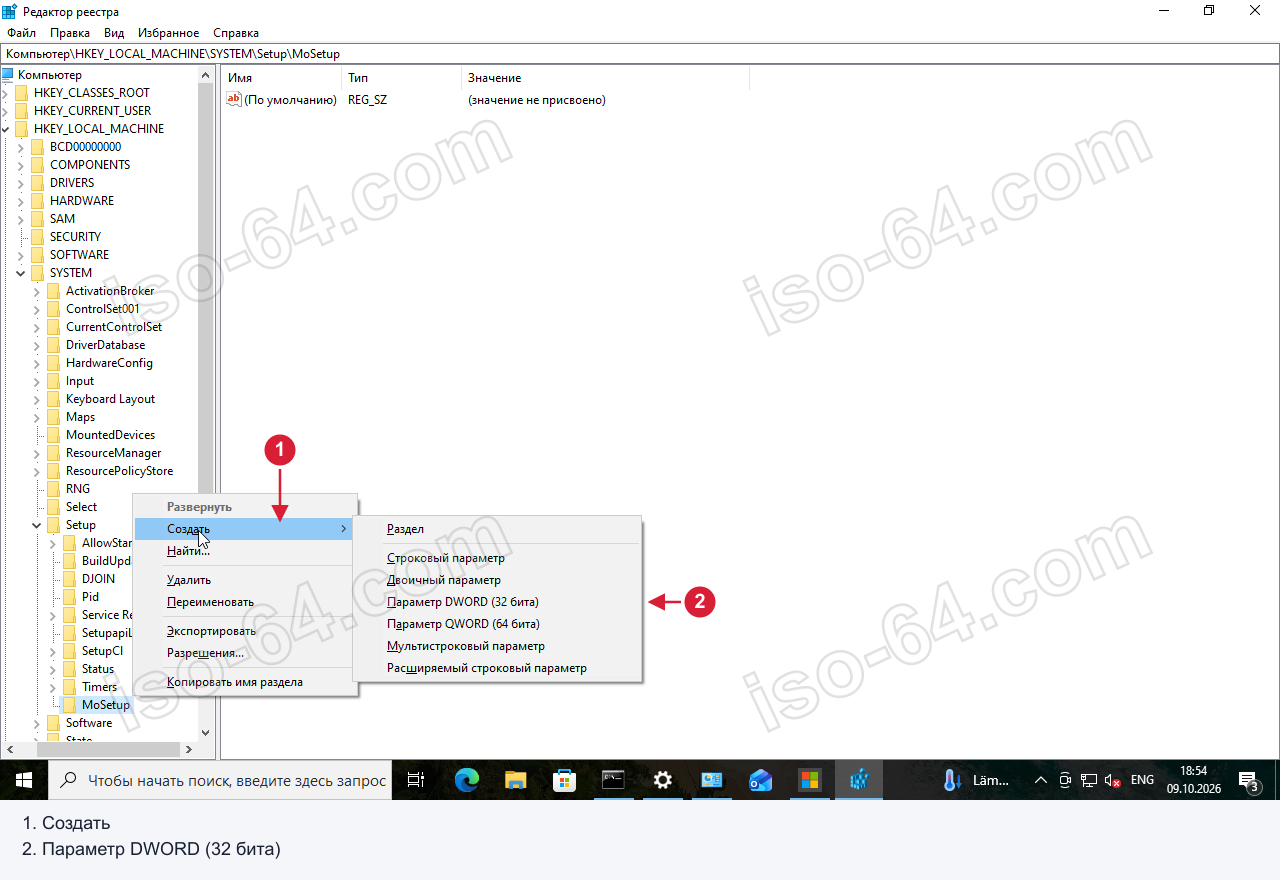
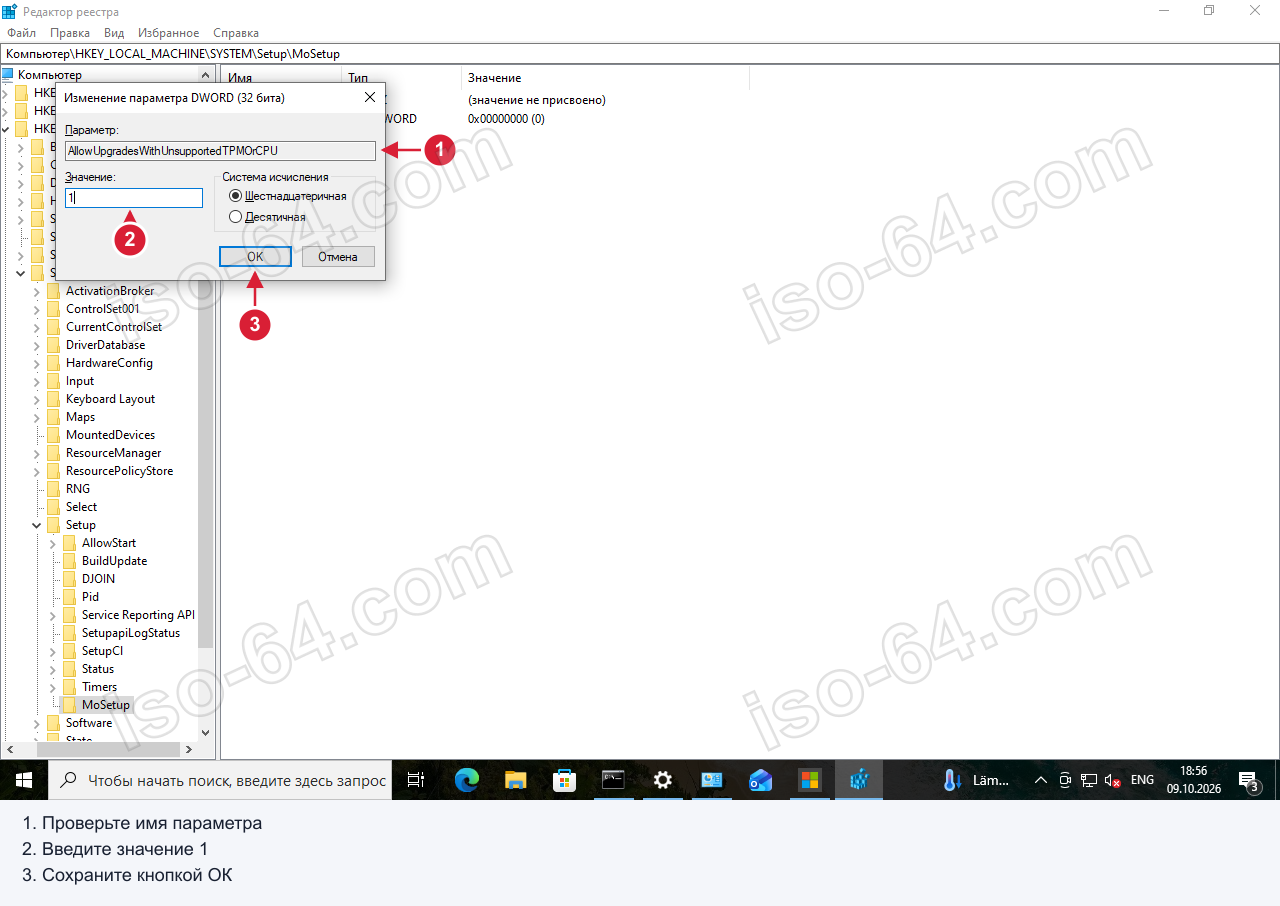
У розділі MoSetup виберіть Створити → Параметр DWORD (32-розрядний) і задайте ім'я AllowUpgradesWithUnsupportedTPMOrCPU. Відкрийте параметр подвійним клацанням: у вікні Редагування параметра DWORD (32-розрядний) перевірте ім'я, у полі Значення введіть 1 і натисніть OK. У списку має з'явитися тип REG_DWORD зі значенням 0x00000001 (1).
У розділі MoSetup відкрийте «Створити» → «Параметр DWORD (32-розрядний)».Перевірте ім'я AllowUpgradesWithUnsupportedTPMOrCPU, введіть 1 у полі «Значення» й натисніть «OK». Ім'я призначається до відкриття цього діалогу.У MoSetup збережено параметр REG_DWORD зі значенням 0x00000001 (1).
4
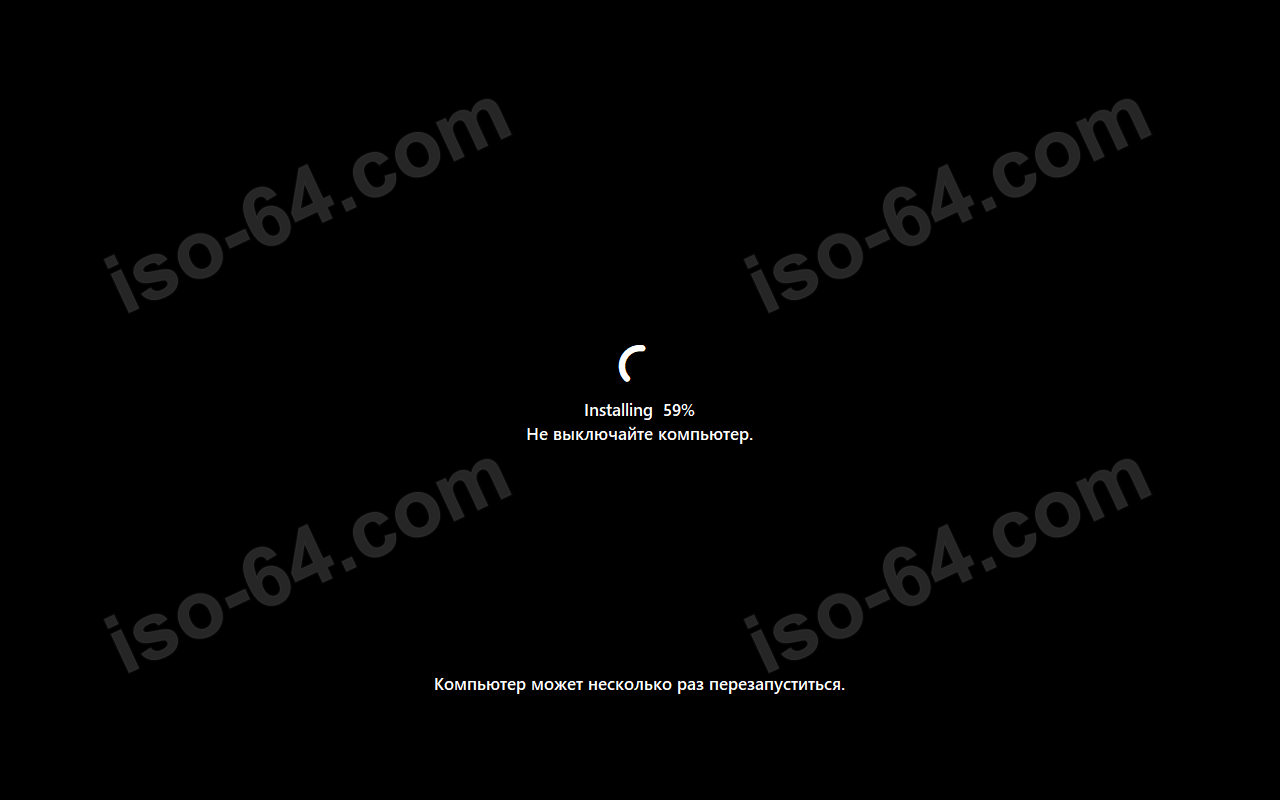
Закрийте редактор реєстру, перезавантажте ПК і запустіть setup.exe з відповідного інсталяційного носія з працюючої Windows. Дотримуйтеся вказівок програми встановлення й перевірте доступні варіанти збереження даних. Нижче — окремий приклад ходу встановлення на тестовій ВМ з TPM 2.0 і Secure Boot; він не підтверджує успішного обходу на несумісному комп'ютері.
Окремий лабораторний приклад: встановлення тривало до 59%. Ця ВМ має TPM 2.0 і Secure Boot; кадр не доводить успішного обходу на несумісному ПК.
Створення параметра не підтверджує сумісності. Microsoft не рекомендує встановлювати Windows 11 на обладнання, що не відповідає вимогам, і не гарантує йому підтримки чи оновлень. Метод не слід вважати підтримуваним способом оновлення.
Спосіб 2 - Rufus під час створення флешки
Найзручніший варіант для чистого встановлення або оновлення з флешки. Не потребує ручного редагування реєстру.
1
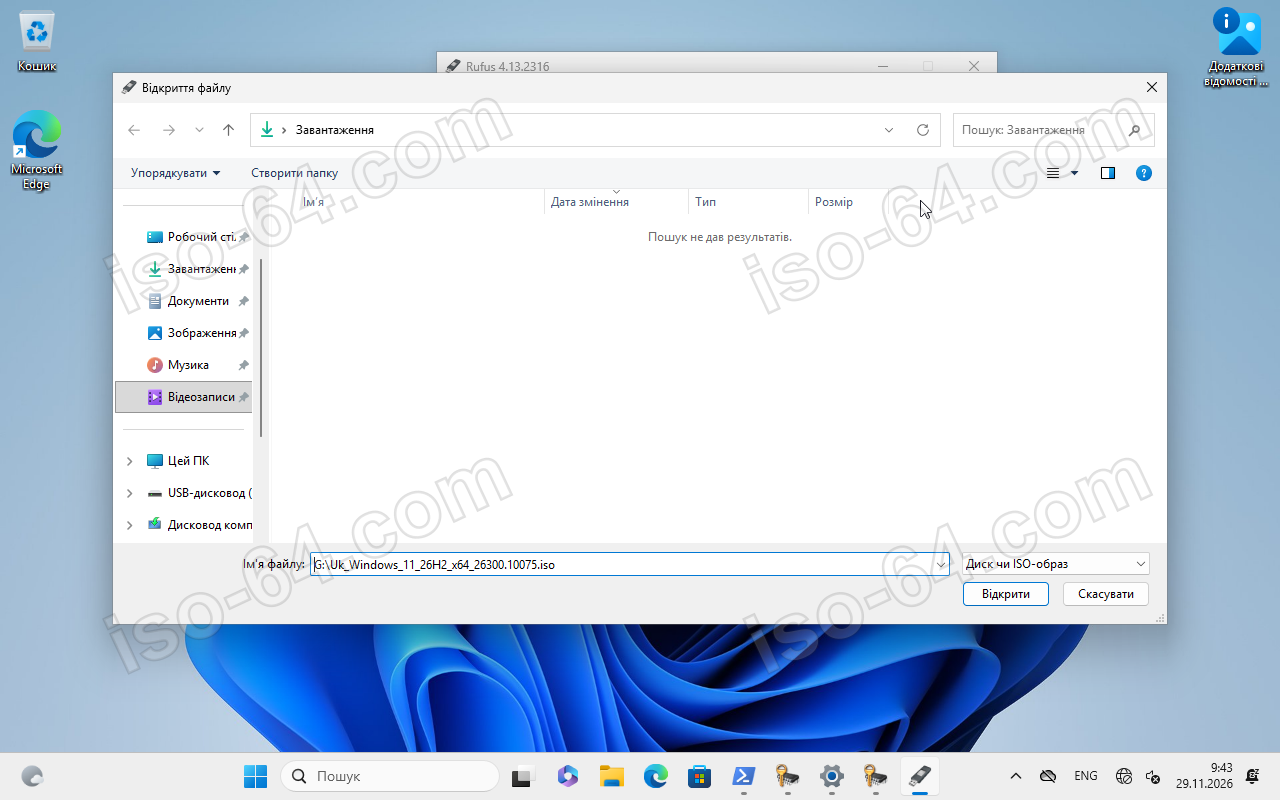
Завантажте Rufus і ISO Windows 11. Запустіть Rufus і натисніть ВИБРАТИ. У вікні Відкриття файлу вкажіть шлях до ISO в полі Ім’я файлу й натисніть Відкрити.
У діалозі вибору файлу вказано український ISO Windows 11 26H2 x64 збірки 26300.10075.
2
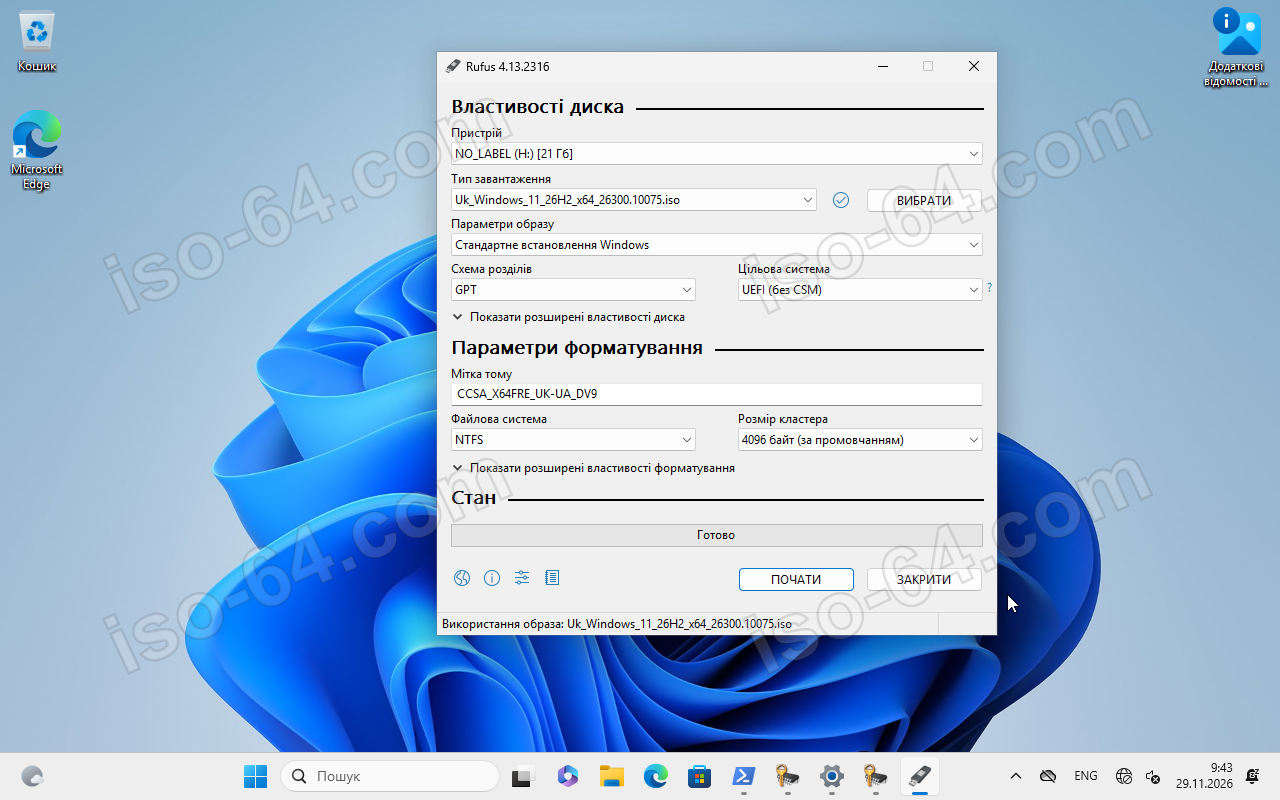
Перевірте флешку в полі пристрою та вибраний ISO. У прикладі вказано NO_LABEL (H:) [21 Гб], схему розділів GPT і цільову систему UEFI (без CSM); у вас ім'я та розмір носія будуть іншими. Натисніть ПОЧАТИ. Статус готовності до запуску запису ще не означає, що флешку записано.
У Rufus вибрано український ISO збірки 26300.10075, схему розділів GPT і завантаження в режимі UEFI.
3
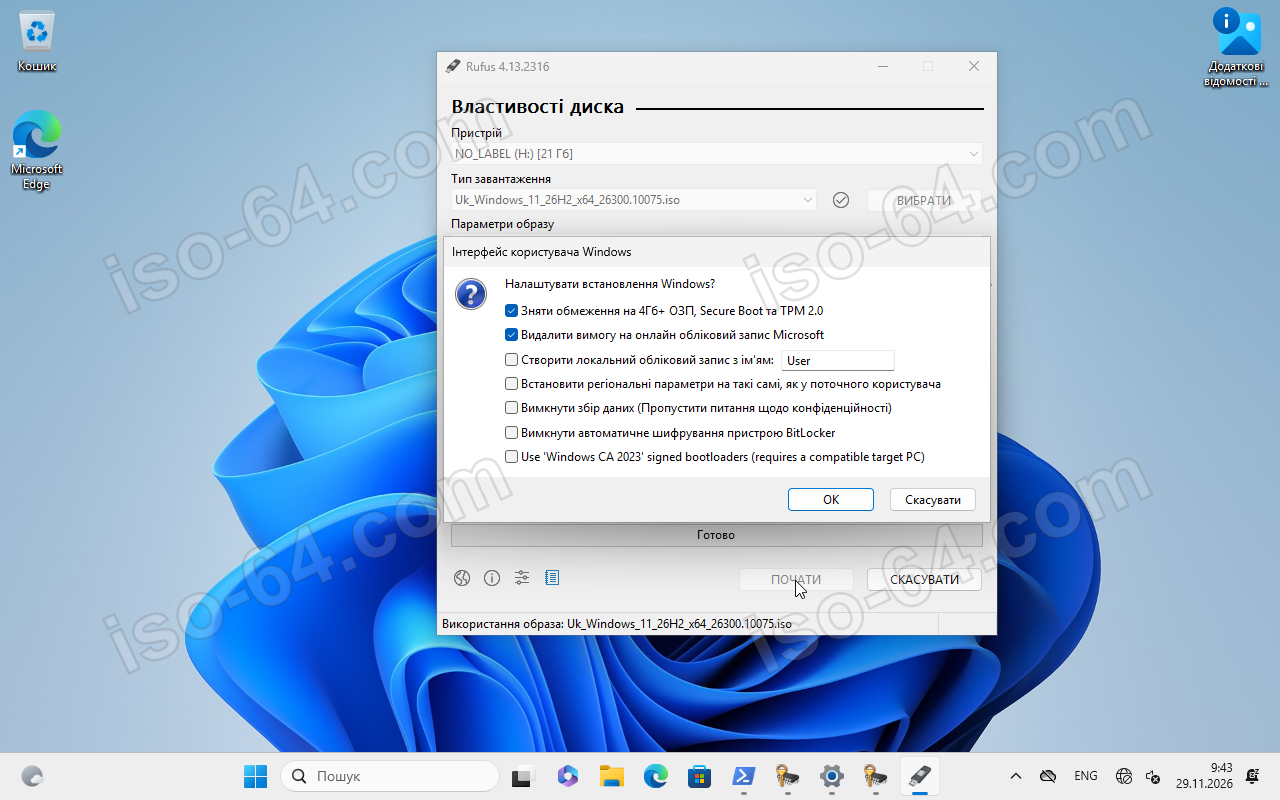
Відкриється вікно параметрів використання Windows. Позначте пункт видалення вимог 4+ ГБ ОЗП, безпечного завантаження й TPM 2.0 і натисніть OK. На кадрі також позначено видалення вимоги мережевого облікового запису Microsoft; це окреме налаштування, для обходу апаратних перевірок воно не обов'язкове.
Перед записом Rufus пропонує налаштувати перевірки обладнання й вимогу облікового запису Microsoft під час інсталяції Windows.
4
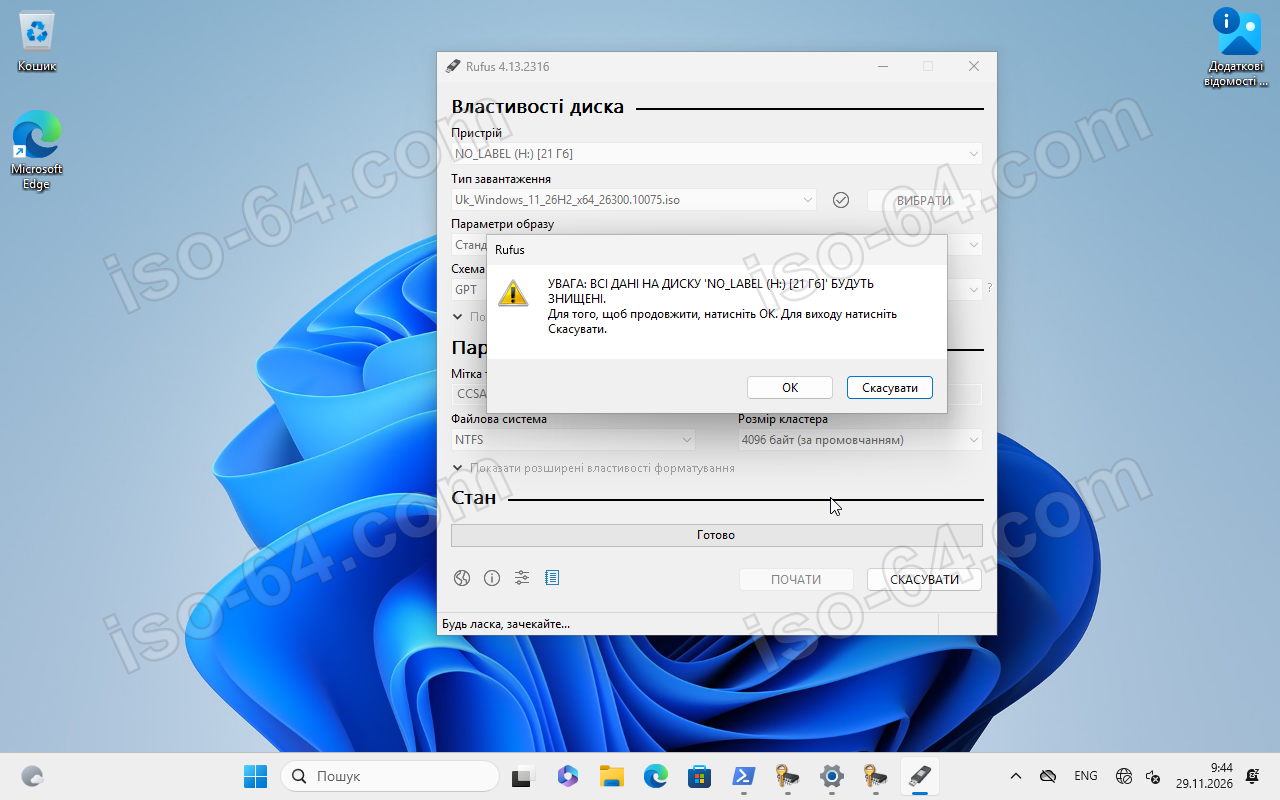
У попередженні про знищення даних ще раз перевірте ім'я вибраної флешки. Якщо всі потрібні файли з неї збережено, натисніть OK і дочекайтеся завершення запису. Завершення запису та завантаження з цієї флешки показано в інструкції до Rufus.
Rufus показує назву вибраної флешки й попереджає про видалення її даних.
Вибрана опція готує носій для обходу зазначених перевірок встановлення. Для чистого встановлення завантажтеся з флешки; для оновлення зі збереженням даних запускайте встановлення з працюючої Windows. Обхід перевірок не робить обладнання підтримуваним і не замінює відсутніх інструкцій процесора: обмеження POPCNT і SSE4.2 для Windows 11 24H2 і новіших цим способом не усуваються.
Спосіб 3 - ручний твік реєстру LabConfig під час встановлення з флешки
Якщо флешку створено без патча Rufus - можна обійти перевірки прямо в майстрі встановлення.
1
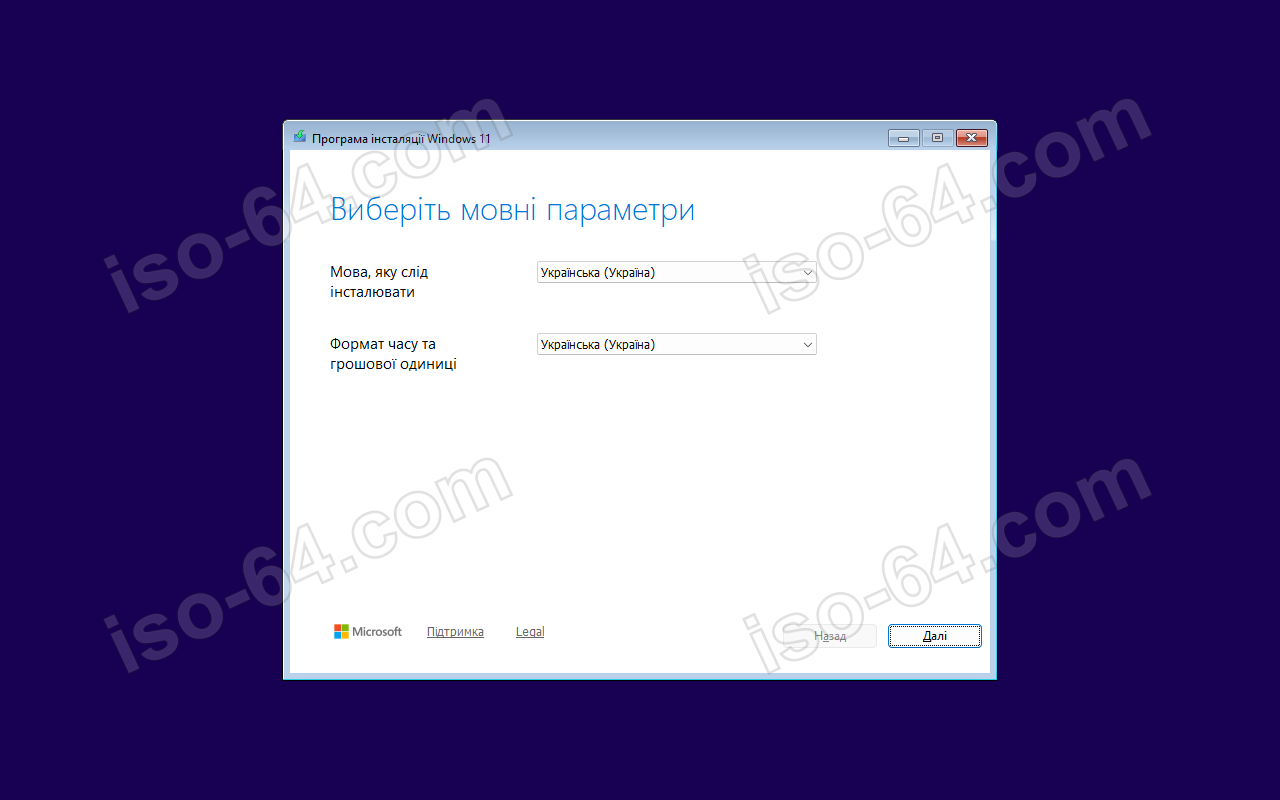
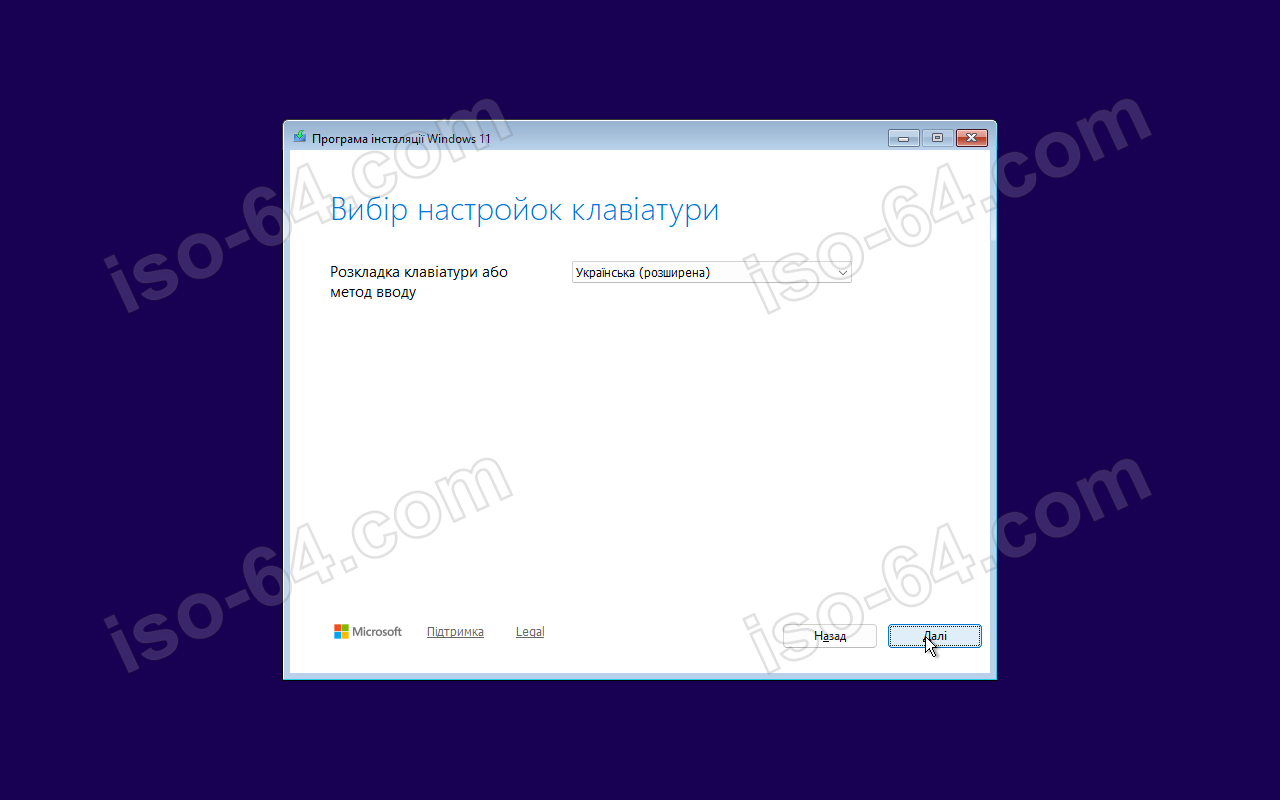
Завантажтеся з інсталяційної флешки. На екрані вибору мовних параметрів перевірте мову встановлення та формат часу й грошових одиниць, потім натисніть Далі. На екрані вибору параметрів клавіатури встановіть потрібну розкладку й натисніть Далі. На кадрах української програми інсталяції для мови та формату часу вказано «Українська (Україна)». В іншій версії інсталятора оформлення може відрізнятися.
Мова українського інсталятора Windows 11 і регіональний формат часу.Інсталятор Windows 11 пропонує вибрати розкладку клавіатури для введення.
2
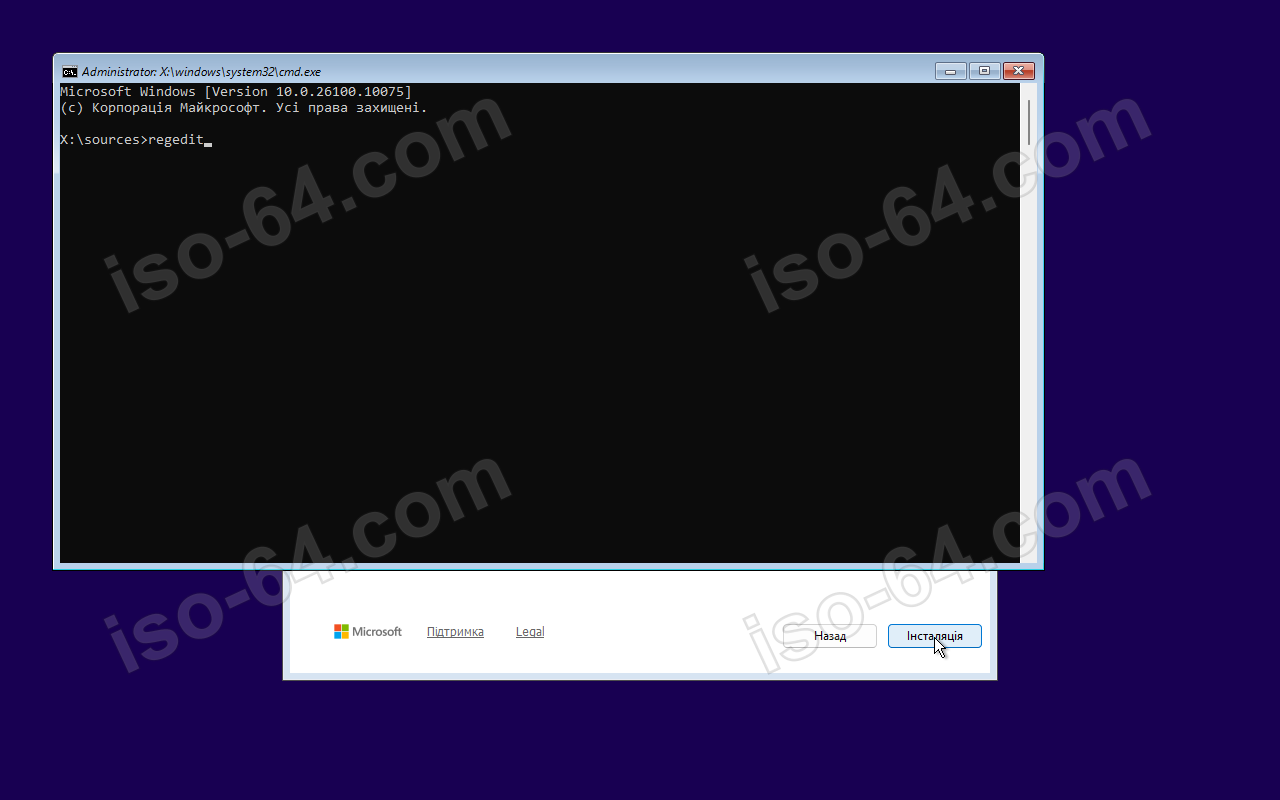
У програмі встановлення натисніть Shift + F10, щоб відкрити командний рядок. Введіть regedit в англійській розкладці й натисніть Enter. У прикладі команда виконується у WinPE, а не у встановленій Windows.
У командному рядку українського інсталятора введено regedit. Консоль показує версію Windows PE 10.0.26100.10075.
3
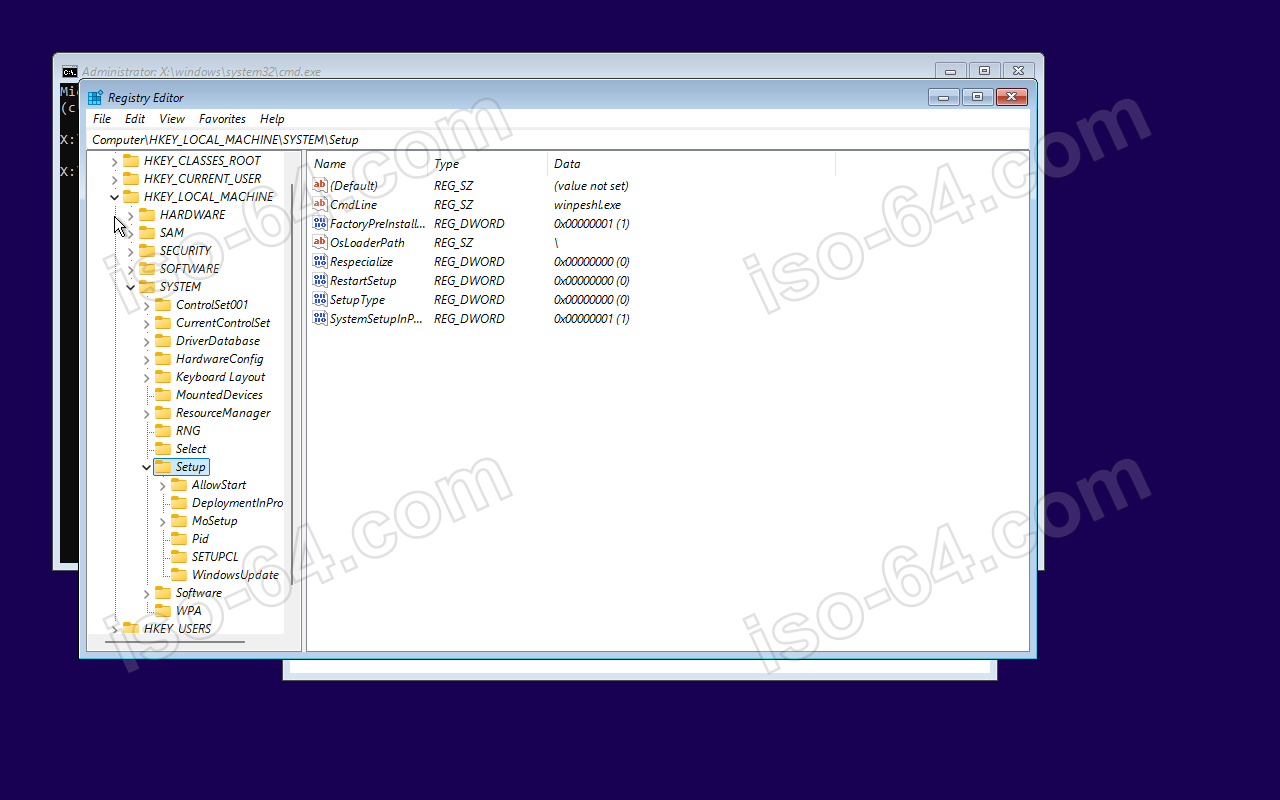
У відкритому Редакторі реєстру виберіть HKEY_LOCAL_MACHINE\SYSTEM\Setup. Це реєстр працюючого середовища встановлення.
В англомовному редакторі реєстру, запущеному з українського ISO, вибрано HKEY_LOCAL_MACHINE\SYSTEM\Setup.
4
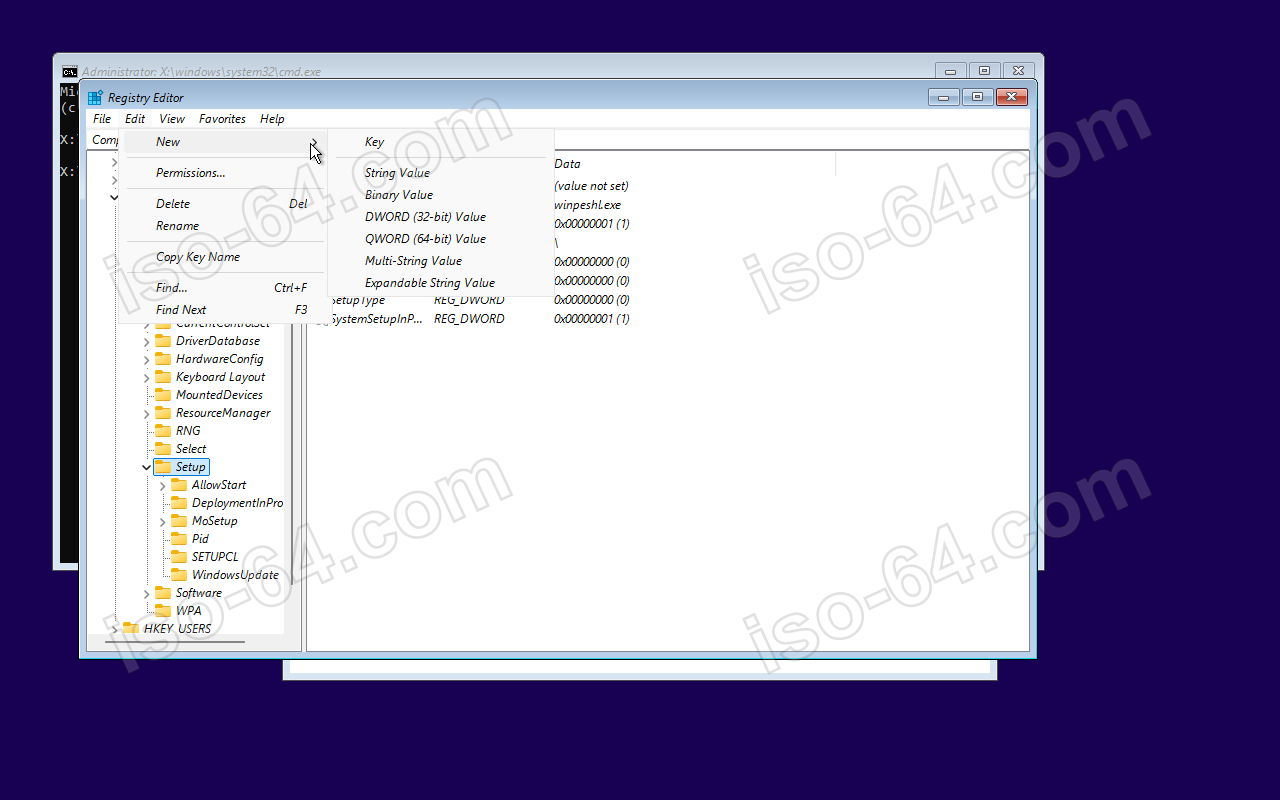
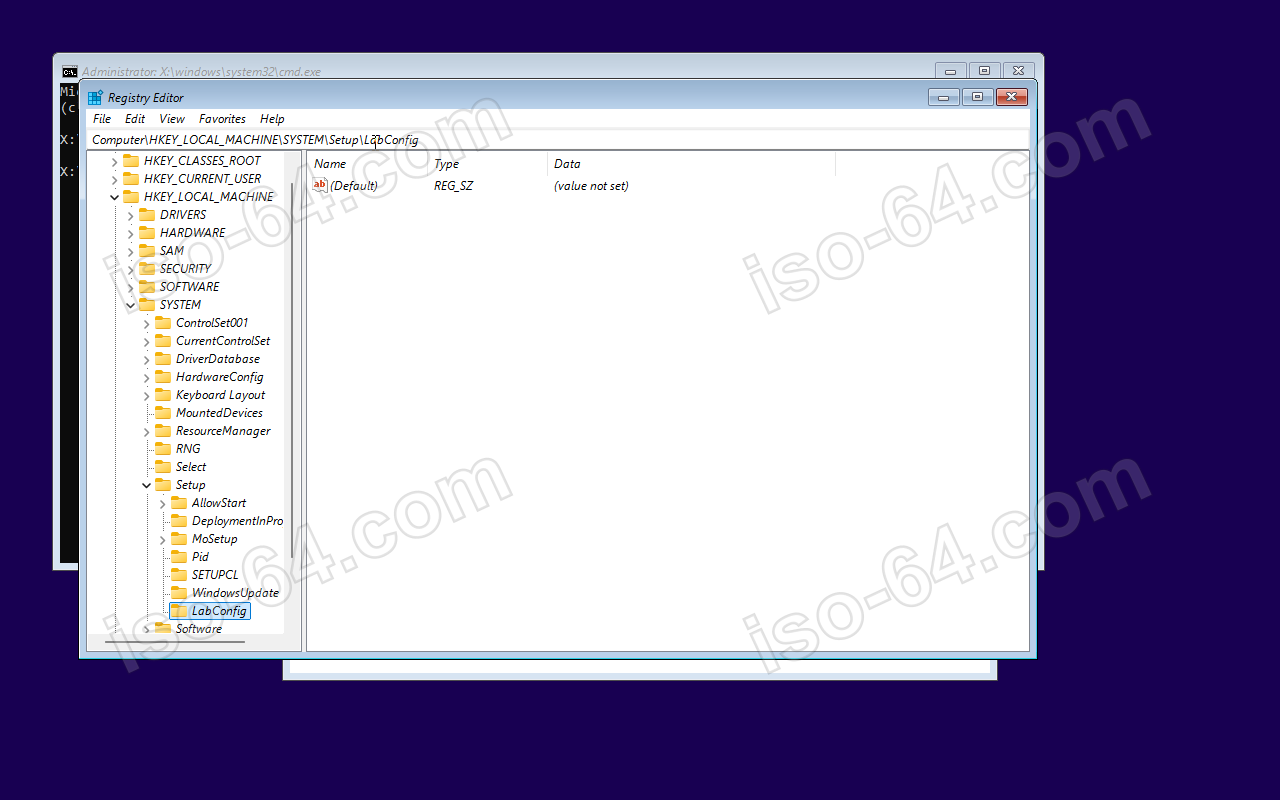
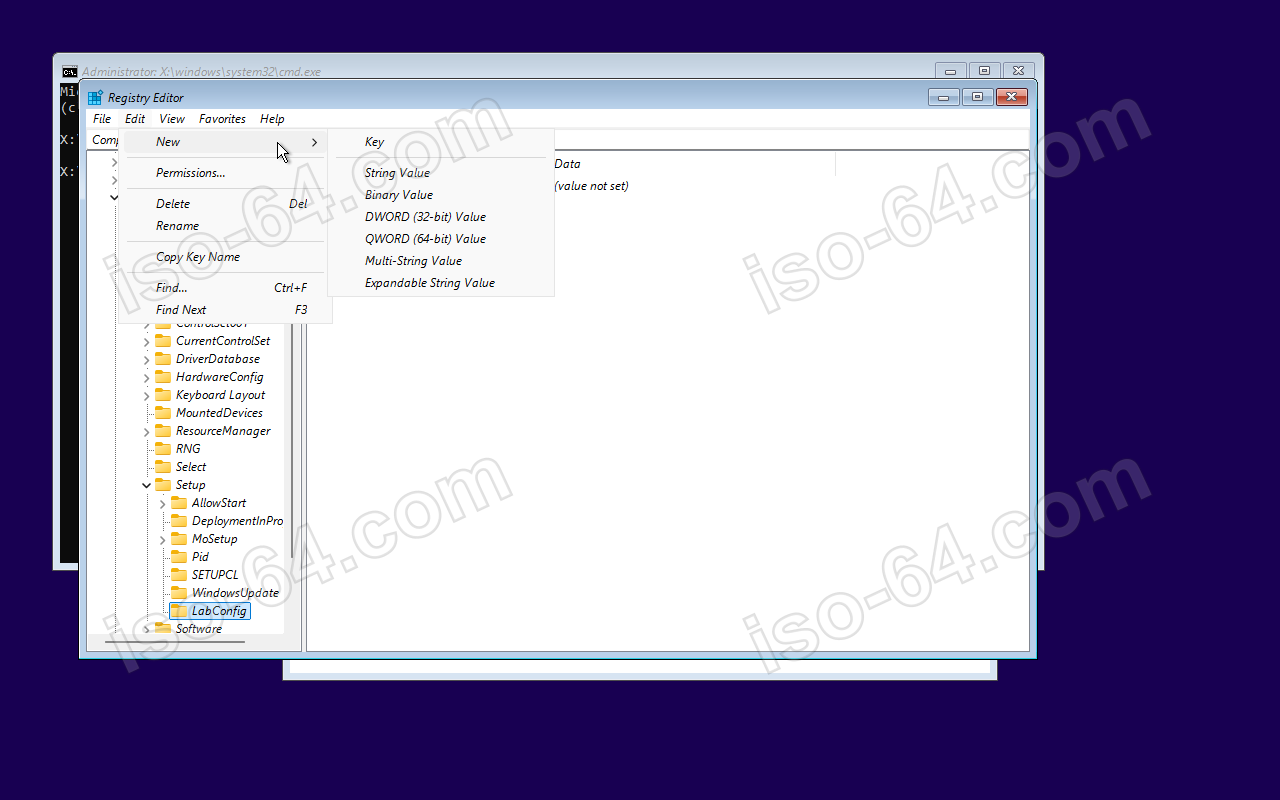
Коли вибрано розділ Setup, відкрийте Edit → New → Key, задайте ім'я LabConfig і натисніть Enter. Виберіть створений розділ HKEY_LOCAL_MACHINE\SYSTEM\Setup\LabConfig.
У меню Edit → New редактора реєстру видно пункт Key для створення підрозділу.У дереві редактора реєстру вибрано новий розділ LabConfig. Угорі видно повний шлях до нього.
5
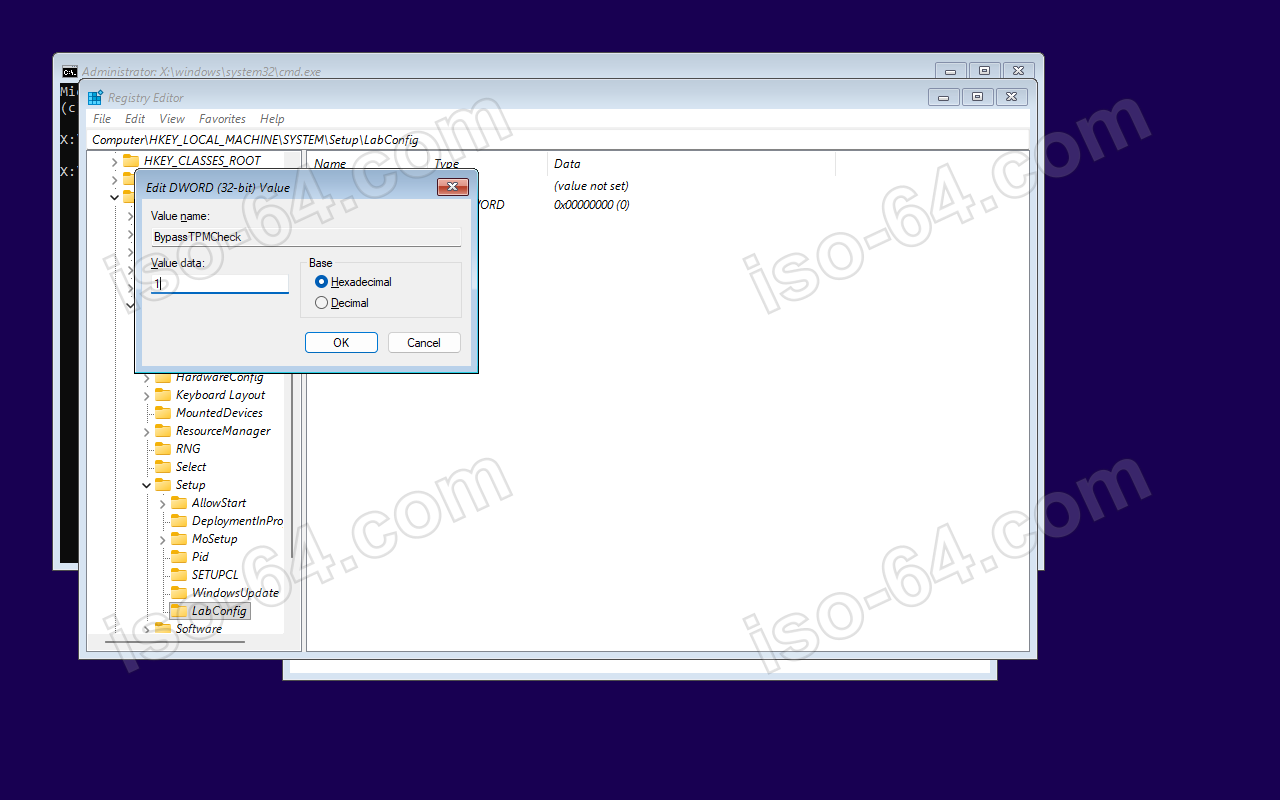
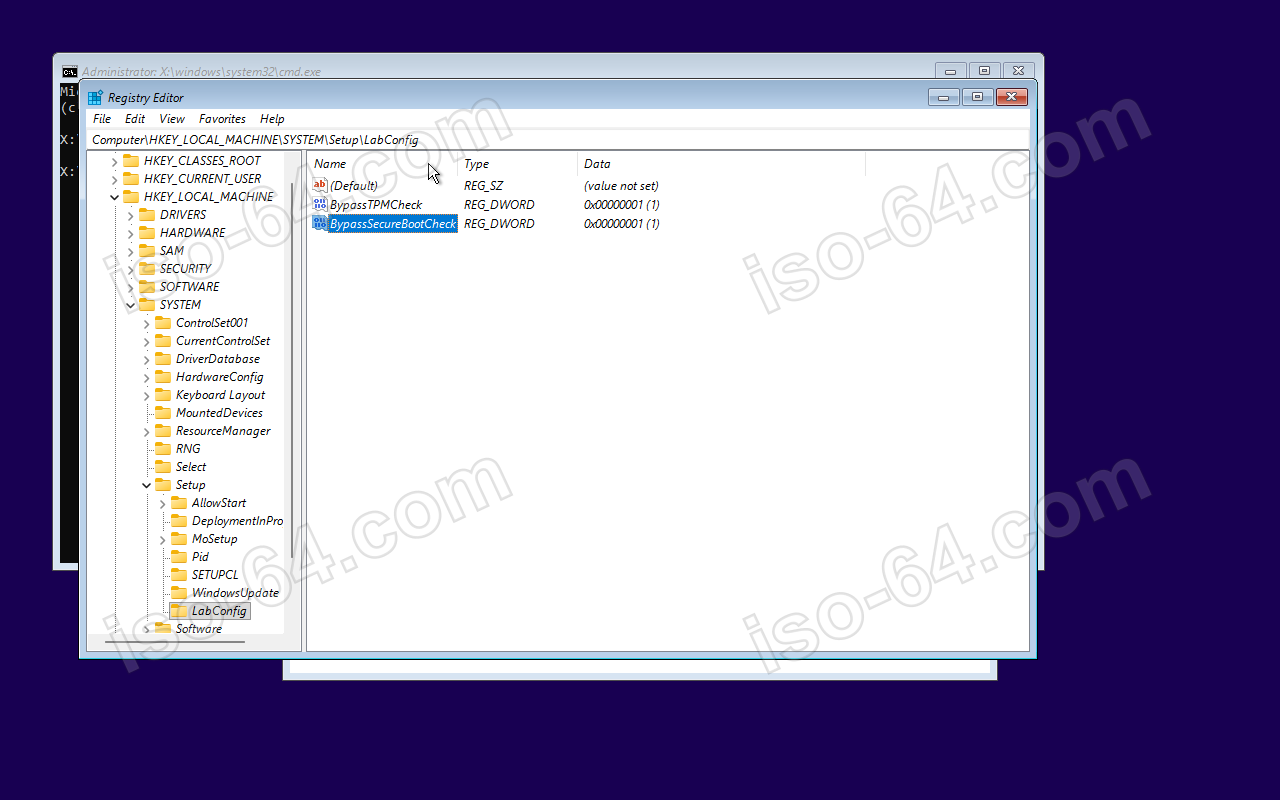
У розділі LabConfig виберіть Edit → New → DWORD (32-bit) Value. Задайте ім’я, відкрийте параметр подвійним клацанням і в полі Value data введіть 1 і натисніть OK. Повторіть для двох імен нижче; перевірте тип REG_DWORD і значення 0x00000001 (1):
BypassTPMCheck
BypassSecureBootCheck
Для перевірки ОЗП окремо використовують BypassRAMCheck; на цих кадрах його не створювали. Не додавайте BypassCPUCheck у розрахунку на універсальний обхід вимог до процесора.
У розділі LabConfig відкрито меню Edit → New. У списку є DWORD (32-bit) Value.У полі Value data для параметра BypassTPMCheck введено 1.У розділі LabConfig видно BypassTPMCheck і BypassSecureBootCheck. Для обох параметрів типу REG_DWORD вказано 0x00000001 (1).
6
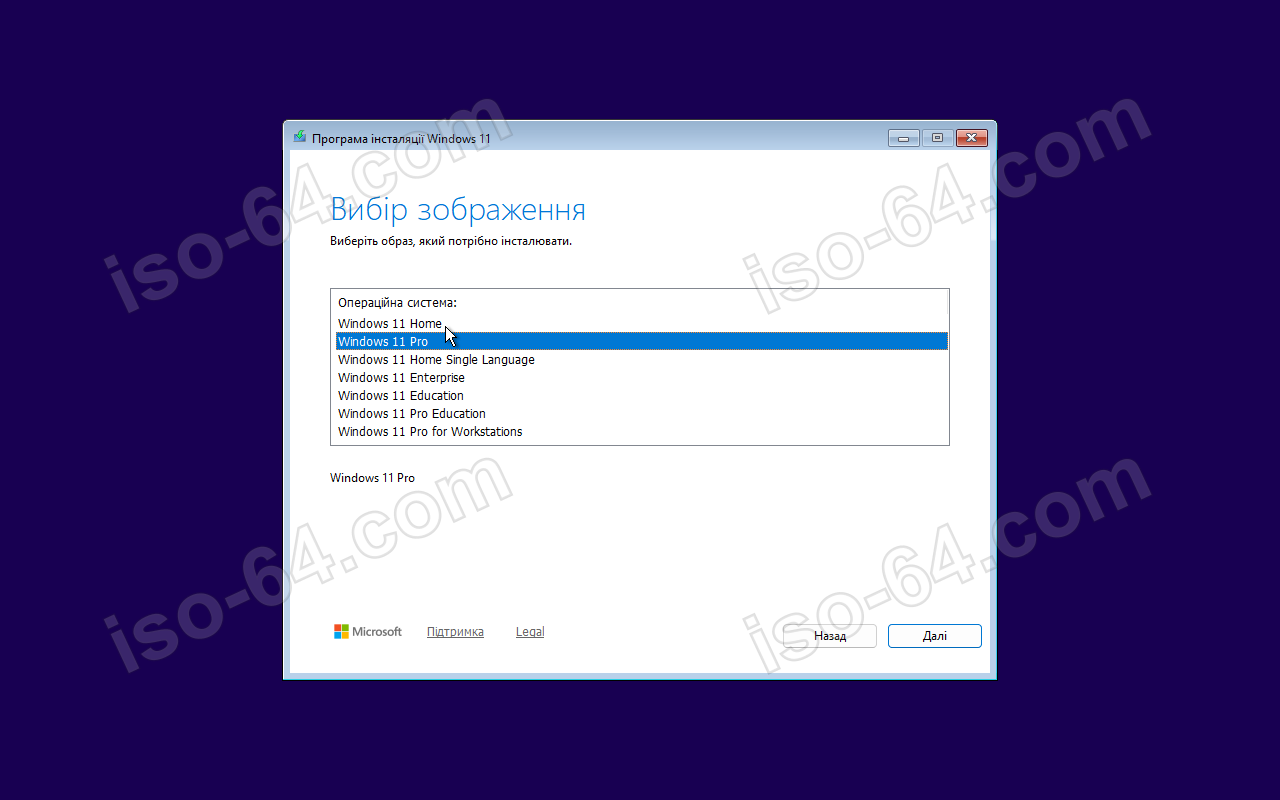
Закрийте Редактор реєстру і командний рядок, потім поверніться до програми встановлення. Продовжуйте за її вказівками. В окремому прикладі вікна вибору випуску позначено Windows 11 Pro: вибирайте випуск відповідно до своєї ліцензії й натисніть Далі. Це вікно не доводить, що обхід спрацює на вашому обладнанні.
У списку семи редакцій українського образу виділено Windows 11 Pro.
Кадри показують створення параметрів LabConfig. Їхня застосовність залежить від інсталятора; вони не додають TPM, Secure Boot чи відсутніх можливостей процесора й не підтверджують успішного встановлення на будь-якому обладнанні.
Ризики та нюанси обходу вимог
Безпека без TPM 2.0
TPM і Secure Boot виконують різні функції захисту. Обхід перевірки інсталятора не вмикає відсутній TPM і не замінює перевірки підпису завантажувача; доступність функцій захисту залежить від обладнання та налаштувань системи.
Оновлення на непідтримуваному залізі
Microsoft не гарантує оновлень, зокрема оновлень безпеки, для пристроїв, що не відповідають вимогам Windows 11. Отримане оновлення не підтверджує подальшої підтримки.
Rufus та інші утиліти не «ламають» TPM
Вони лише прибирають жорстку перевірку під час встановлення. Якщо TPM і Secure Boot на залізі все ж є - Windows і далі використовуватиме їх у штатному режимі.
Коментарі: 0