Чиста інсталяція Windows 11 26H2 з флешки
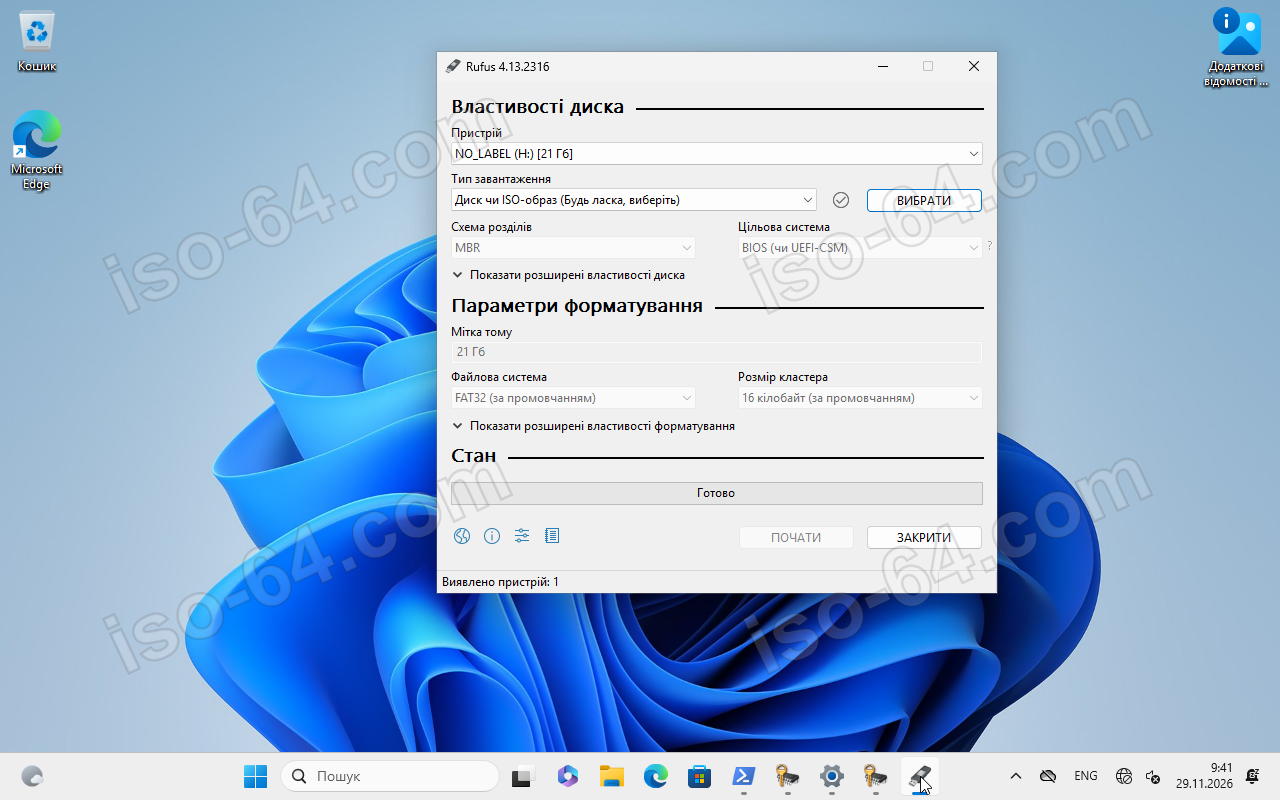
Інсталятор, перше налаштування та робочий стіл знято з українського ISO Windows 11 Pro 26H2 збірки 26300.10075. У Rufus 4.13 цей самий український ISO записано на окрему тестову флешку.
Перед встановленням Windows 11 26H2
Для інсталяції з образу x64 підготуйте USB-флешку від 16 ГБ і резервну копію даних. Завантаження з флешки та видалення розділів не зберігають встановлені застосунки. Якщо Windows запускається і застосунки потрібно зберегти, скористайтеся оновленням із робочої системи.
Обирайте редакцію відповідно до ліцензії: Home, Pro або Enterprise. Цей ISO призначений для x64; для ARM64 потрібен відповідний інсталяційний носій. Вікна та порядок початкового налаштування залежать від редакції та оновлень інсталятора.
1
Завантажте ISO-образ Windows 111
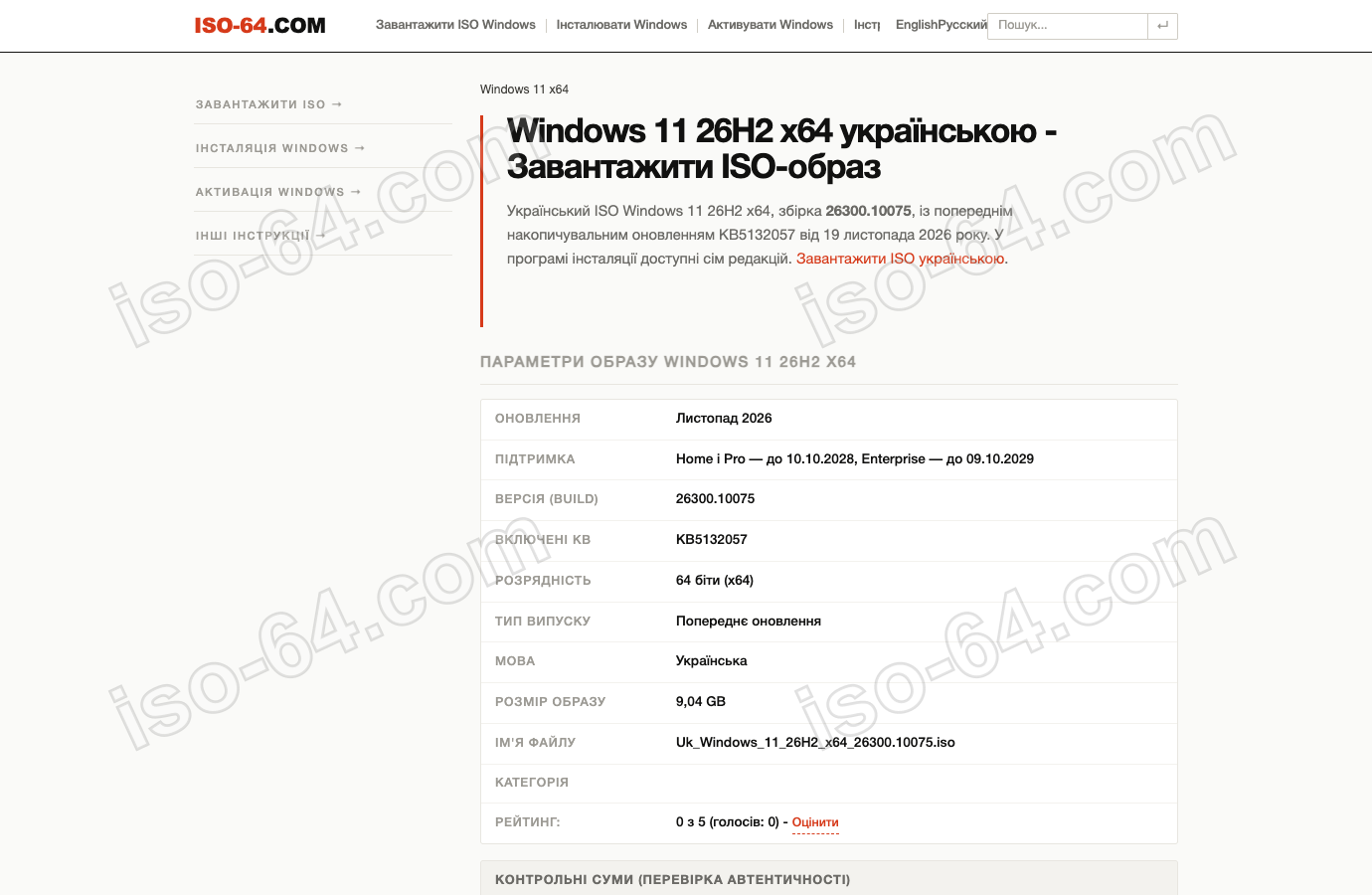
Завантажте ISO-файл Windows 11 26H2. На сторінці завантаження виберіть український образ і звірте SHA-256 свого файлу з опублікованою сумою.
2
Оберіть редакцію відповідно до своїх завдань: Pro - для роботи й повного набору функцій, Home - для домашнього ПК, Enterprise - корпоративна. Склад конкретного ISO перевірте на сторінці завантаження; доступні випуски з'являться у списку редакцій інсталятора. Редакція має відповідати вашій ліцензії.
3
Після завантаження перевірте контрольну суму SHA-256 і порівняйте весь рядок із сумою на сторінці завантаження. Збіг підтверджує відповідність файлу з цією сумою, але сам по собі не доводить надійність джерела. На знімку сторінки завантаження видно контрольні суми. У PowerShell виконайте
Get-FileHash -Algorithm SHA256, вказавши шлях до ISO.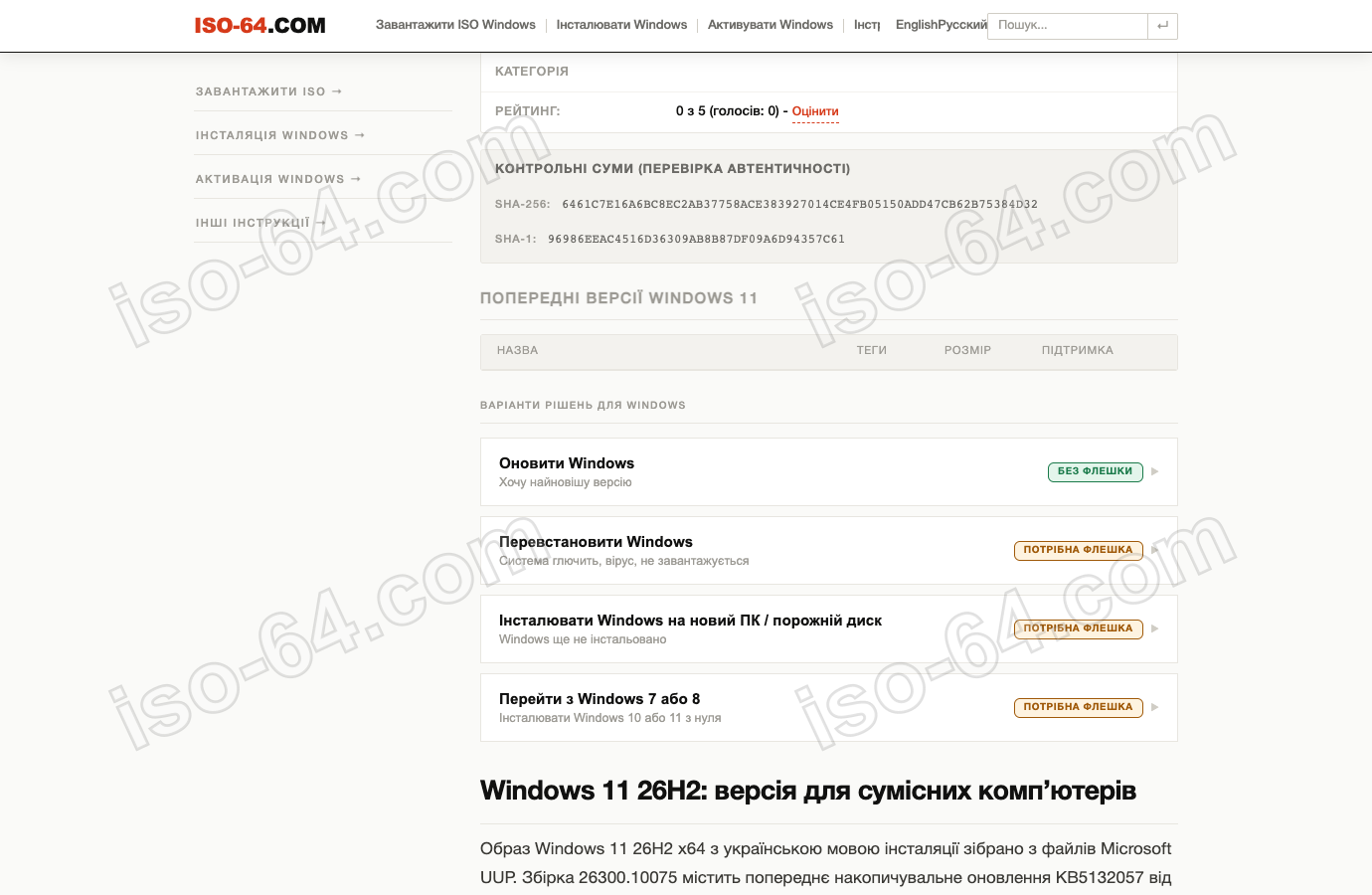
2
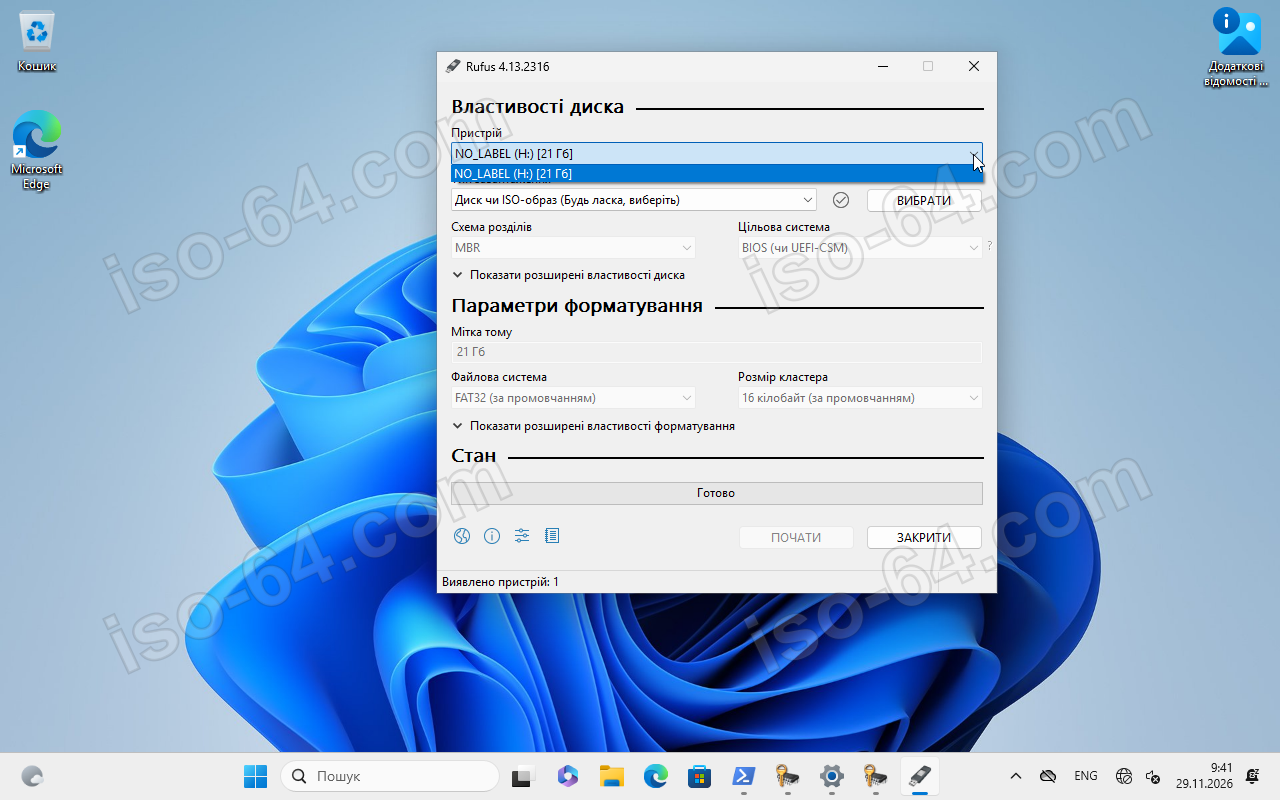
Створіть завантажувальну флешкуВставте флешку в комп'ютер і запишіть на неї ISO-образ через Rufus. Усі дані на вибраному пристрої буде видалено. У полі «Пристрій» перевірте літеру й місткість флешки. Натисніть «ВИБРАТИ» та вкажіть ISO. Для комп’ютера з UEFI виберіть GPT у полі «Схема розділів» і «UEFI (без CSM)» у полі «Цільова система». Натисніть «ПОЧАТИ». У нашому прикладі позначено опції для вимог до обладнання й облікового запису Microsoft. Перегляньте ці опції, натисніть OK і звірте назву носія в попередженні про видалення даних. Після запису в полі «Стан» з’явиться зелена смуга «Готово». У журналі Rufus можна перевірити, які файли записано. Натисніть «ЗАКРИТИ».
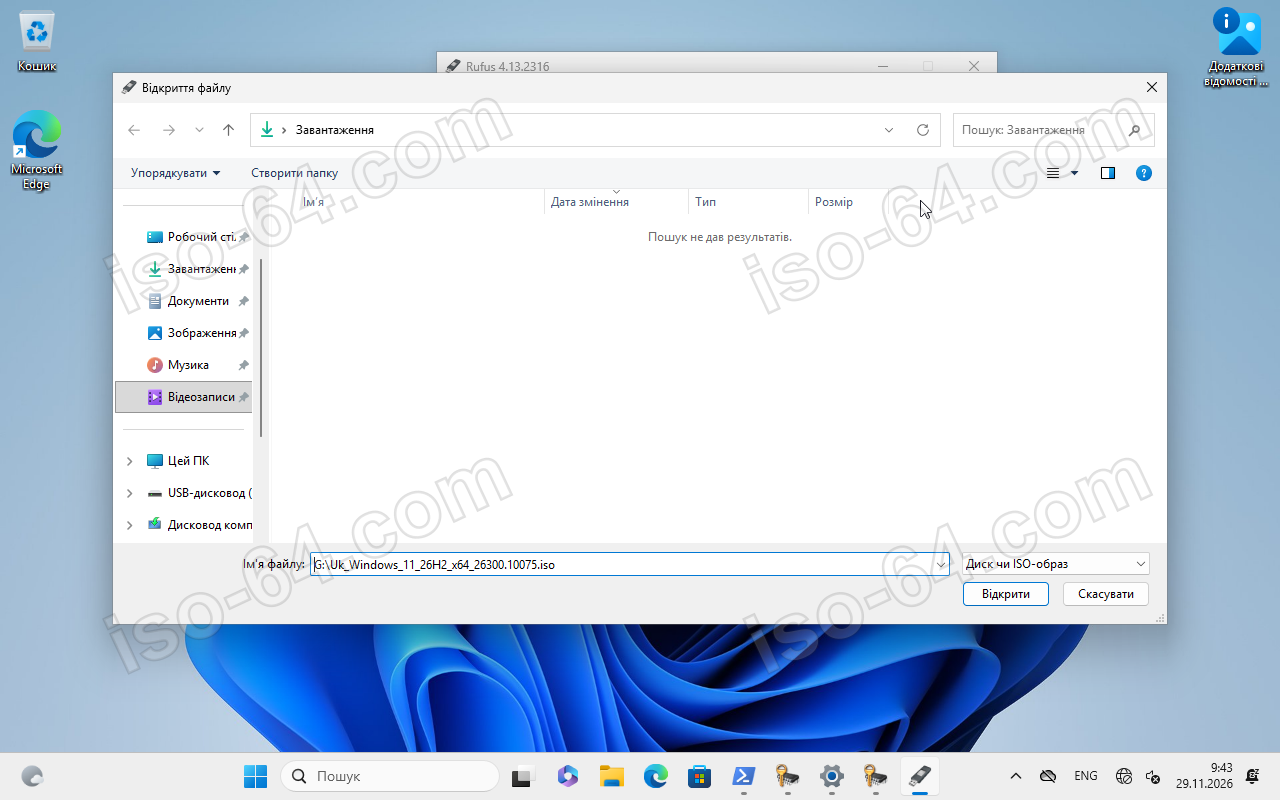
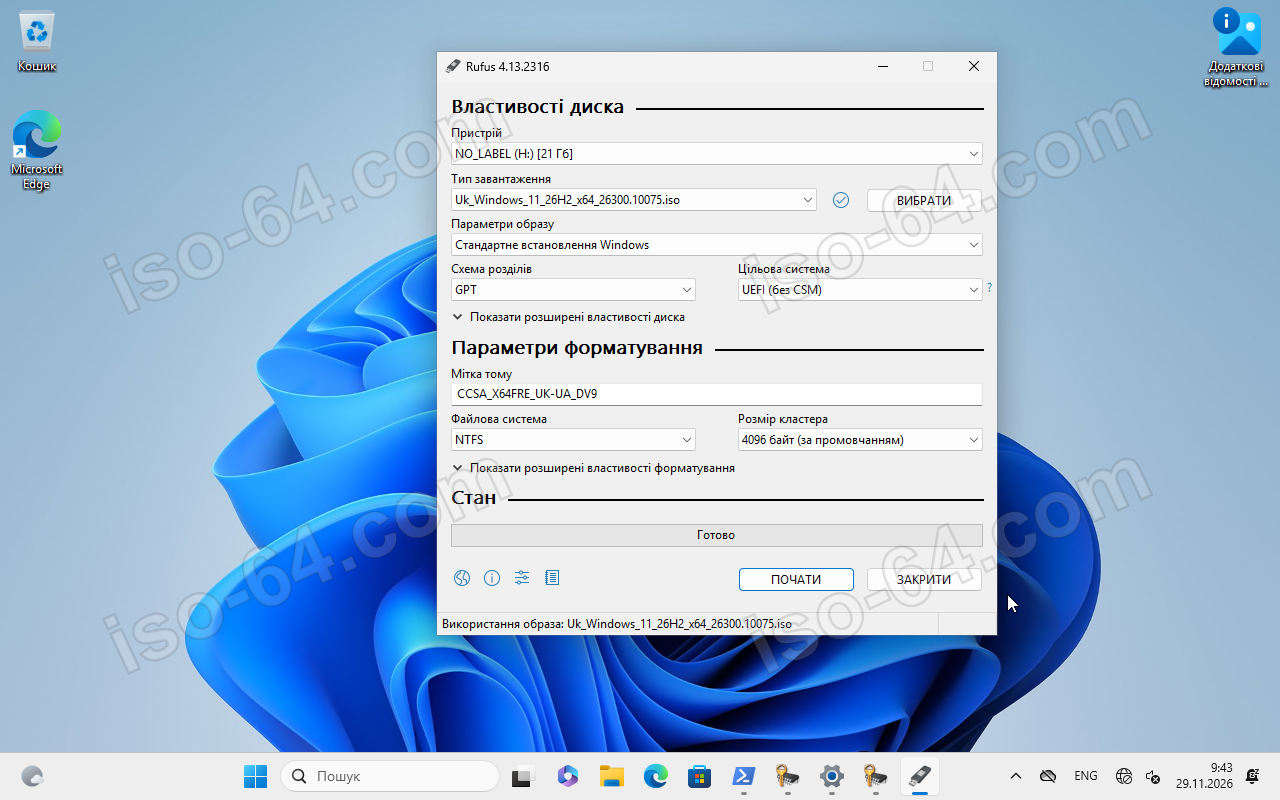
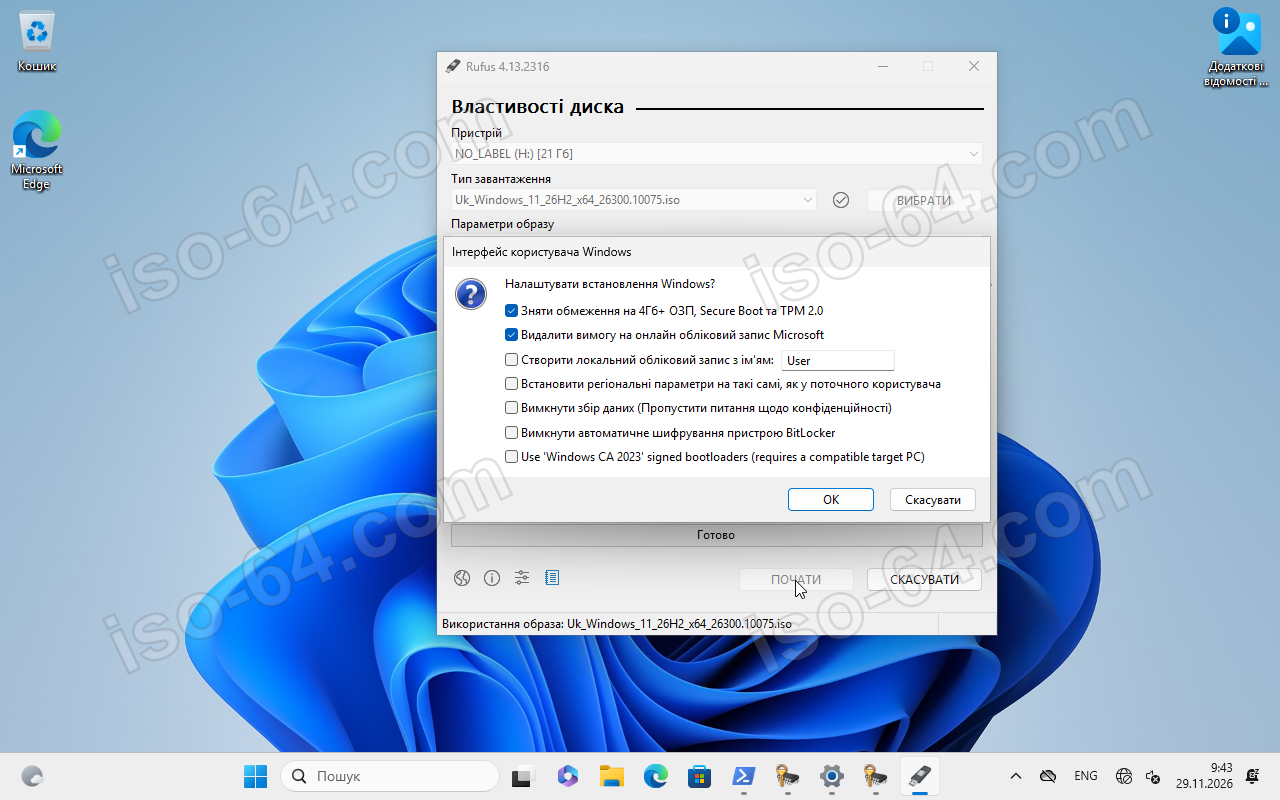
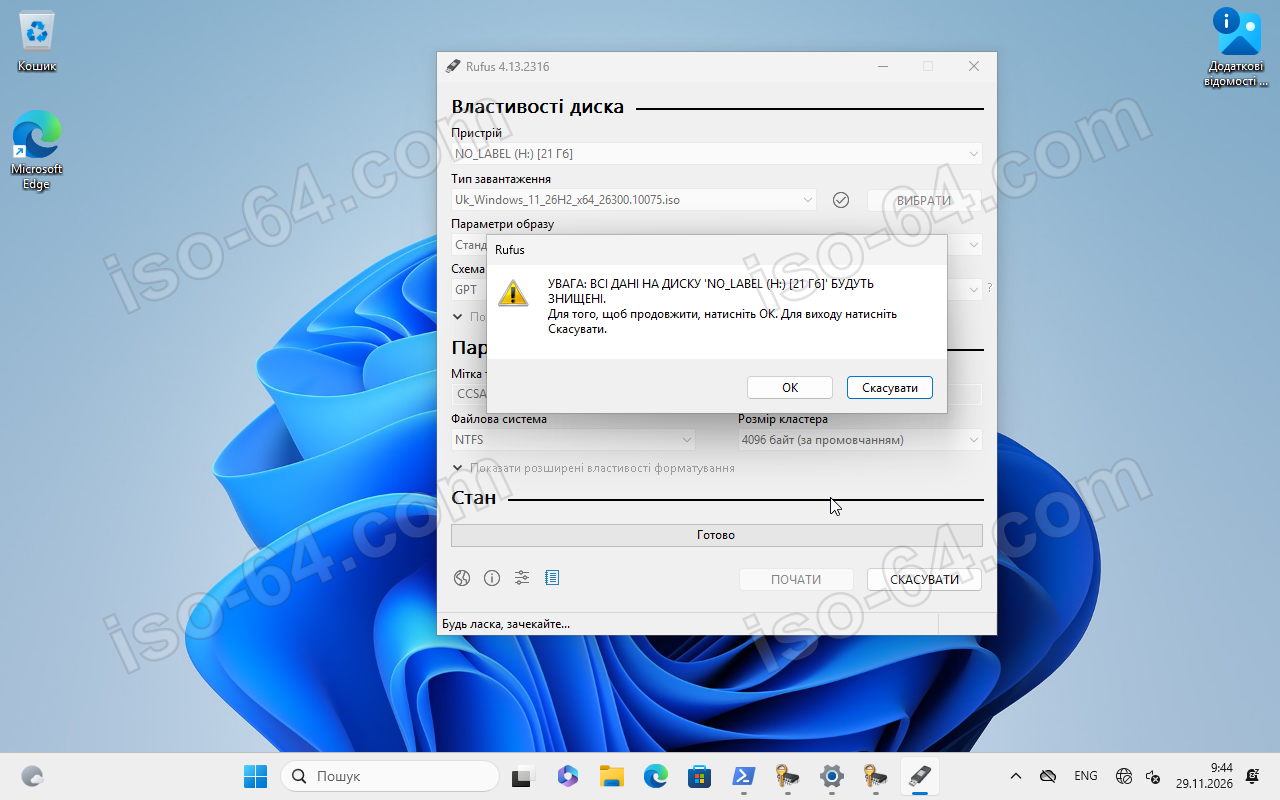
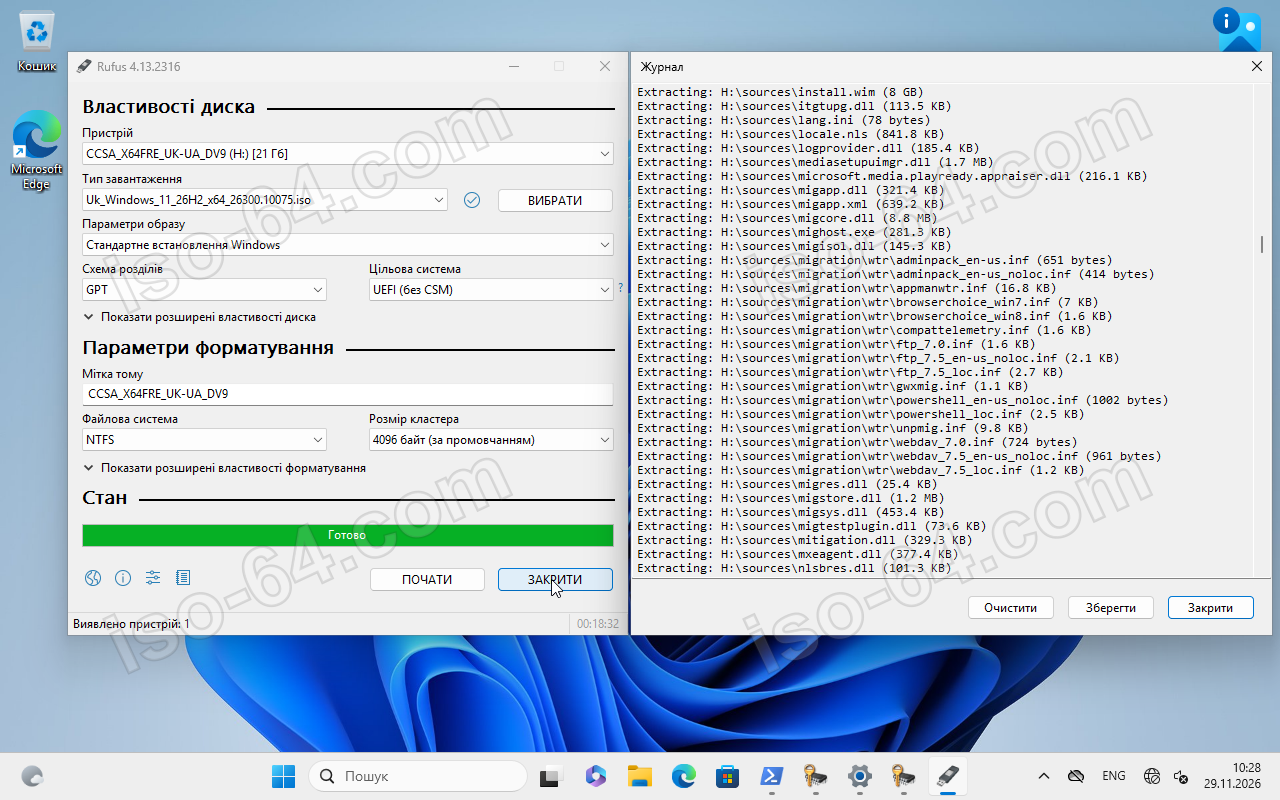
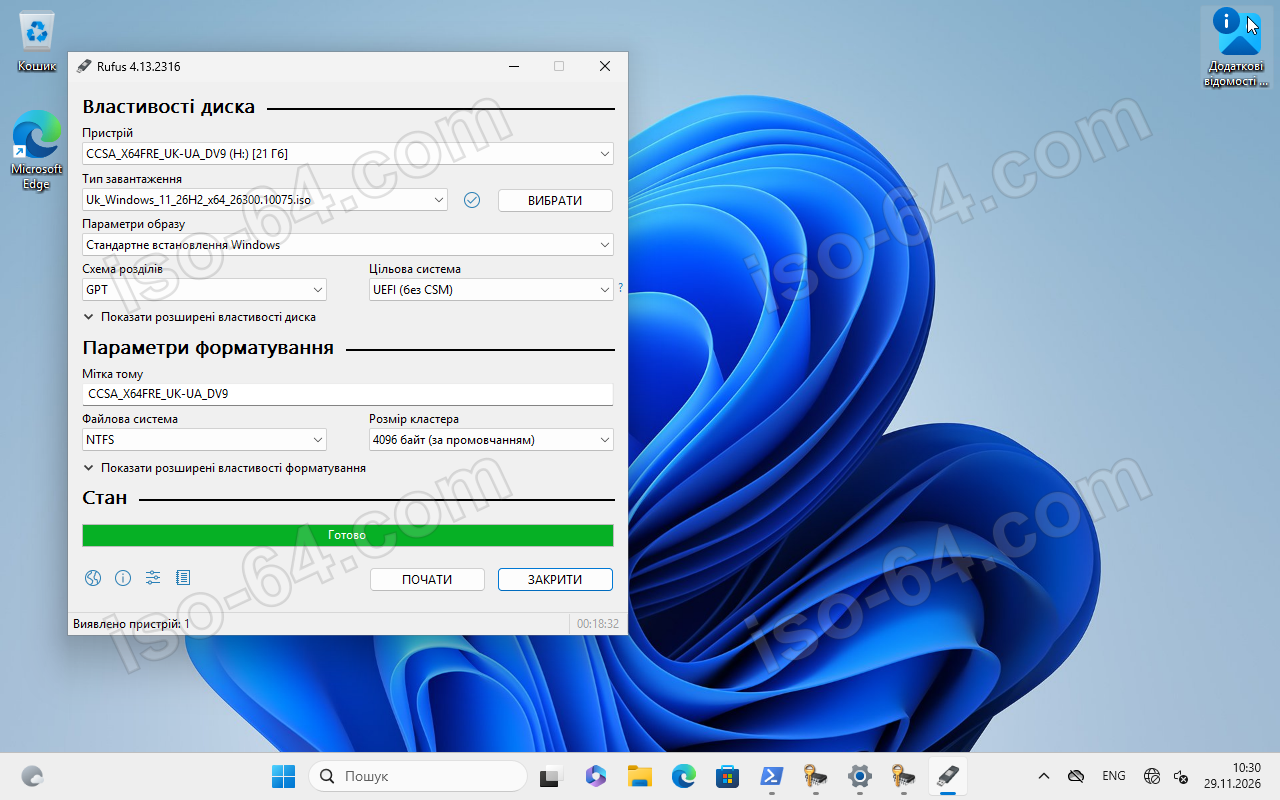
Якщо комп'ютер не відповідає вимогам Windows 11 - немає TPM 2.0 або Secure Boot - Rufus пропонує опції видалення деяких перевірок. Це не підтверджує сумісність обладнання чи офіційну підтримку такого встановлення: обхід TPM 2.0 і Secure Boot →
3
Увійдіть у Boot Menu та завантажтеся з флешки1
Вставте флешку в той комп'ютер, на який встановлюєте Windows. Перезавантажте його.
2
Коли з'явиться перший екран (логотип виробника), швидко натисніть клавішу виклику Boot Menu - це одноразовий вибір завантаження без зміни налаштувань BIOS.
3
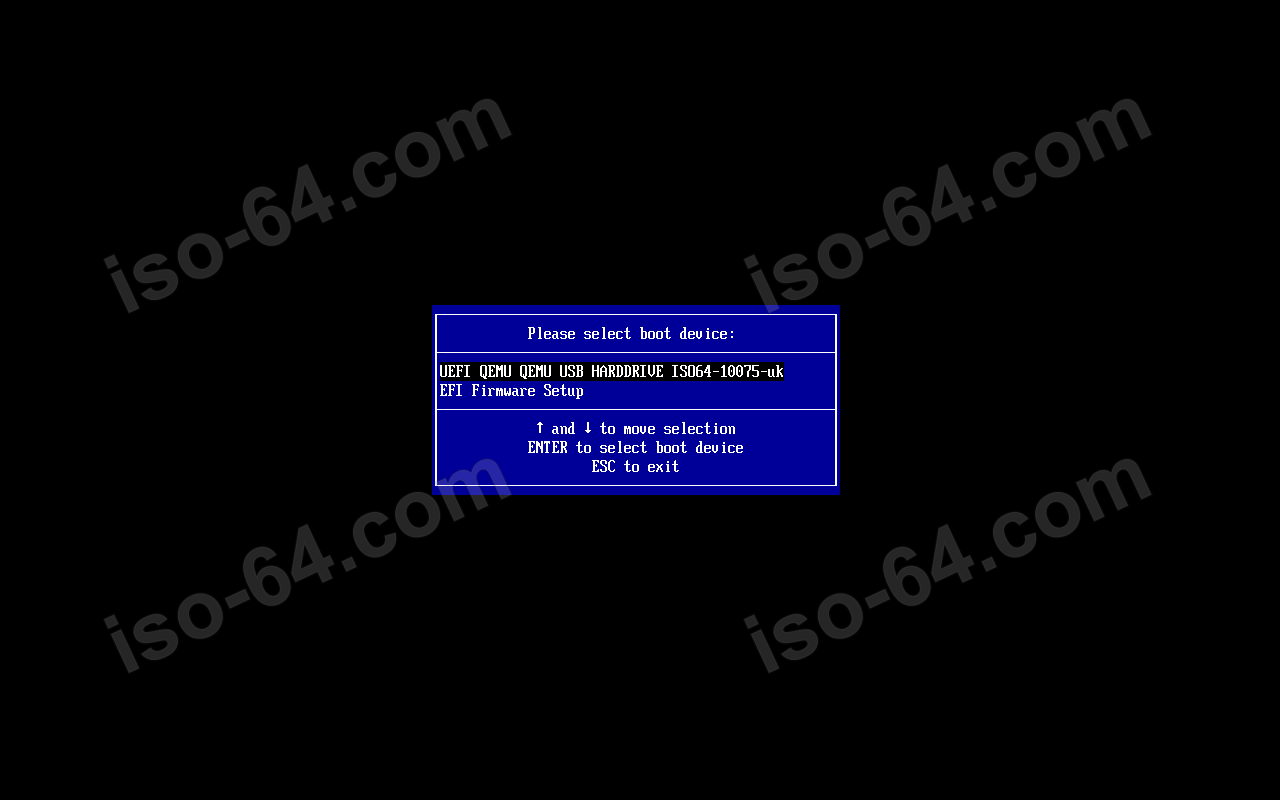
У Boot Menu виберіть завантажувальний USB зі списку й натисніть Enter. На кадрі показано окремий приклад віртуальної UEFI OVMF: «UEFI QEMU QEMU USB HARDDRIVE ISO64-10075-uk». Зовнішній вигляд і назва пристрою на фізичному ПК можуть відрізнятися.
4
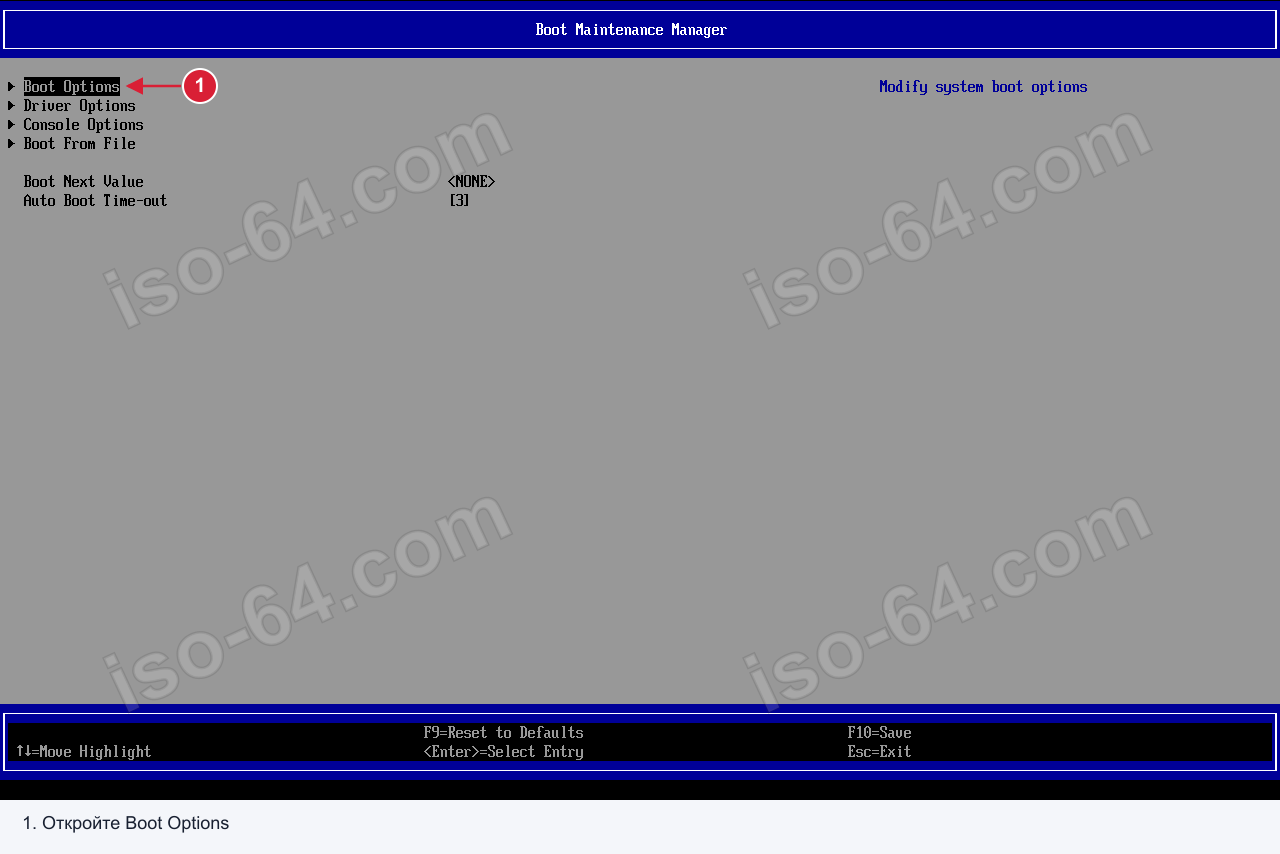
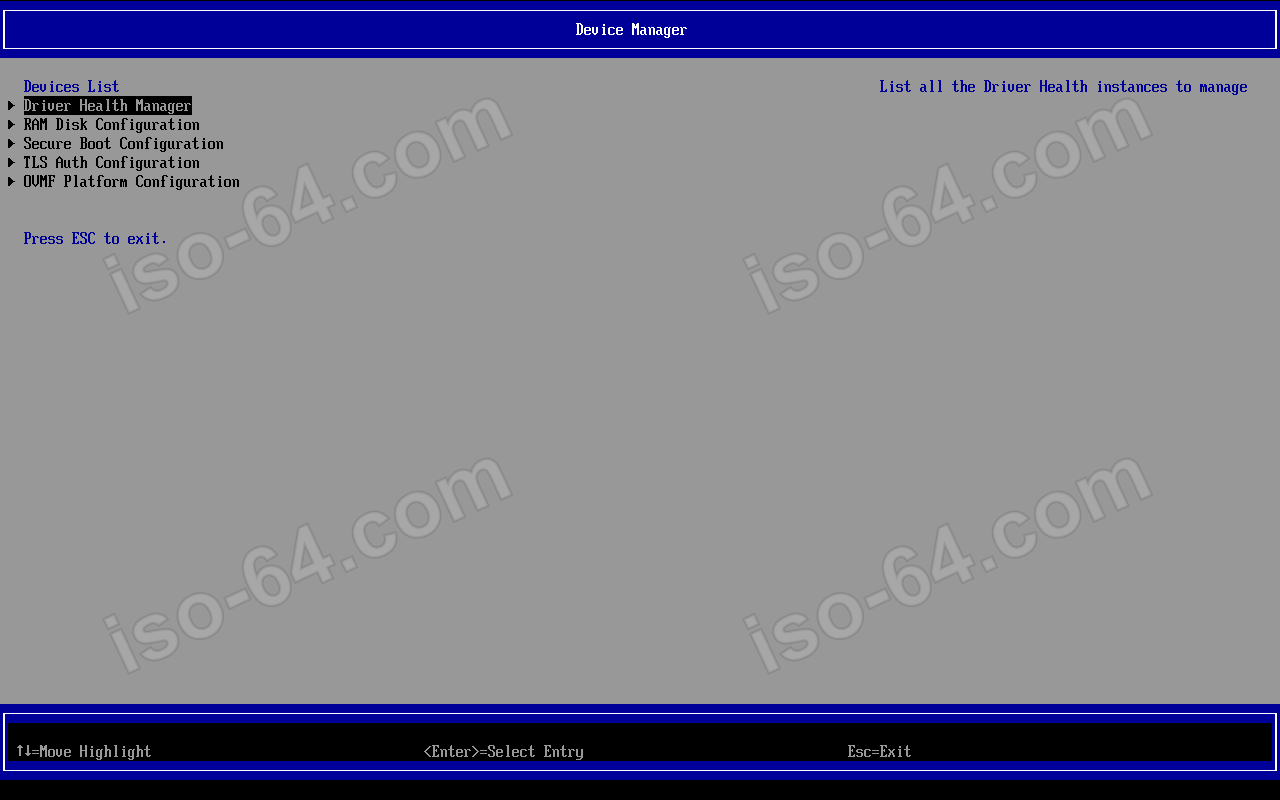
Перевірте налаштування BIOS (якщо флешка не завантажується)Якщо Boot Menu не з'являється або флешка не завантажується - зайдіть у BIOS і перевірте налаштування нижче. На кадрах окремий приклад OVMF: Boot Maintenance Manager → Boot Options → Change Boot Order; виберіть USB, підніміть його клавішею + і завершіть редагування клавішею Enter. Для збереження виберіть Commit Changes and Exit — цей останній перехід не показано. Розділ Secure Boot в OVMF відкривається через Device Manager → Secure Boot Configuration.
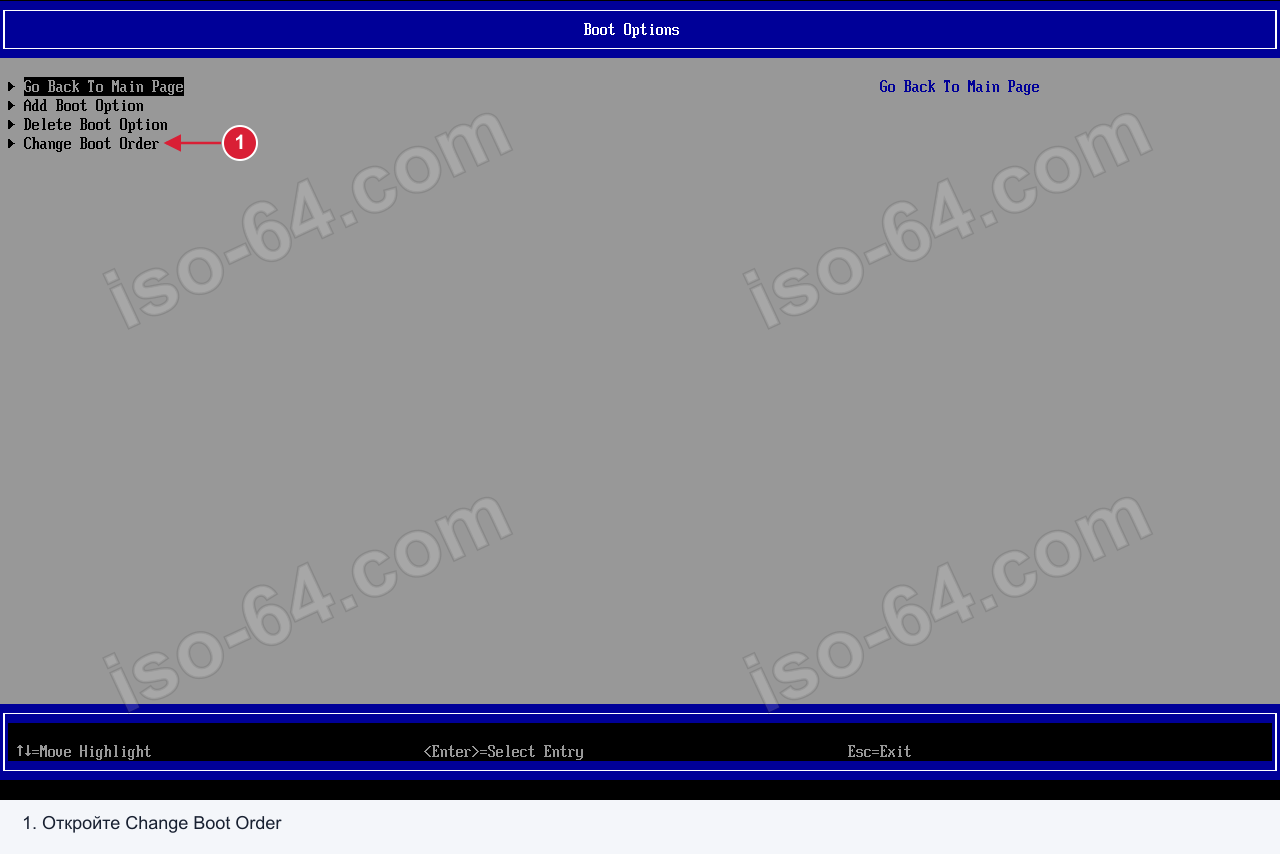
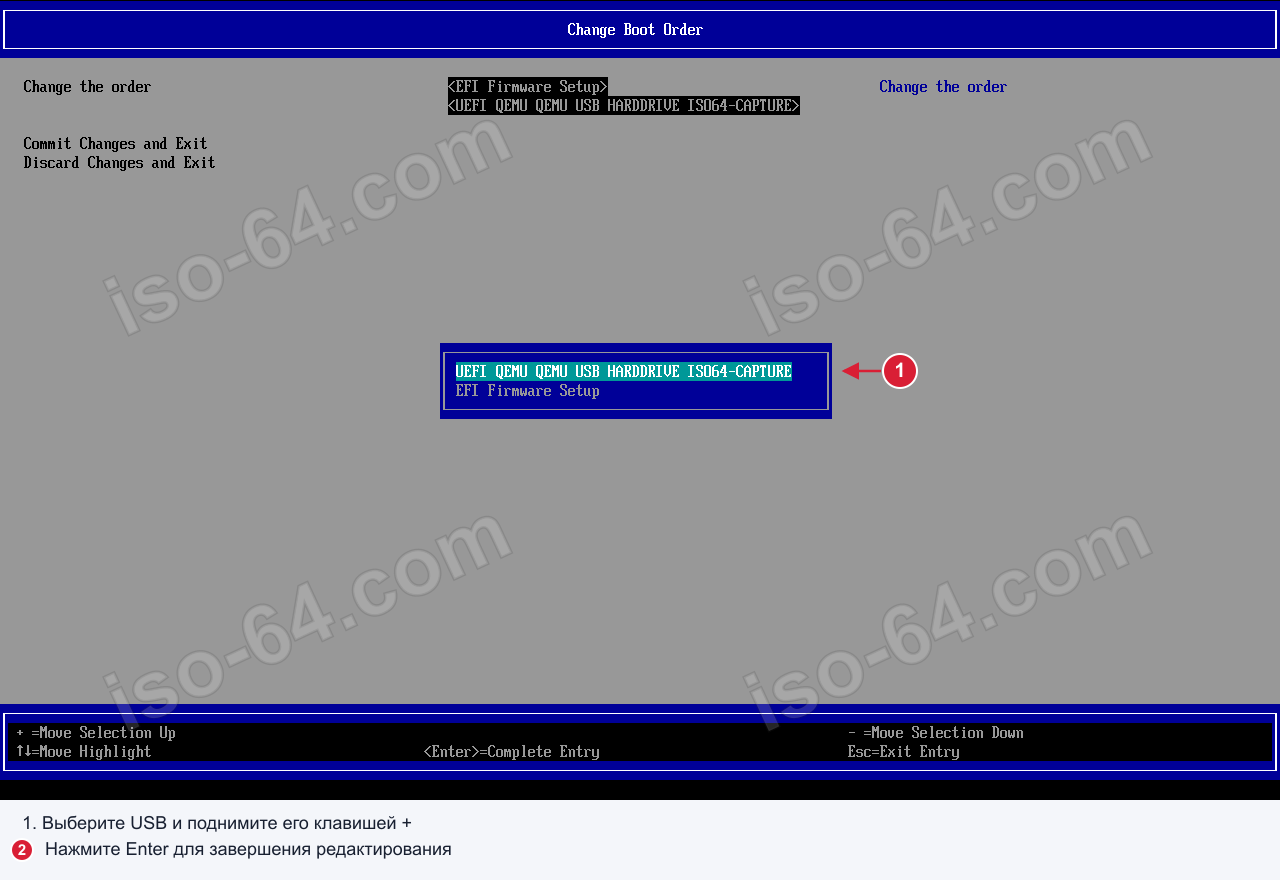
Режим завантаження - UEFI (не Legacy/CSM)
Перевірте підтримку Secure Boot та її стан. Офіційні вимоги Windows 11 передбачають UEFI з підтримкою Secure Boot; екран зі списком розділів OVMF сам по собі не підтверджує, що Secure Boot увімкнено
Флешка є у списку пристроїв завантаження
5
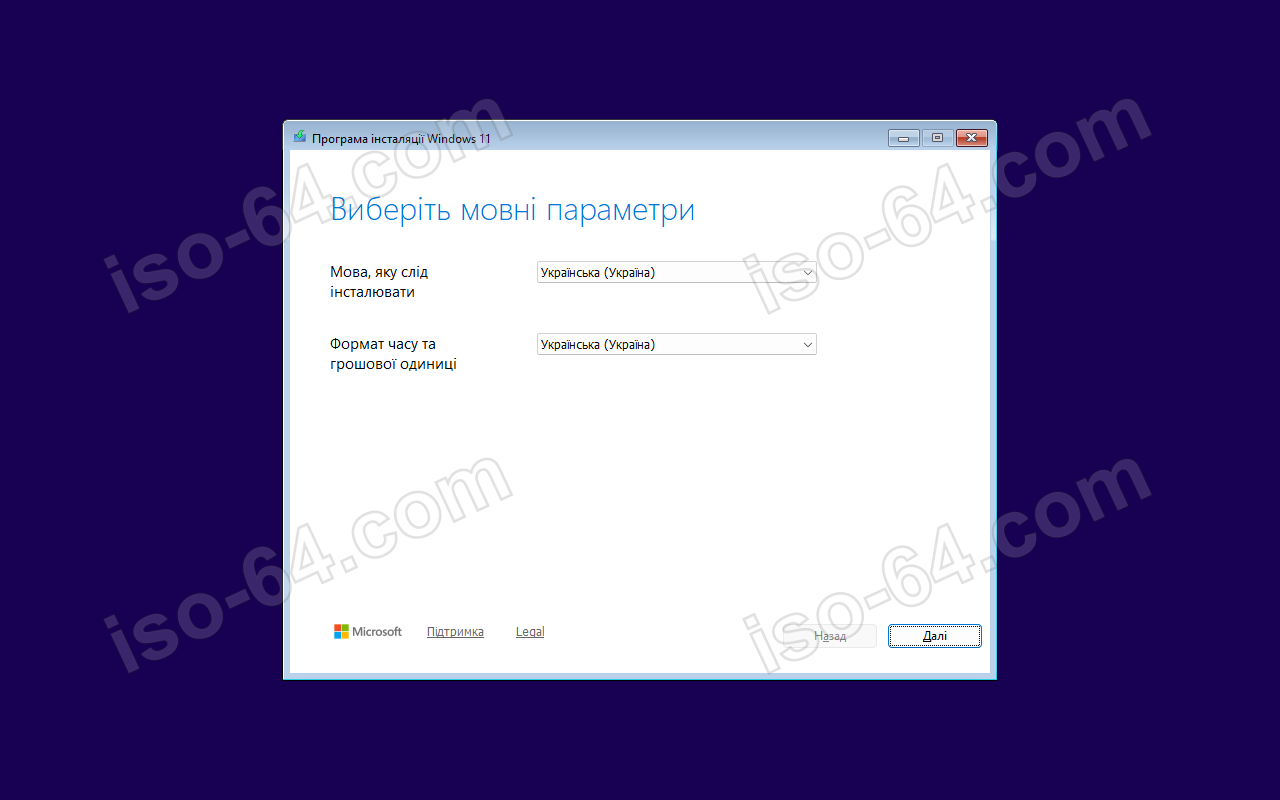
Початок встановлення Windows 11Для мови інсталяції та формату часу виберіть українську мову, потім виберіть потрібну розкладку клавіатури. Перейдіть до інсталяції Windows 11. Підтвердьте видалення файлів і програм лише після резервного копіювання, якщо плануєте чисту інсталяцію. Введіть власний ключ продукту або продовжте без ключа, якщо активуватимете Windows пізніше.
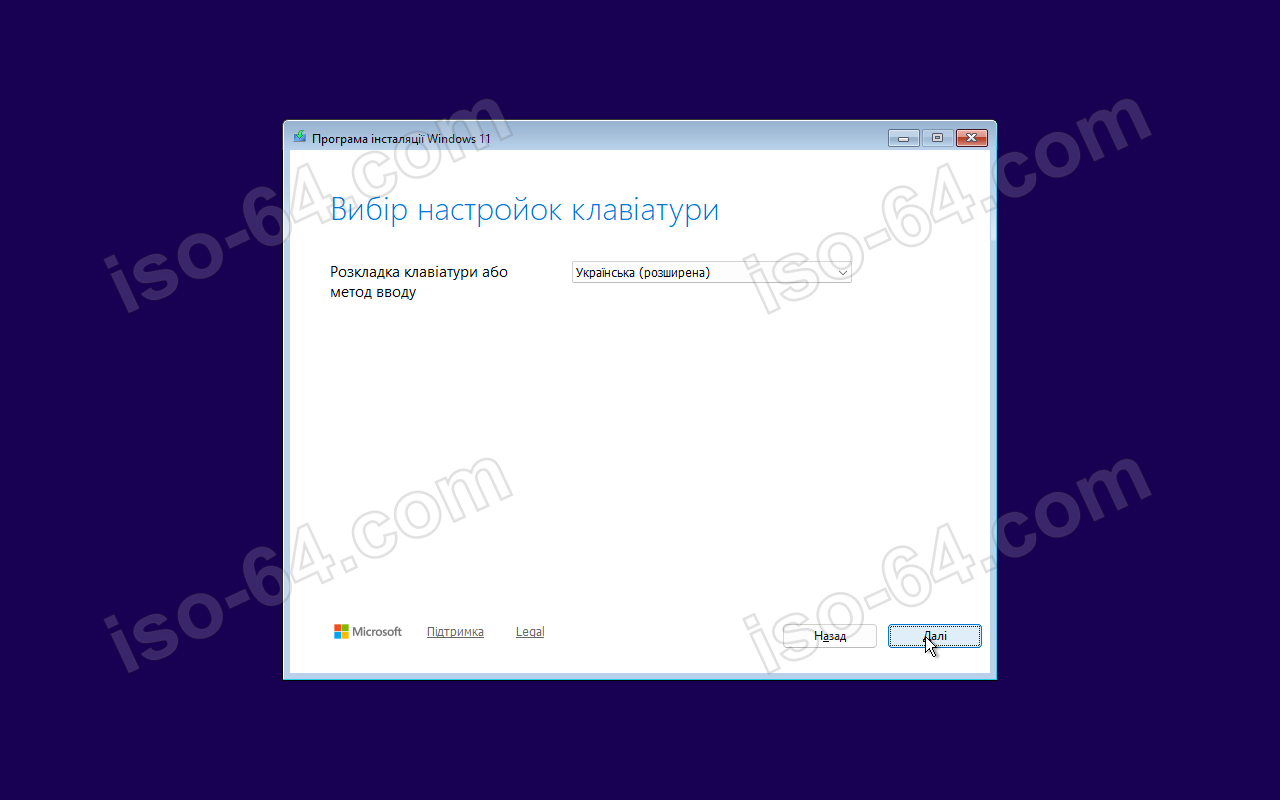
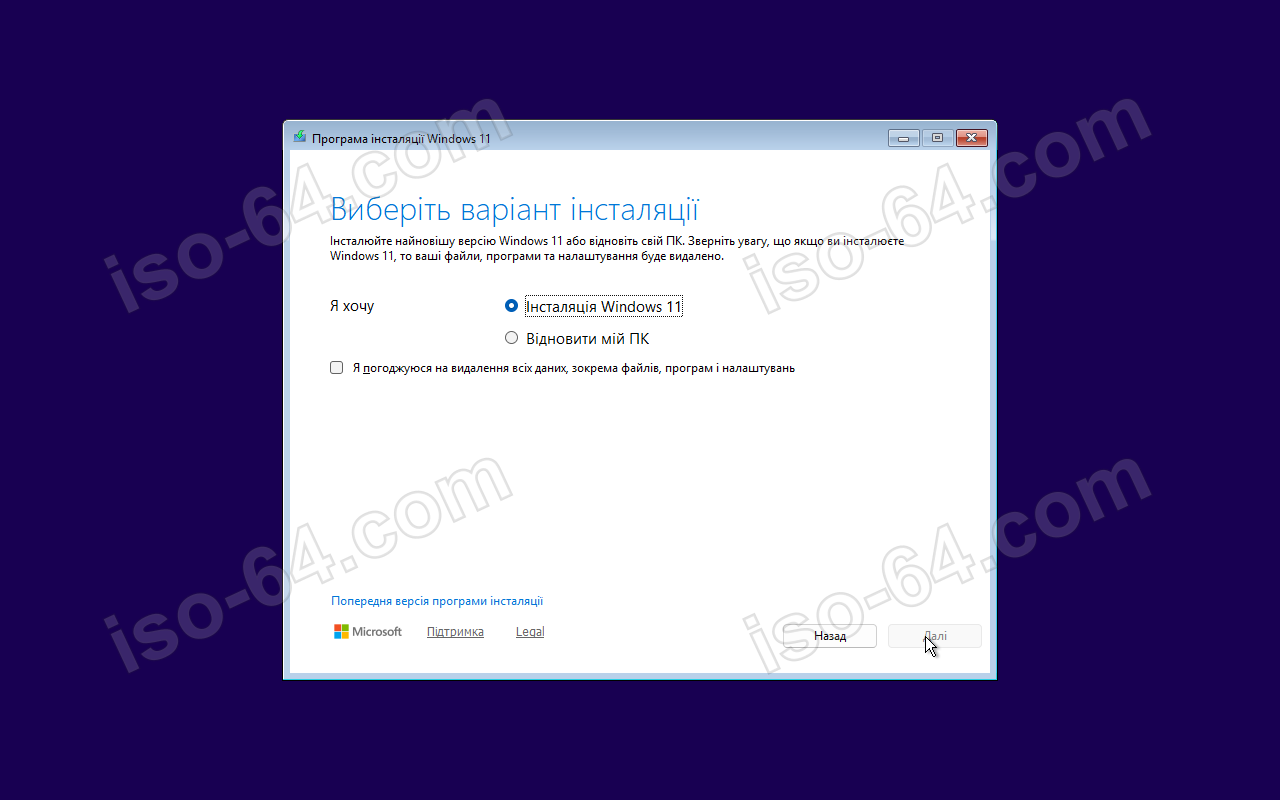
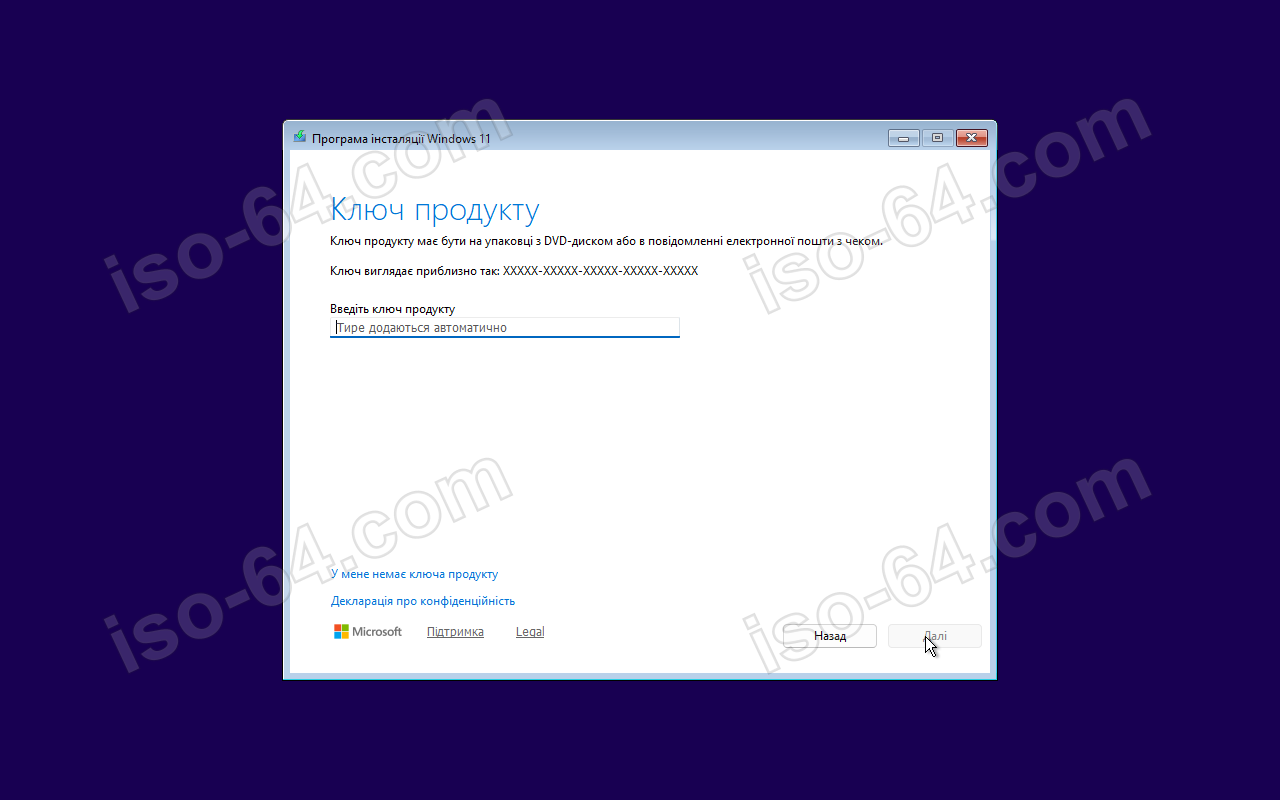
6
Виберіть редакціюУ цьому ISO є Home, Pro, Home Single Language, Enterprise, Education, Pro Education і Pro for Workstations. Оберіть редакцію, для якої маєте ліцензію. У нашому прикладі вибрано Windows 11 Pro.
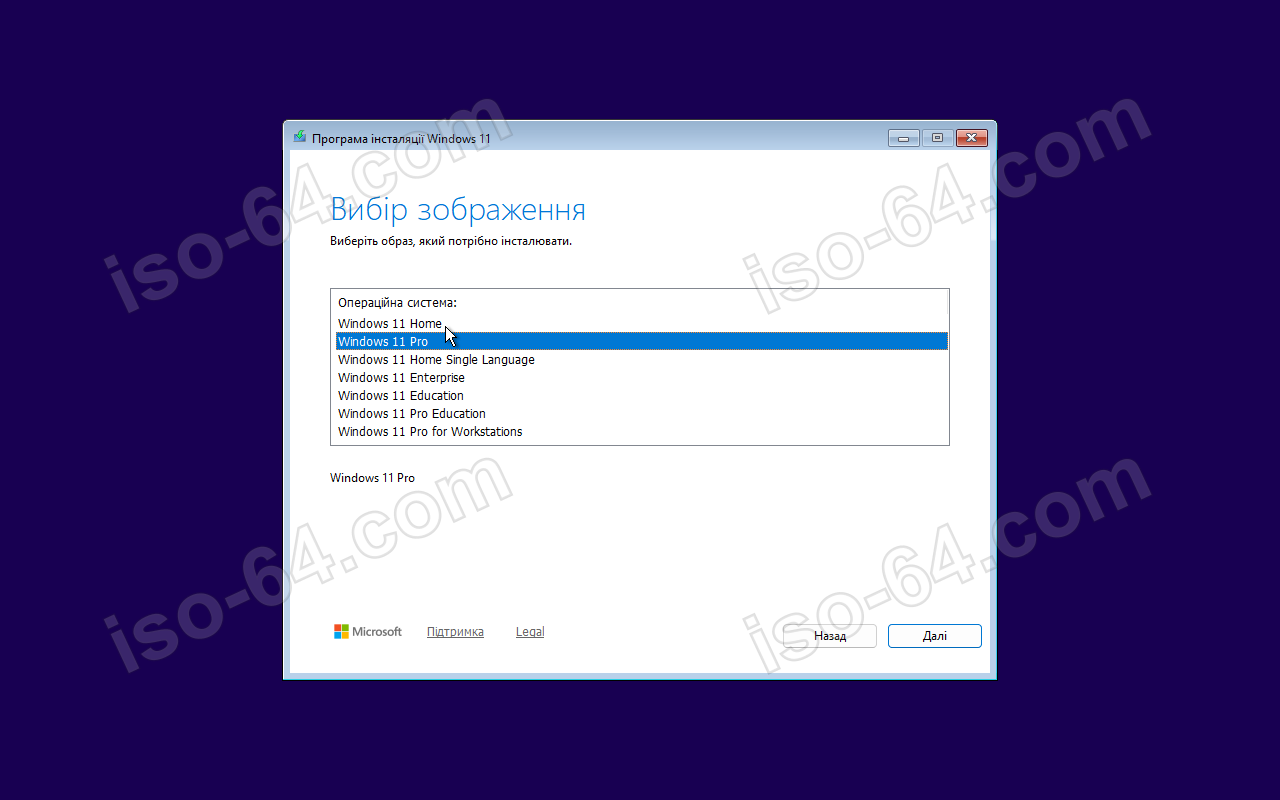
7
Прийміть ліцензійну угодуПрочитайте умови ліцензії Windows. Якщо погоджуєтеся з ними, прийміть їх і продовжте інсталяцію.
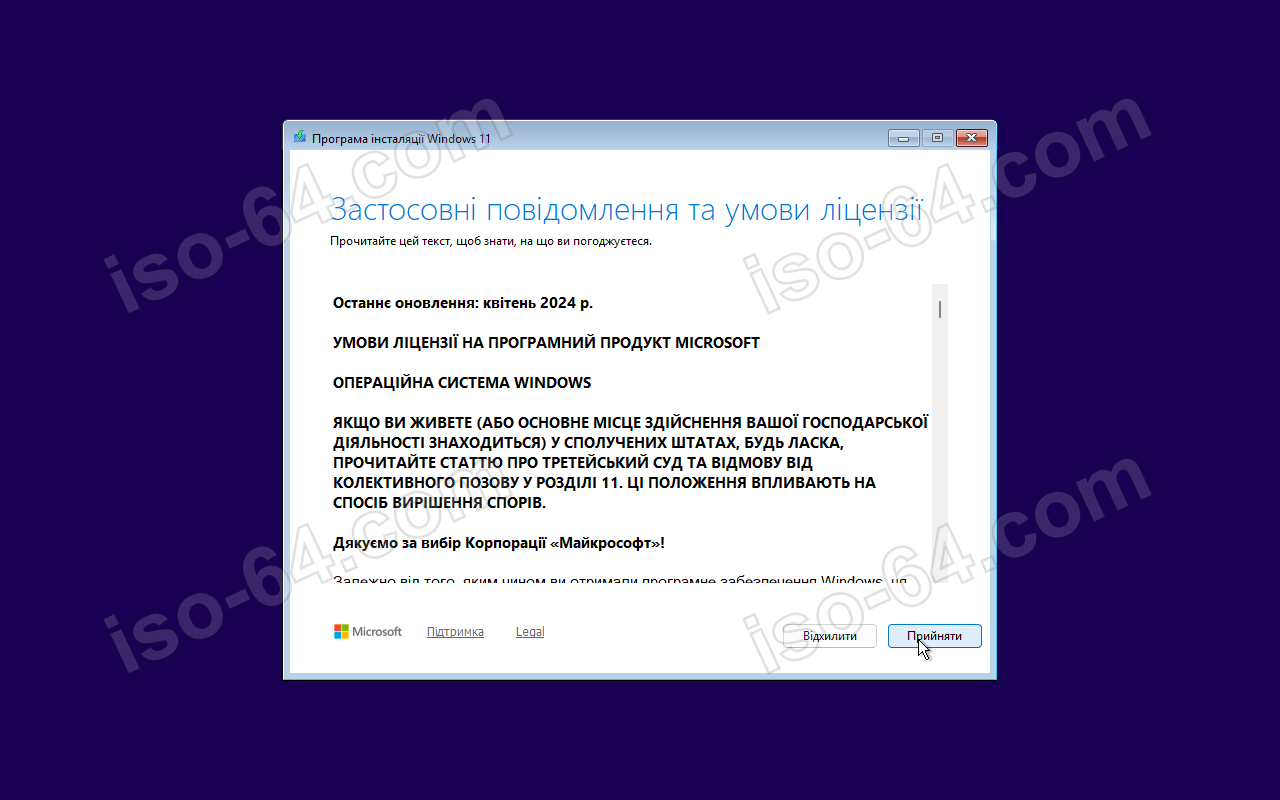
8
Перевірте спосіб встановленняСпосіб чистої інсталяції вже вибрано на попередньому кроці. Щоб оновитися зі збереженням програм, запускайте інсталятор із робочої Windows.
9
Виберіть диск для встановленняНа новому порожньому лабораторному диску вибрано незайнятий простір диска 0, 90,0 ГБ. Звірте номер, обсяг і розділи свого цільового диска, виберіть потрібний незайнятий простір та перейдіть далі. Якщо є старі розділи, спочатку збережіть дані: їх видалення та форматування незворотні. Інших дисків не чіпайте. Перед остаточним запуском ще раз перевірте редакцію та вибрані дії.
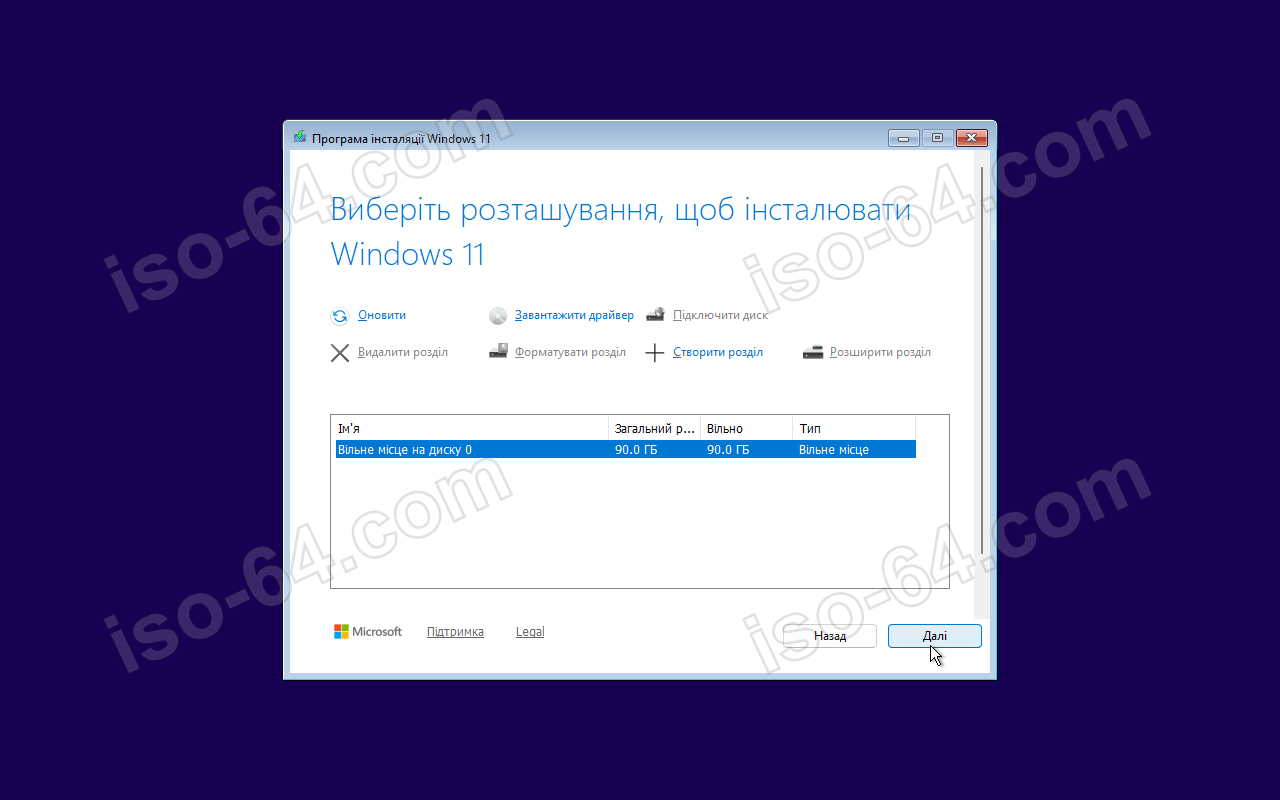
10
Встановлення — зачекайтеПеревірте вибрану редакцію й диск, а потім запустіть інсталяцію. Дочекайтеся її завершення. Комп’ютер кілька разів перезавантажиться. Після першого входу ви зможете перевірити повну збірку командою
winver.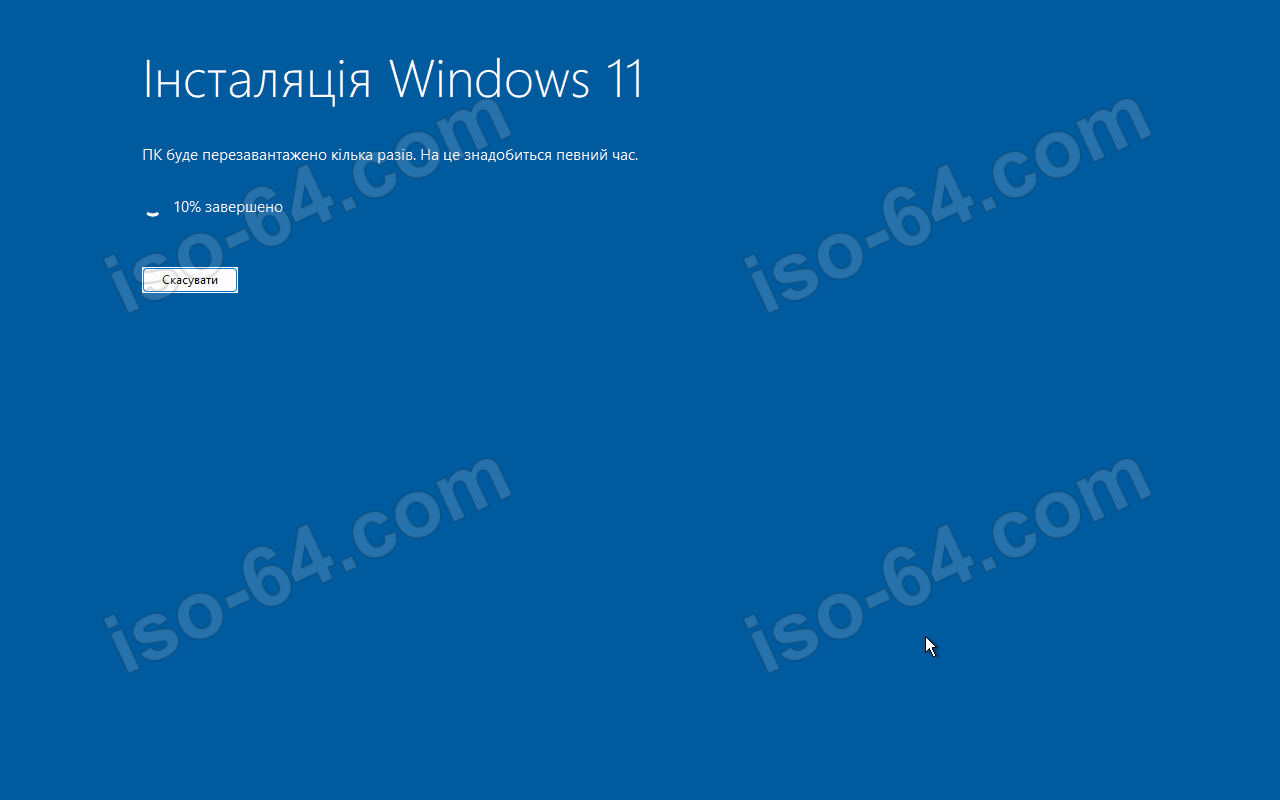
11
Початкове налаштування Windows 111
Виберіть країну або регіон, підтвердьте вибір і перевірте розкладку клавіатури. Якщо вам потрібна ще одна розкладка, додайте її на наступному екрані.
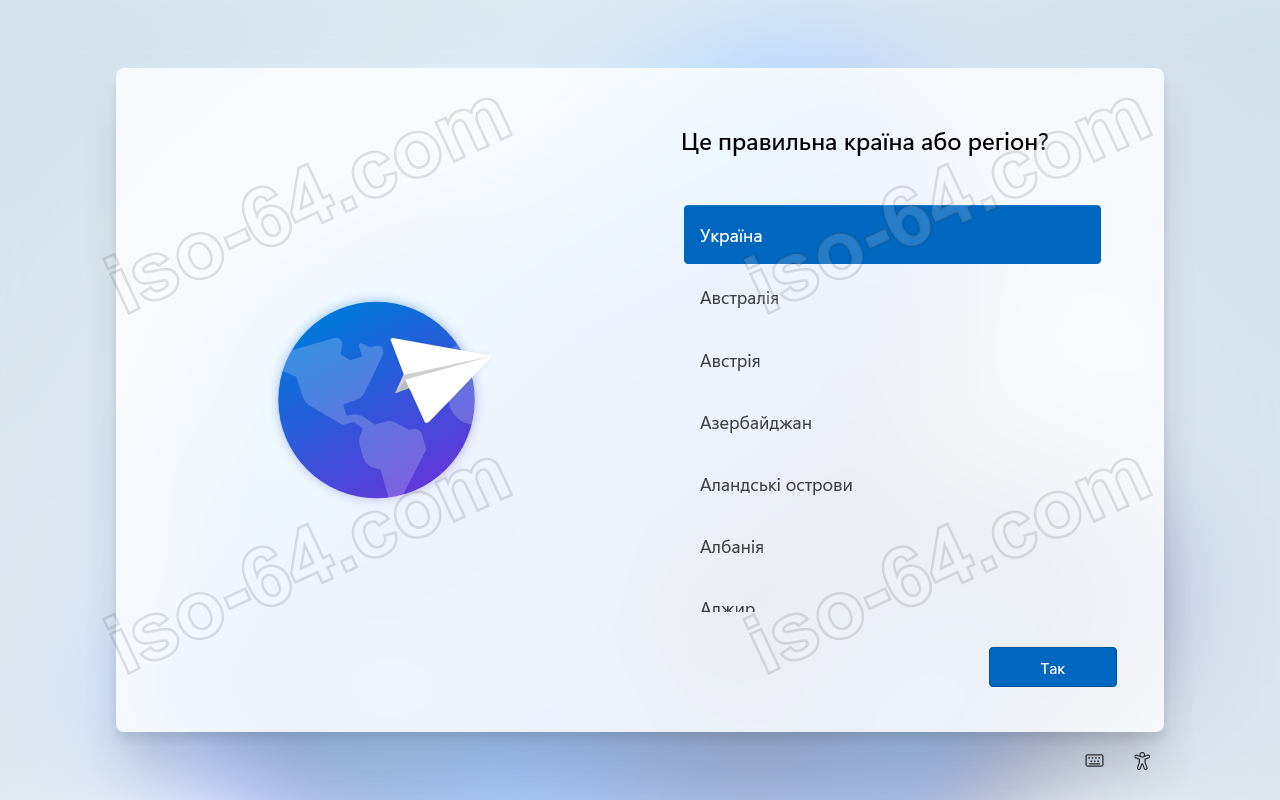
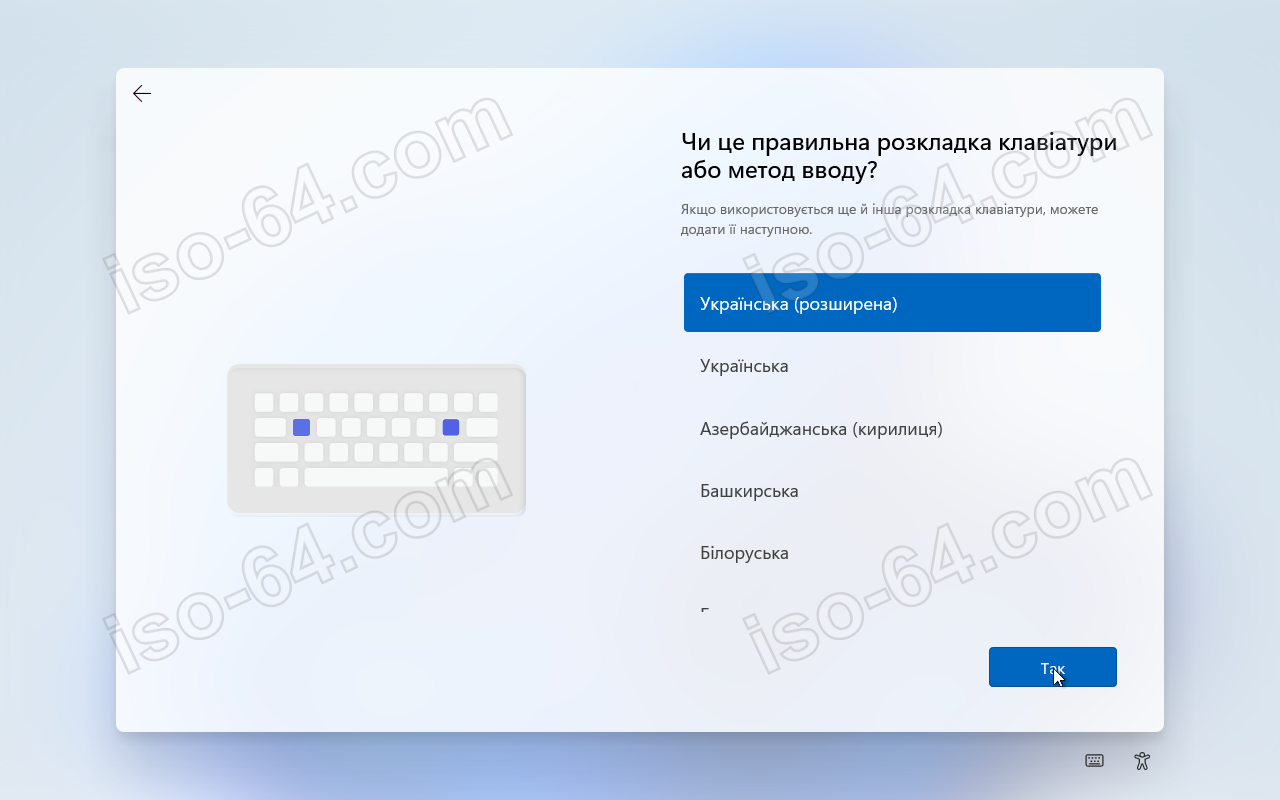
2
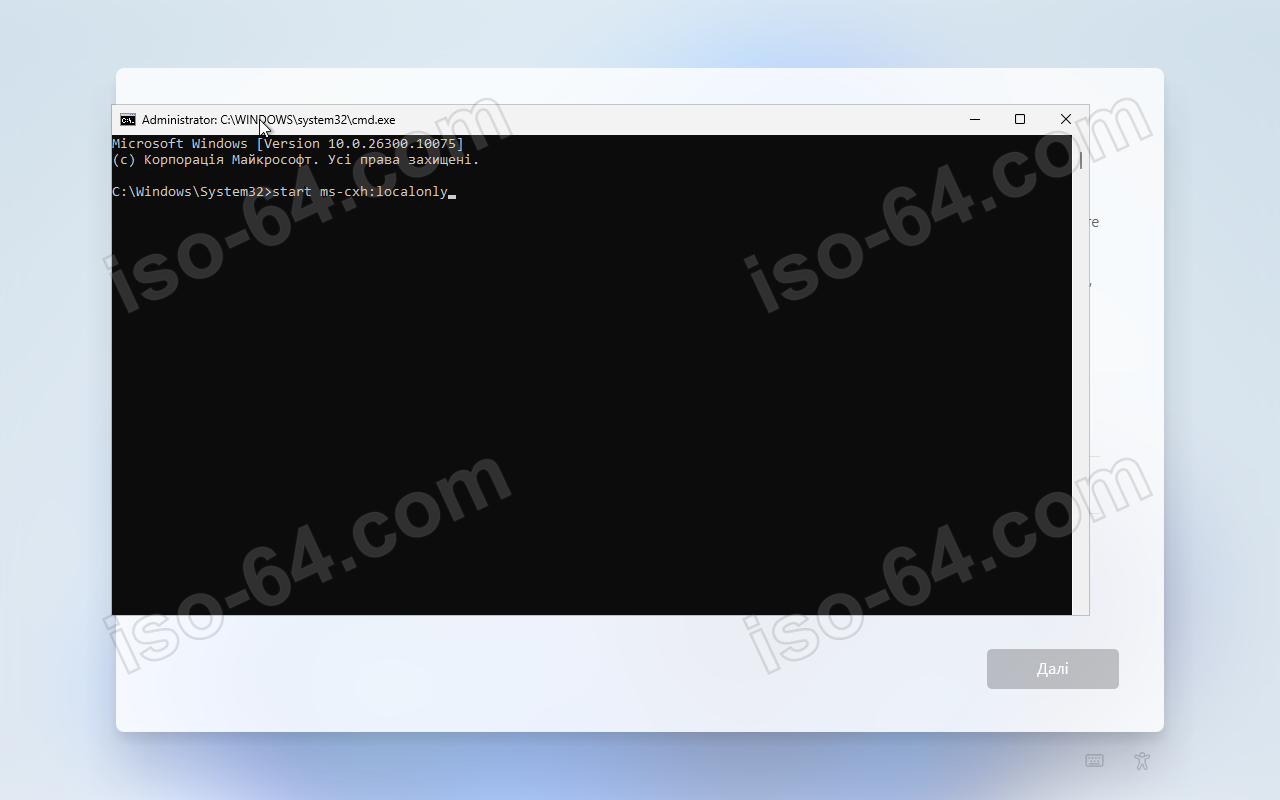
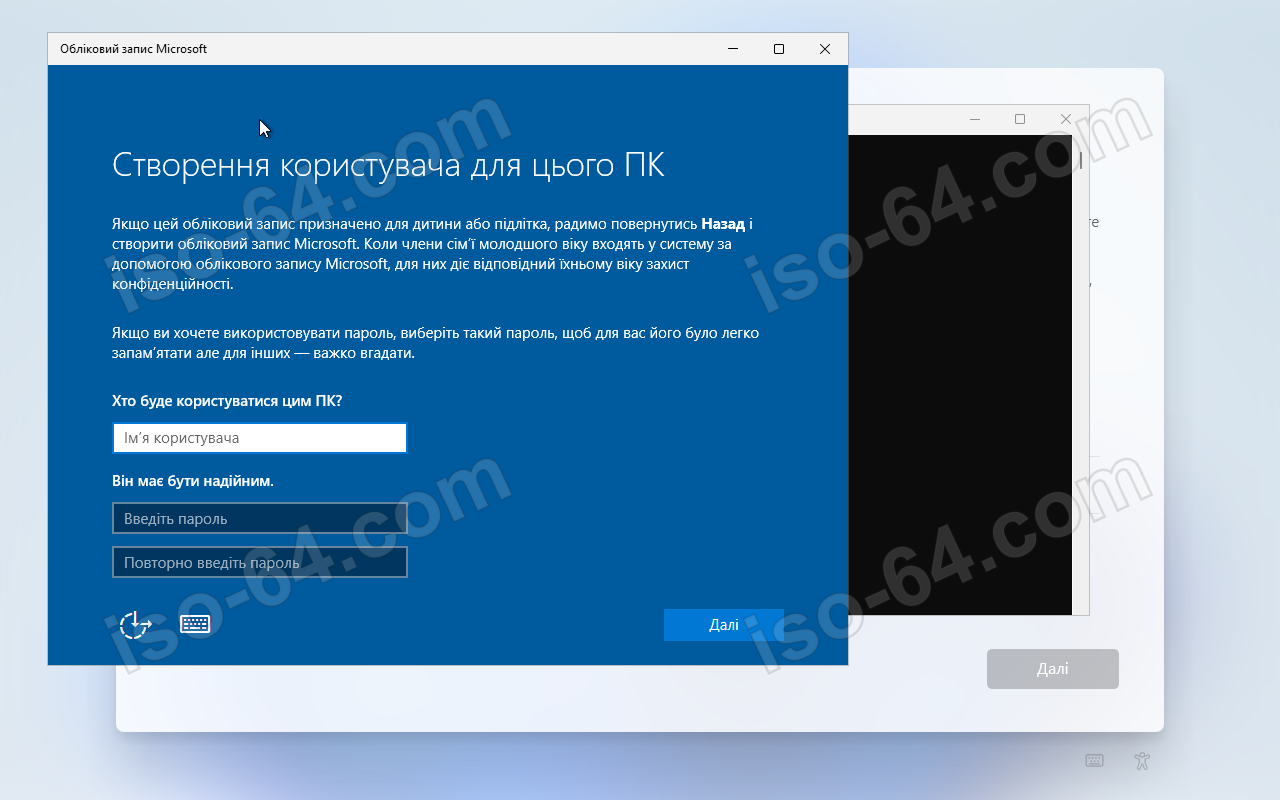
Дотримуйтесь запитів свого майстра: вимоги до мережі та облікового запису залежать від редакції, збірки та способу підготовки носія. На кадрах нижче — окремий лабораторний приклад створення локального облікового запису Windows 11 Pro 26H2, збірка 26300.10075. Це не гарантія, що команда працюватиме в усіх версіях Windows 11 Pro:
У показаному прикладі відкрийте консоль Shift + F10 і введіть
start ms-cxh:localonlyНатисніть Enter. На наступному кадрі відкрито вікно для створення локального користувача; поля ще порожні
3
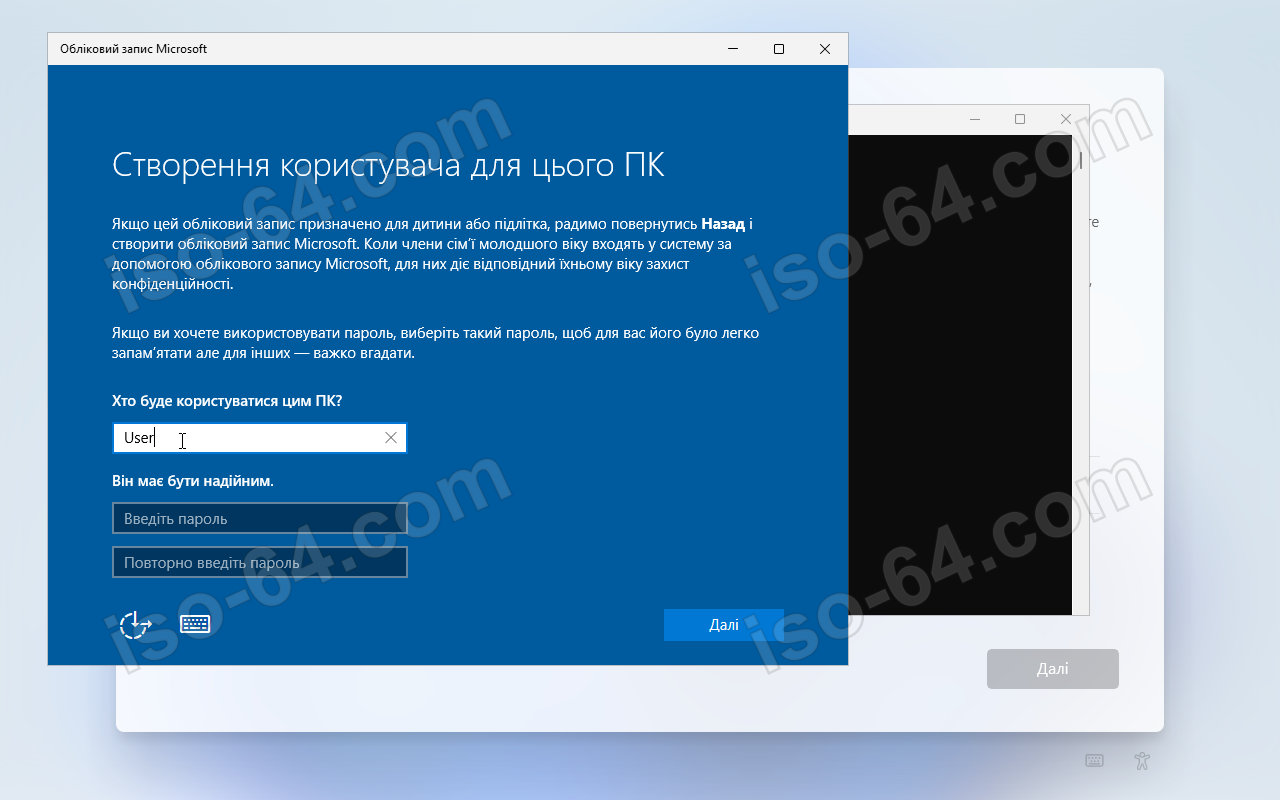
Введіть ім’я локального користувача. У цьому прикладі обліковий запис має ім’я User. Якщо задаєте пароль, введіть його двічі у відповідні поля й перейдіть далі.
4
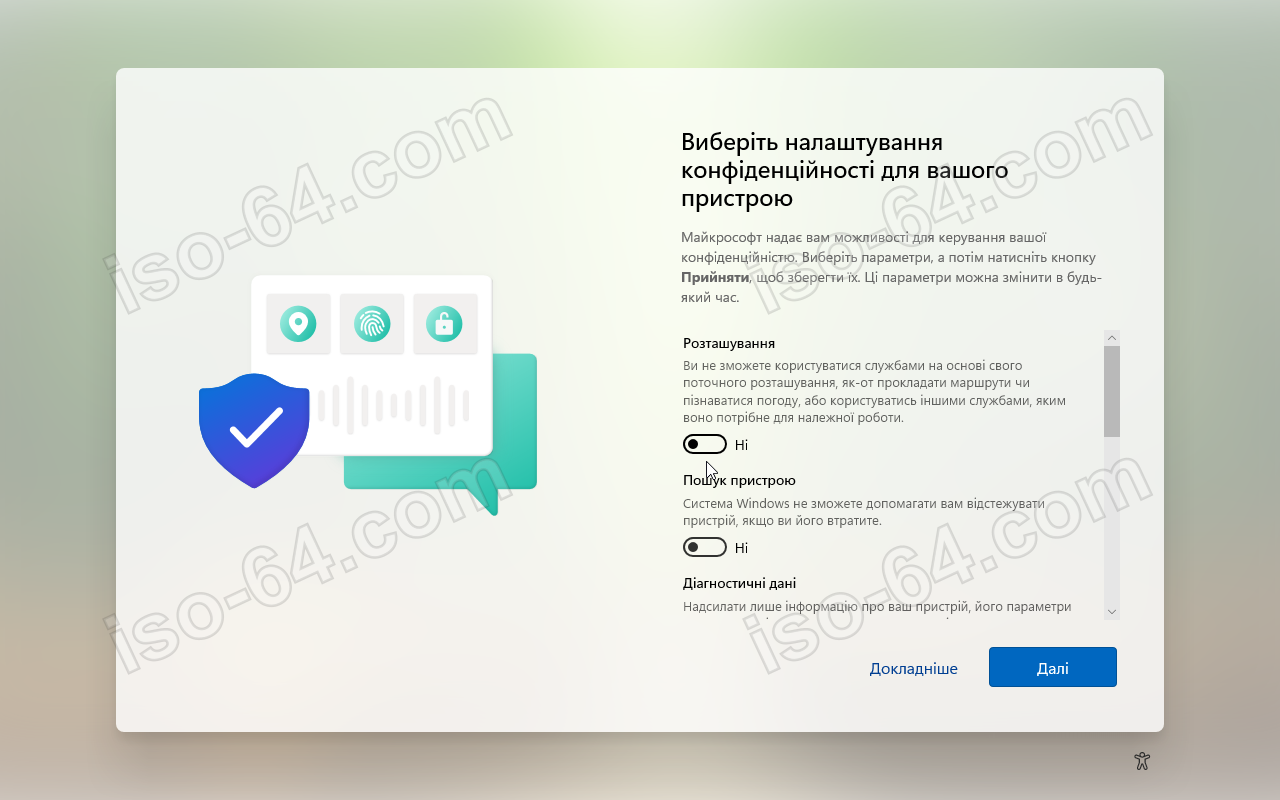
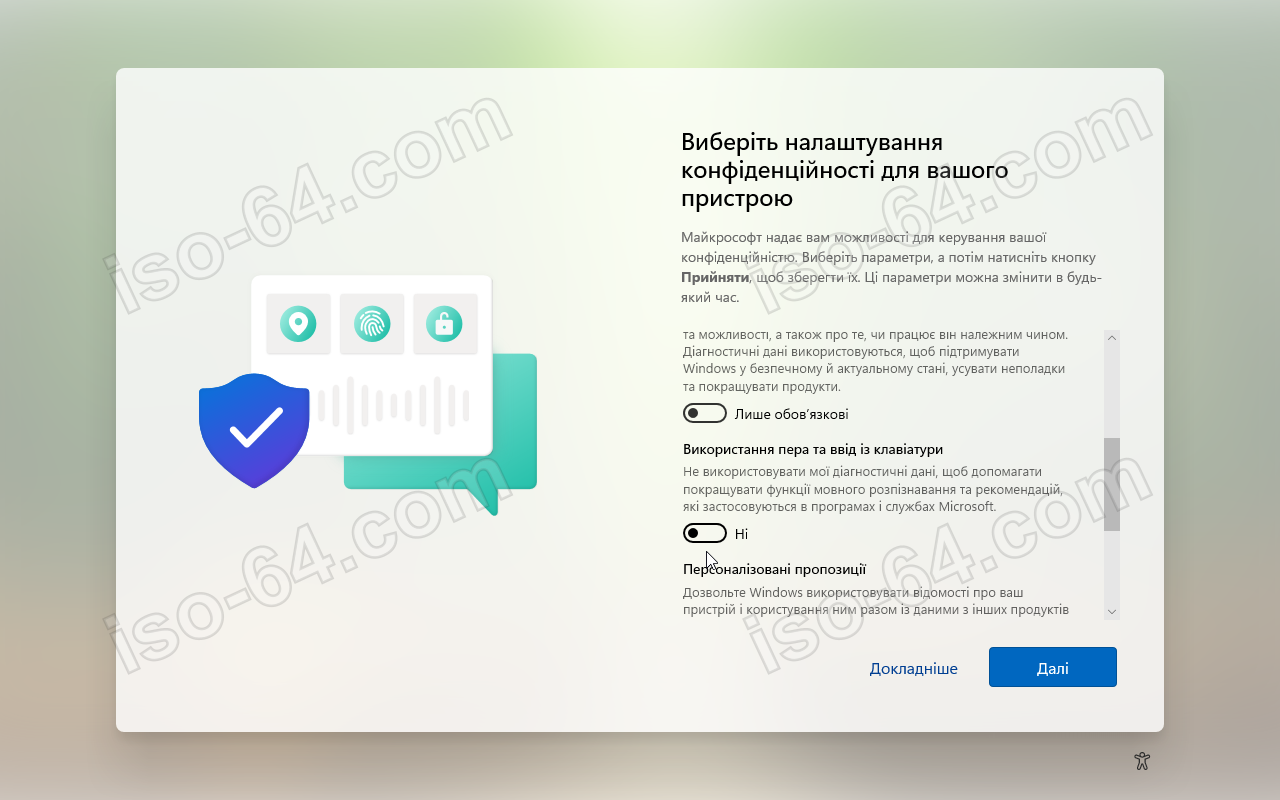
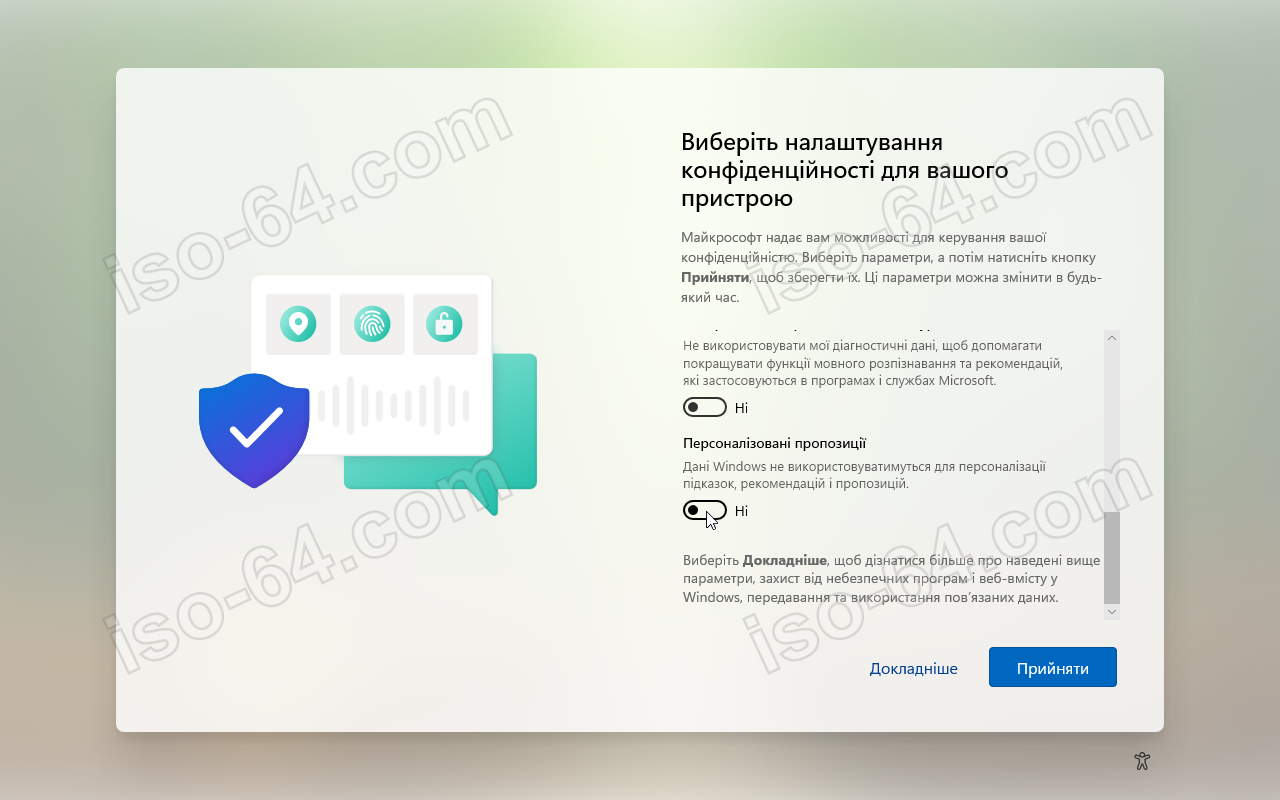
Перегляньте параметри конфіденційності. У нашому прикладі вимкнено визначення розташування, пошук пристрою, надсилання даних рукописного й клавіатурного вводу та персоналізовані пропозиції. Для діагностики вибрано лише обов’язкові дані. Прокрутіть список і підтвердьте свій вибір.
12
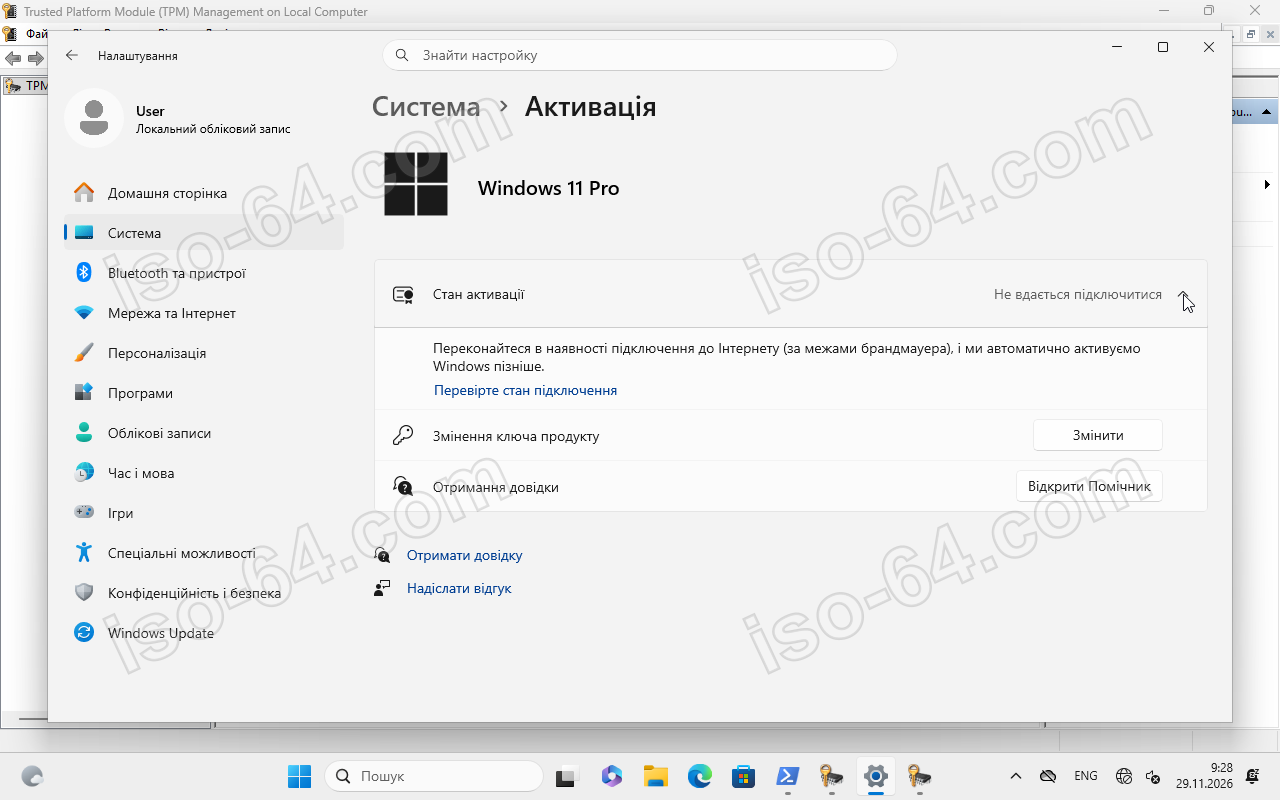
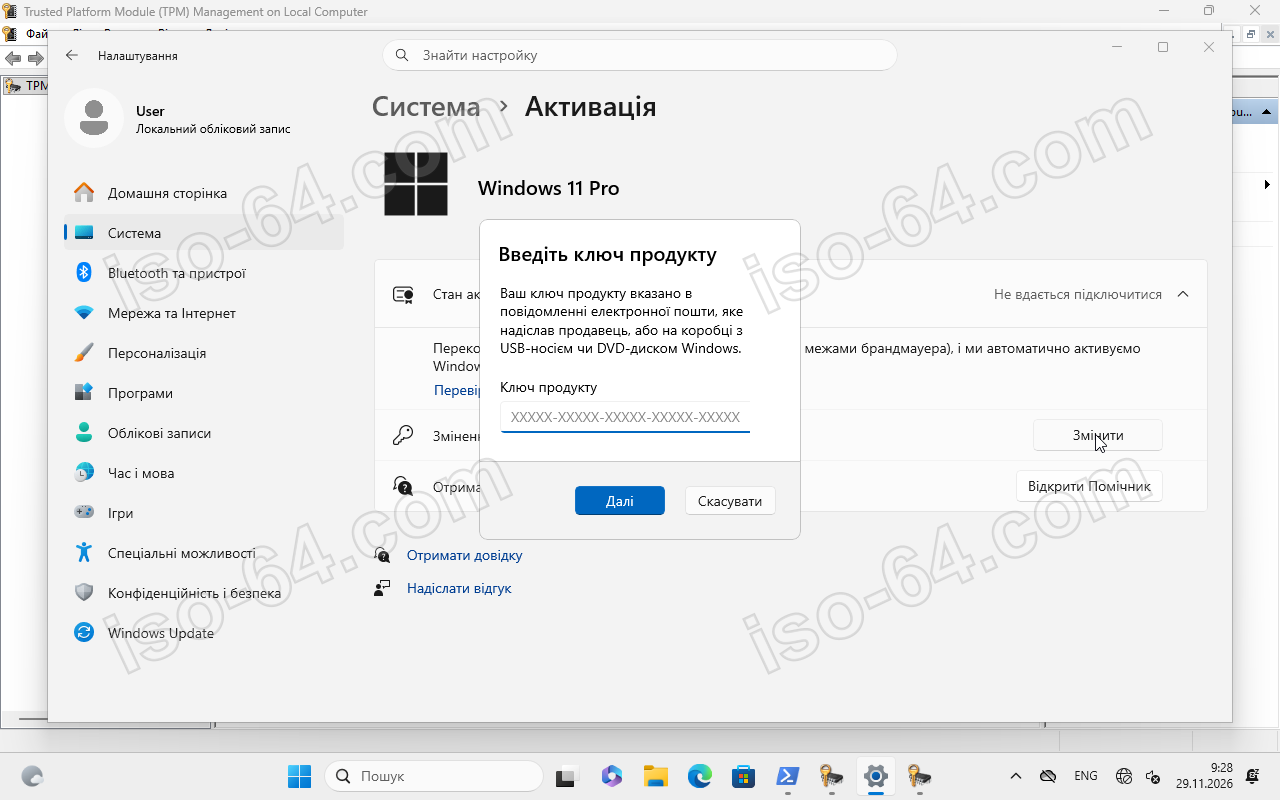
Активація Windows 11У параметрах системи відкрийте активацію. Розгорніть стан активації та виберіть зміну ключа продукту. Введіть власний ключ для інстальованої редакції. На знімку поле порожнє. Якщо пристрій уже має цифрову ліцензію для цієї редакції, підключіть його до інтернету й перевірте стан активації.
Як активувати Windows 11 - доступні способи:
Безкоштовно через KMSAuto · Цифровою ліцензією · Офлайн · Ліцензійним ключем · Через підтримку MS
13
Встановлення драйверів1
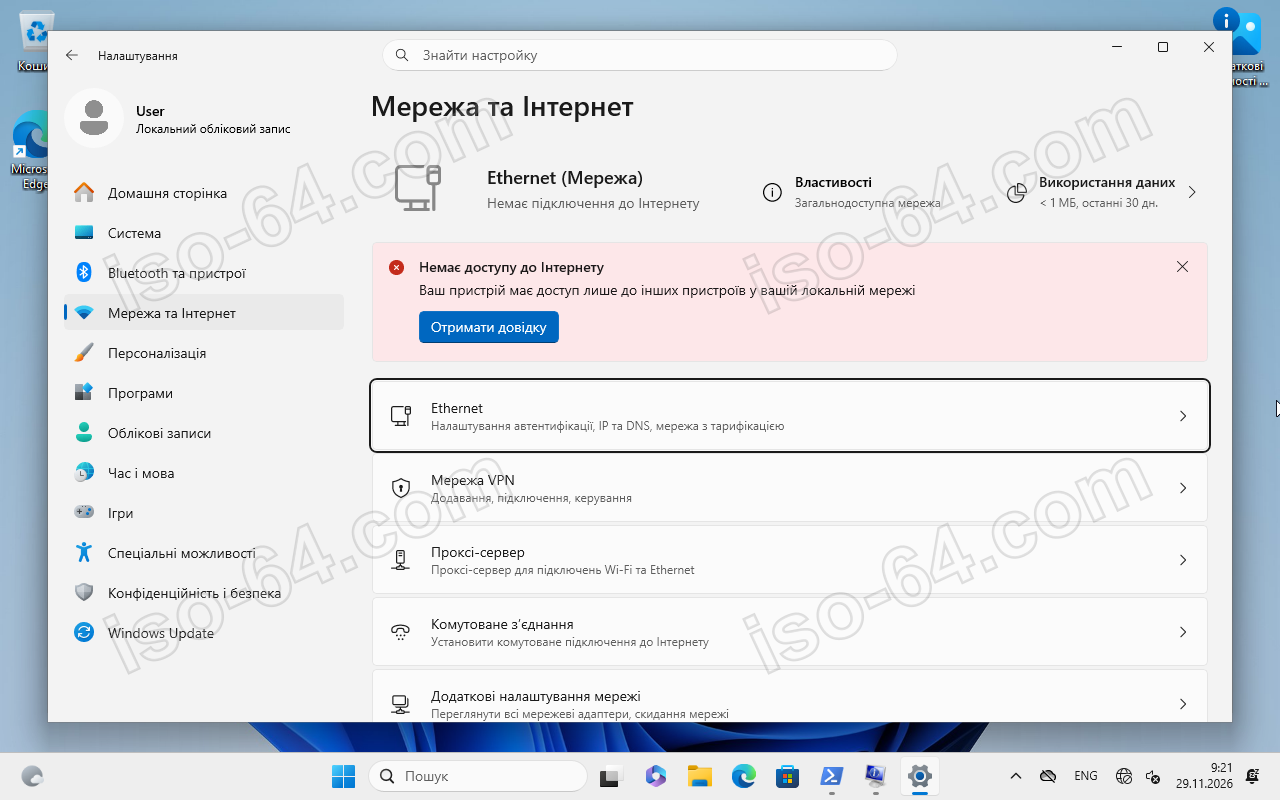
Відкрийте параметри мережі й перевірте стан Ethernet або Wi-Fi. Для завантаження оновлень і драйверів підключіть комп’ютер до інтернету.
2
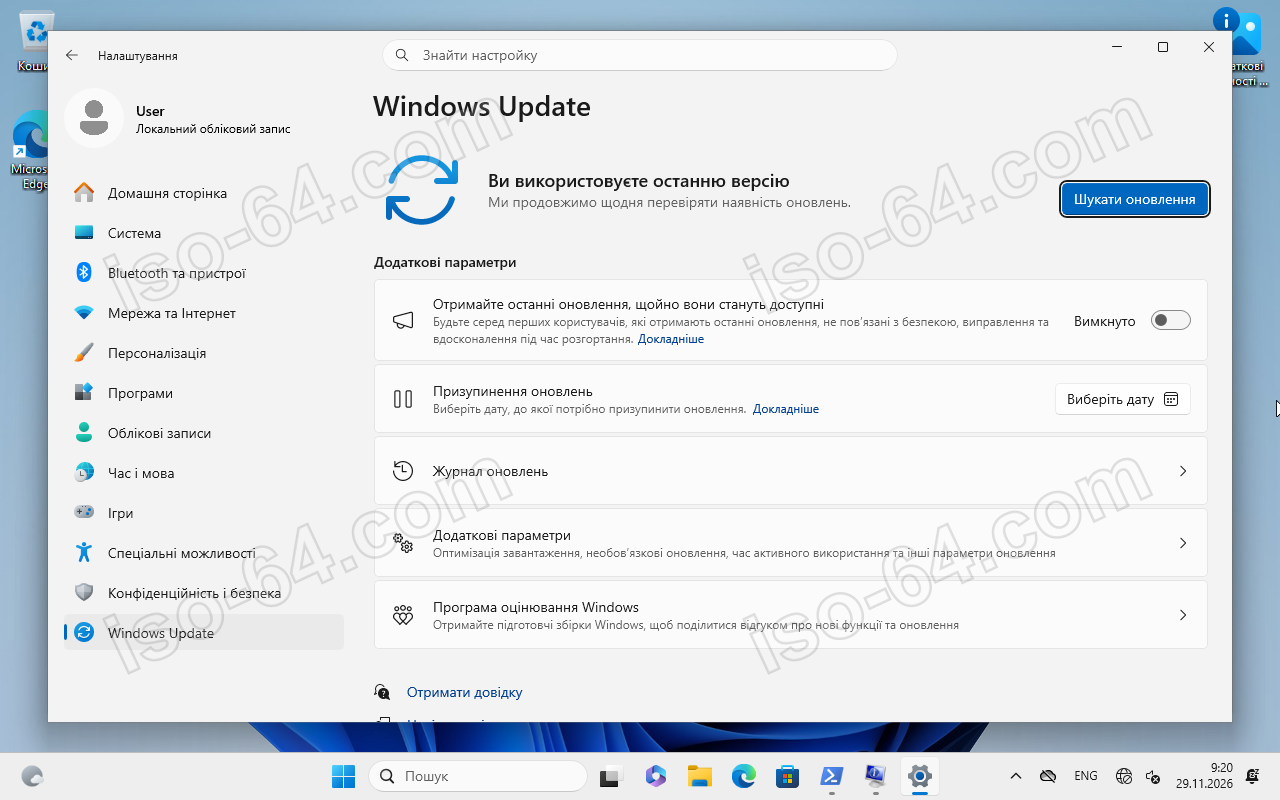
Відкрийте Параметри → Центр оновлення Windows → перевірте оновлення. Натисніть «Перевірити наявність оновлень» і дочекайтеся результату. Доступні драйвери можуть встановитися через Windows Update; за потреби завантажте драйвер для конкретної моделі з сайту виробника. Ці кадри показують кнопку та розпочату перевірку, а не завершене встановлення всіх драйверів.
14
Фінальна перевірка1
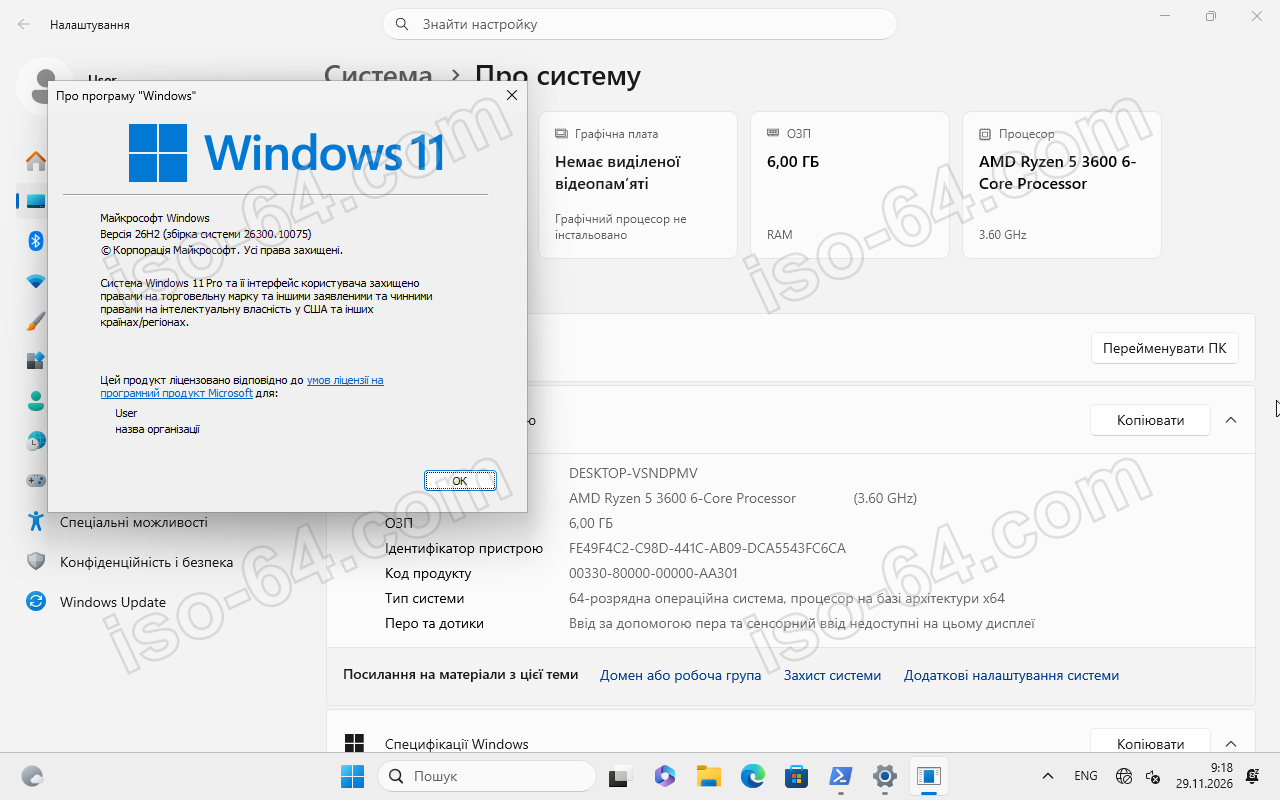
Версія та редакція: параметри Windows → система → відомості про систему. Після встановлення цього ISO перевірте 26H2 і вибрану вами редакцію в характеристиках Windows. Номер збірки встановленої системи залежить від завантаженого ISO та подальших оновлень. Для перевірки через winver натисніть Win+R, введіть winver і натисніть Enter. На кадрі нижче підтверджено Windows 11 Pro, версія 26H2, збірка 26300.10075.
2
Активація: Параметри → Система → Активація — перевірте «Стан активації». Успіх підтверджується станом активної ліцензії, а не відкриттям вікна ключа. У наших прикладах ліцензії немає, тому кадру успішної активації поки що немає.
3
Запустіть Центр оновлення ще раз після встановлення драйверів → «Перевірити наявність оновлень»: можуть з’явитися додаткові пакети. Для звичайних накопичувальних оновлень скористайтеся інструкцією щодо Центру оновлення Windows.
Після чистої інсталяції окремо перевірте фактичну збірку, пристрої, доступні оновлення та стан ліцензії. Після чистої інсталяції у winver перевірено Windows 11 Pro 26H2, збірку 26300.10075. Окремі приклади активації показують вікна без чинної ліцензії; успішну активацію та встановлення всіх драйверів не підтверджено.
Написати коментар
Коментарі: 0